


Sửa nhanh đúng hẹn

Kinh nghiệm 13 năm trong nghề

Xem sửa trực tiếp

Hoàn tiền 100% nếu không hài lòng
Cam kết
Sửa nhanh đúng hẹn
Kinh nghiệm 13 năm trong nghề
Xem sửa trực tiếp
Hoàn tiền 100% nếu không hài lòng


Thủ Thuật Máy Tính

Cập nhật cuối:
Đăng xuất tài khoản Microsoft là thao tác đơn giản được thực hiện bằng nhiều phương pháp. Tìm hiểu cách đăng xuất tài khoản Microsoft trên Win 11 ngay sau đây.
Sử dụng tài khoản Microsoft với Windows 11 cho phép bạn đồng bộ hóa (hoặc sao lưu) các cài đặt laptop, tải ảnh và tài liệu lên OneDrive,... cùng các tiện ích khác hoàn toàn miễn phí. Tuy nhiên, nếu bạn có vấn đề về quyền riêng tư hoặc các mối lo ngại khác, bạn có thể đăng xuất khỏi tài khoản Microsoft của mình bất cứ khi nào bạn muốn thông qua cách được tổng hợp thông qua bài viết “Cách đăng xuất tài khoản Microsoft trên Win 11” dưới đây.
Có một số phương pháp có sẵn trong Windows 11 để đăng xuất khỏi tài khoản Microsoft của bạn, tùy thuộc vào sở thích và nhu cầu của bạn. Cho dù bạn đang thiết lập một PC mới hay muốn chuyển từ tài khoản Microsoft sang tài khoản cục bộ, Windows 11 đều cung cấp các tùy chọn để đáp ứng nhu cầu của bạn.
Cách nhanh nhất và dễ nhất để đăng xuất khỏi tài khoản Microsoft trên Windows 11 là thông qua Start Menu. Để thực hiện việc này, hãy mở Menu Bắt đầu bằng cách nhấp vào biểu tượng Windows ở góc dưới bên trái màn hình của bạn. Từ đó, chọn ảnh hồ sơ ở góc trên bên phải > Chọn Sign out. Khi chọn tùy chọn này, laptop sẽ tự động đăng xuất khỏi tài khoản Microsoft.

Phương pháp tiếp theo phải kể đến là xóa tài khoản trong quá trình thiết lập mới hoặc tạo một tài khoản cục bộ để thay thế tài khoản đó. Bạn thực hiện theo làm theo các bước sau:
Bước 1: Mở cài đặt Windows 11 bằng cách nhấn vào Start menu và chọn biểu tượng bánh răng.
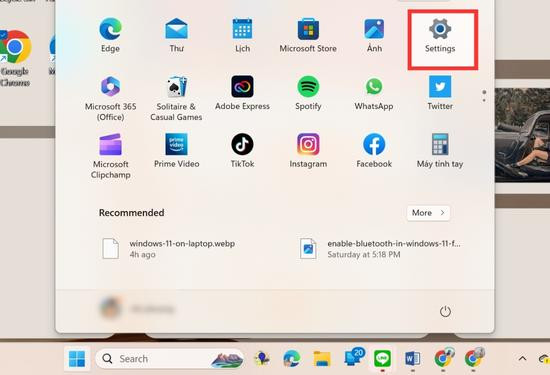
Bước 2: Trong cửa sổ cài đặt, nhấn vào Accounts > Chọn Other Users từ menu bên trái.

Bước 3: Chọn Add Account.
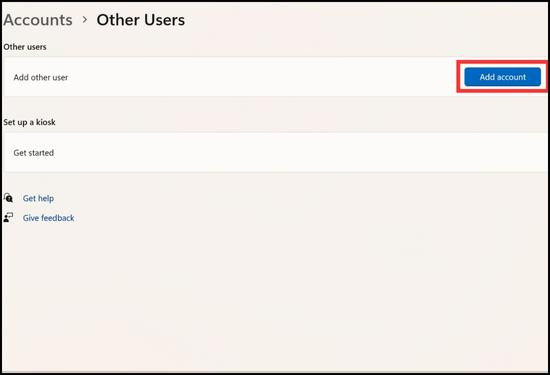
Bước 4: Nhập email và số điện thoại tương ứng > Chọn Next.
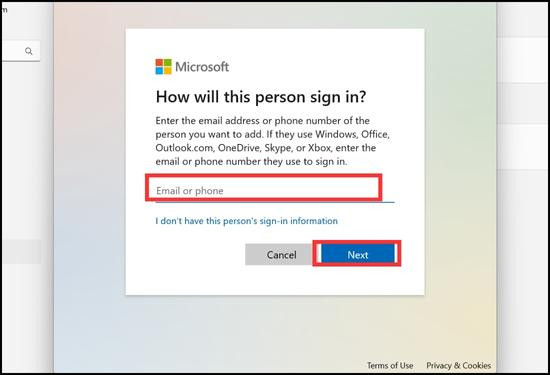
Làm theo hướng dẫn để thiết lập tài khoản cục bộ mới. Sau khi tài khoản cục bộ được tạo, bạn có thể đăng xuất khỏi tài khoản Microsoft và xóa tài khoản đó khỏi laptop của mình.
Xem thêm:
► Hướng dẫn cách chụp màn hình kéo dài trên máy tính Win 11 đơn giản
► Hướng dẫn chi tiết cài lại Win 11 không mất bản quyền
Một phương pháp khác là chuyển đổi tài khoản Microsoft thành tài khoản cục bộ nếu bạn đang sử dụng Windows 11 bằng tài khoản Microsoft. Bạn có thể thực hiện các bước đơn giản như sau:
Bước 1: Mở cài đặt Windows 11 và đi tới Accounts > Nhấn vào Your Info từ menu bên trái.

Bước 2: Chọn Sign in with a local account instead.

Bước 3: Chọn Next.

Bước 4: Điền các thông tin cần thiết như tên, mật khẩu. Làm theo hướng dẫn trên màn hình để nhập thông tin của bạn và thiết lập tài khoản cục bộ.
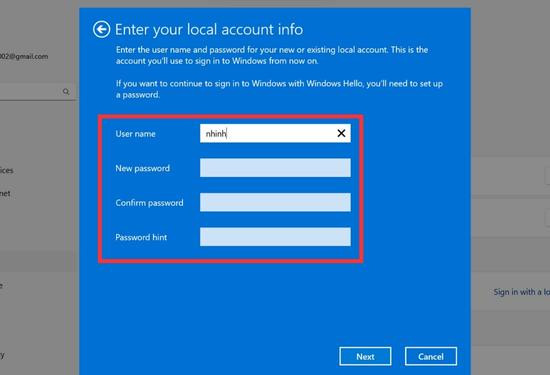
Bạn cũng có thể đăng xuất khỏi tài khoản Microsoft trong Windows 11 bằng cách sử dụng Control Panel hoặc Command Prompt. Các bước thực hiện khá đơn giản như sau:
✤ Đăng xuất thông qua Control Panel:
Bước 1: Mở Control Panel từ menu Start.

Bước 2: Chọn User Accounts.
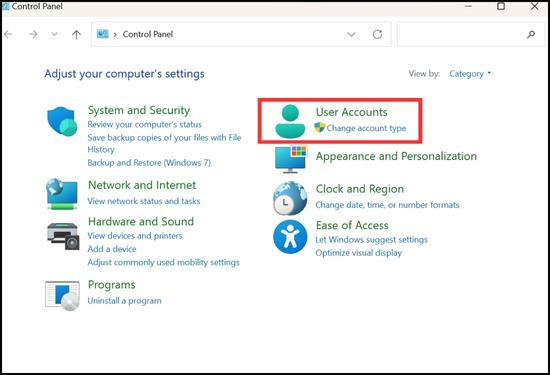
Bước 3: Chọn Change your account type.

Bước 4: Chọn Local Account và làm theo lời nhắc để chuyển đổi.
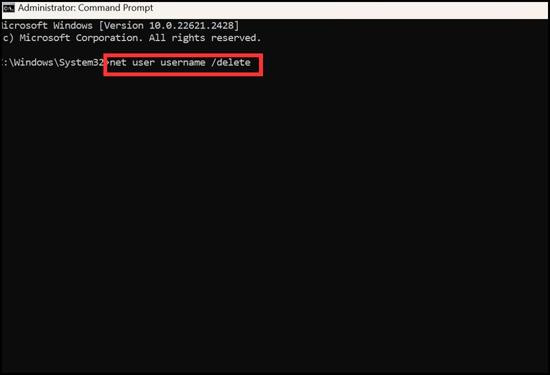
✤ Đăng xuất bằng Command Prompt:
Bước 1: Mở Command Prompt và chạy với quyền admin.

Bước 2: Nhập lệnh net user username /delete (thay thế username bằng tên người dùng thực tế được liên kết với tài khoản Microsoft).
Bằng cách sử dụng các phương pháp này, bạn có thể dễ dàng đăng xuất khỏi tài khoản Microsoft của mình trong Windows 11. Nhìn chung, các cách đăng xuất tài khoản Microsoft trên Win 11 đều có chung ưu điểm là tăng cường bảo mật, quyền riêng tư, kiểm soát được quyền truy cập.
Tuy nhiên, vấn đề nào cũng tồn tại hai mặt, nhược điểm của thao tác trên là bạn sẽ không còn có quyền truy cập vào các ứng dụng và dịch vụ của Microsoft và bạn sẽ không còn có thể đồng bộ hóa cài đặt, dữ liệu của mình giữa các thiết bị. Cảm ơn bạn đã đọc bài viết thủ thuật trên.
Nguyễn Văn Tâm

Đã kiểm duyệt nội dung



Thủ Thuật Máy Tính

Thủ Thuật Máy Tính

Thủ Thuật Máy Tính













