


Sửa nhanh đúng hẹn

Kinh nghiệm 13 năm trong nghề

Xem sửa trực tiếp

Hoàn tiền 100% nếu không hài lòng
Cam kết
Sửa nhanh đúng hẹn
Kinh nghiệm 13 năm trong nghề
Xem sửa trực tiếp
Hoàn tiền 100% nếu không hài lòng


Cập nhật cuối: 12/03/2024
Bạn cần thông tin để khắc phục lỗi Windows cannot connect to the printer trên thiết bị của mình? Tham khảo ngay bài viết chi tiết phía dưới đây!
Trong quá trình sử dụng máy tính, đôi khi bạn sẽ gặp phải lỗi Windows cannot connect to the printer. Lỗi này khiến bạn không thể in ấn tài liệu, gây ra nhiều bất tiện. Vậy đâu là nguyên nhân và phải làm thế nào để khắc phục? Bạn có thể theo dõi bài viết sau của mình để tìm hiểu nhé!
Lỗi Windows cannot connect to the printer là tình trạng thường gặp khi kết nối máy in với máy tính Windows. Sự cố này có thể xuất hiện do nhiều nguyên nhân, bao gồm:
✤ Máy in không được bật hoặc không được chia sẻ đúng cách trên mạng.
✤ Cấu hình mạng không chính xác, chẳng hạn như địa chỉ IP máy in không đúng.
✤ Phần mềm bảo mật (firewall) chặn kết nối đến máy in.
✤ Driver máy in bị lỗi hoặc không tương thích với phiên bản Windows.
✤ Vấn đề về quyền truy cập máy in hoặc mạng.
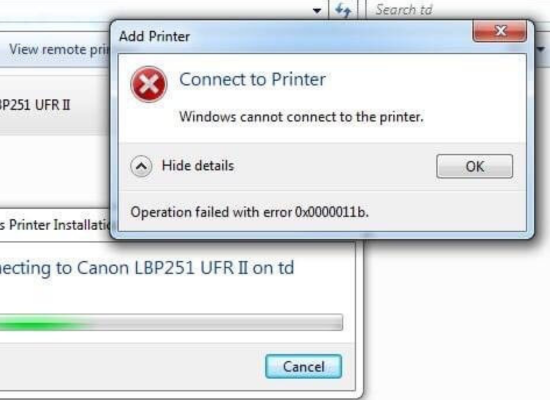
Dưới đây là những cách khắc phục lỗi Windows cannot connect to the Printer hiệu quả, nhanh chóng mà mình có thể giới thiệu tới bạn, hãy cùng tham khảo và cân nhắc lựa chọn thủ thuật phù hợp:
Không ít trường hợp lỗi Windows cannot connect to the printer xuất phát từ việc kết nối giữa máy tính và máy in chưa được thiết lập đúng cách hoặc máy in đang tắt. Để khắc phục lỗi này, bạn cần kiểm tra lại kết nối giữa hai thiết bị. Nếu máy in đang tắt, bạn hãy bật máy in lên và kiểm tra xem đèn trạng thái của máy có bật lên không.
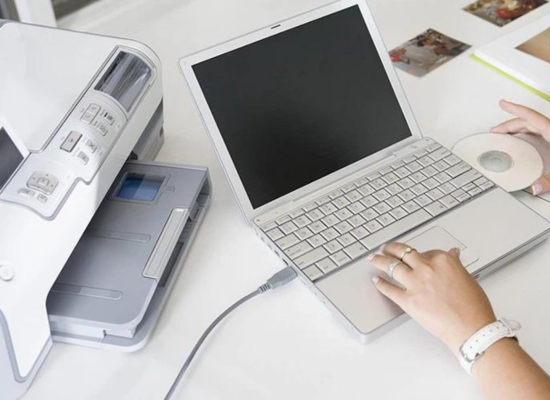
Trường hợp bạn đã kiểm tra kết nối giữa máy in và máy tính nhưng vẫn không hiệu quả, bạn có thể thử khởi động lại dịch vụ Printer Spooler. Đây là một biện pháp khả thi có tỉ lệ thành công cao, có thể giúp sửa chữa triệt để sự cố Windows cannot connect to the printer.
Để triển khai, bạn cần thực hiện theo các bước bao gồm:
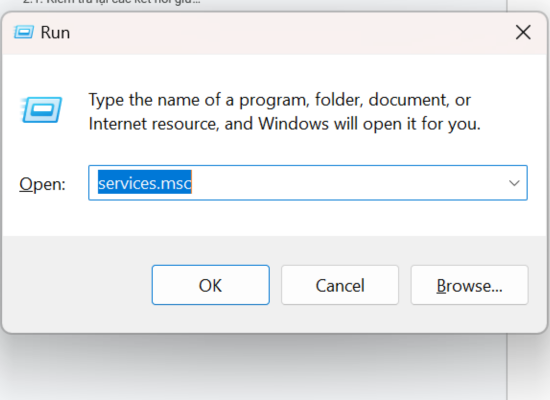
✤ Bước 1: Nhấn tổ hợp phím Windows + R để mở hộp thoại Run > Nhập services.msc và nhấn Enter.
✤ Bước 2: Tìm và nhấn đúp vào mục Print Spooler > Trong cửa sổ mới, tại mục Service status > Nhấn Stop.
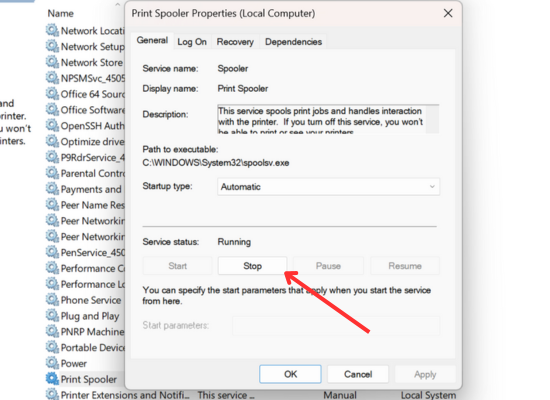
✤ Bước 3: Tiếp tục nhấn Start để khởi động lại dịch vụ > Nhấn OK.
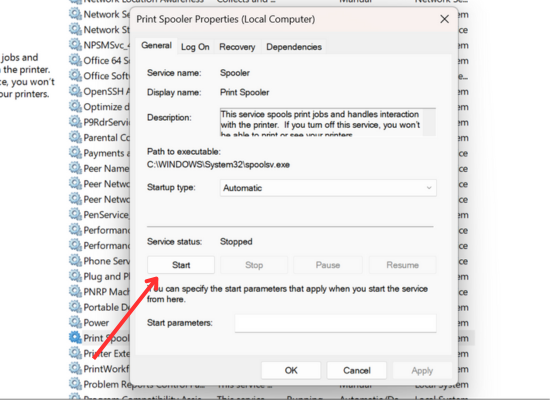
Sau khi khởi động lại dịch vụ, hãy kiểm tra lại kết nối giữa máy in và máy tính. Nếu lỗi vẫn còn, bạn có thể thử các biện pháp khác ngay dưới đây.
Khi cần xử lý lỗi windows cannot connect to the printer, ngoài việc kiểm tra kết nối máy tính hoặc khởi động lại dịch vụ Printer Spooler, bạn có thể tạo local port theo những thao tác đơn giản dưới đây:
✤ Bước 1: Mở Control Panel, chọn Devices and Printers > Chọn Add a printer.
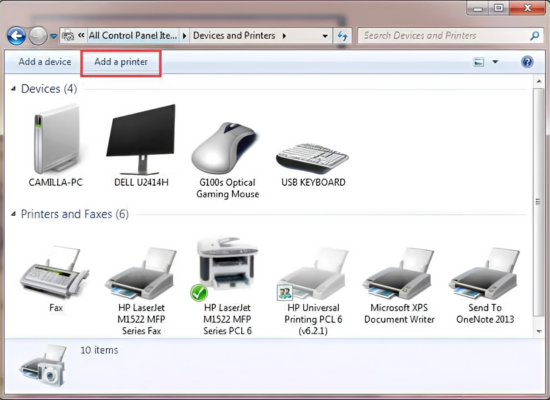
✤ Bước 2: Chọn Add a network, wireless or Bluetooth printer > Chọn Create a new port, chọn Type of port là Local Port rồi nhấn Next.
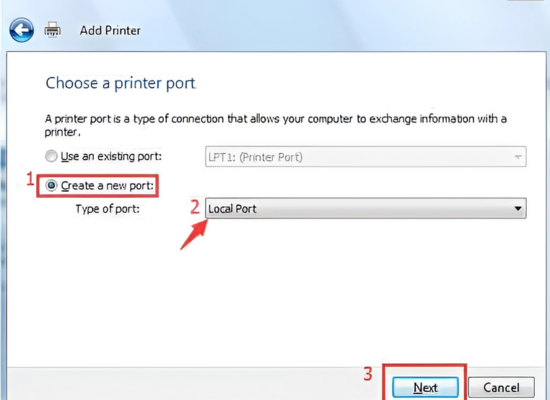
✤ Bước 3: Nhập tên cổng kết nối tới máy in, có thể là tên máy in hoặc địa chỉ IP tĩnh của máy trong mạng. Khi cài đặt driver, chọn đúng nhà sản xuất và model máy in tương ứng.
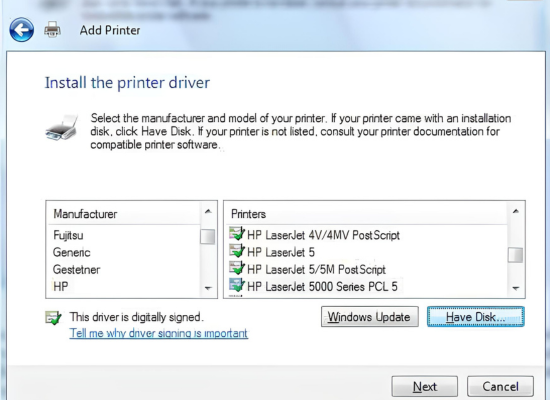
Trong một số trường hợp, lỗi Windows cannot connect to the printer có thể do driver máy in bị lỗi hoặc xung đột với các phần mềm khác. Để khắc phục, bạn có thể thử cài đặt lại driver máy in theo quy trình sau:
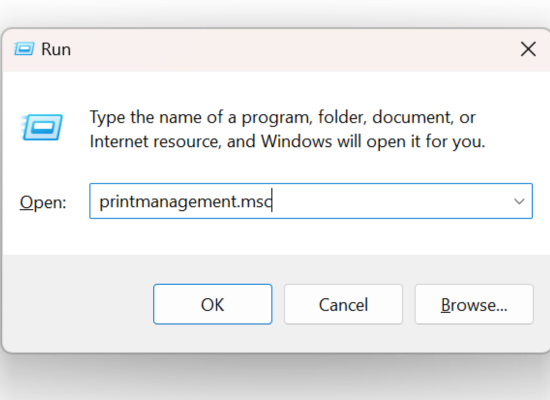
✤ Bước 1: Mở hộp thoại Run bằng cách nhấn tổ hợp phím Windows + R > Nhập printmanagement.msc vào hộp thoại Run > Click chọn OK hoặc nhấn Enter.
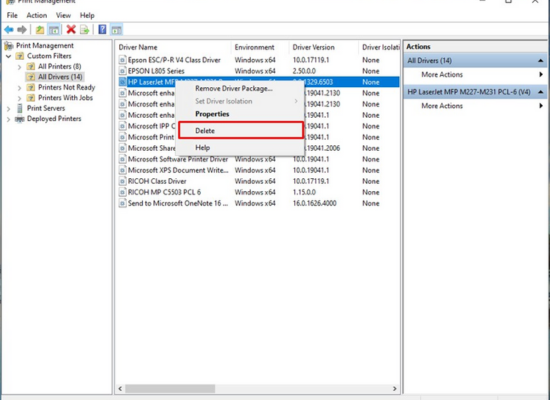
✤ Bước 2: Trong cửa sổ Print Management, chọn mục All Drivers > Tìm kiếm driver của máy in đang gặp lỗi và nhấp chuột phải vào > Chọn Delete.
✤ Bước 3: Truy cập trang web của nhà sản xuất máy in và tải xuống driver mới nhất cho máy in của bạn. Giải nén tệp driver và chạy tệp cài đặt. Sau khi cài đặt lại driver máy in, bạn khởi động lại máy tính và thử in lại.
Trình sửa lỗi Troubleshooter là một công cụ tích hợp sẵn trong Windows giúp bạn tự động phát hiện và khắc phục các sự cố phần mềm. Để xử lý lỗi windows cannot connect to the printer bằng Troubleshooter printer, bạn thực hiện theo các thao tác cụ thể sau:
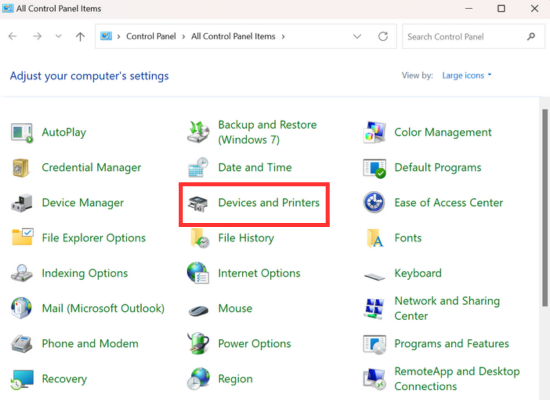
✤ Bước 1: Khởi chạy Control Panel > Click chọn Devices and Printers.
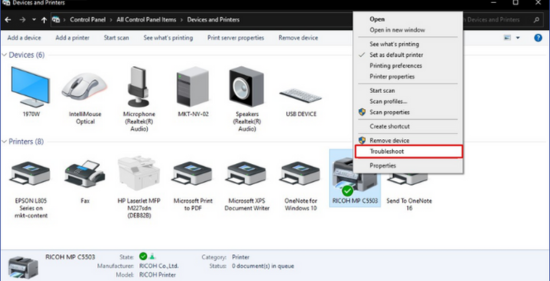
✤ Bước 2: Nhấp chuột phải vào máy in có sự cố và chọn Troubleshoot.
✤ Bước 3: Hệ thống máy tính sẽ tiến hành kiểm tra lỗi và đề xuất các giải pháp. Bạn hãy làm theo hướng dẫn của hệ thống để khắc phục lỗi.
Ngoài các cách khắc phục tình trạng Windows cannot connect to the printer đã nêu trên, bạn có thể thử cách chép lại tệp mscms.dll về thư mục đúng. Cách thực hiện như sau:
✤ Bước 1: Truy cập vào thư mục C:\Windows\System32 và tìm tệp mscms.dll. Sau đó, sao chép tệp này.
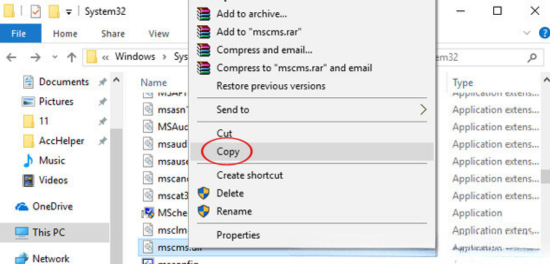
✤ Bước 2: Dựa theo hệ điều hành của máy tính, bạn điều hướng đến một trong hai thư mục sau:
► C:\Windows\System32\spool\drivers\x64\3 - Đối với hệ điều hành 64-bit.
► C:\Windows\System32\spool\drivers\w32x86\3 - Đối với hệ điều hành 32-bit.
✤ Bước 3: Dán tệp tin đã sao chép vào thư mục tương ứng. Sau đó, khởi động lại máy tính và kiểm tra xem sự cố đã được khắc phục hay chưa.
Trên đây là những thông tin tổng quan về lỗi Windows cannot connect to the printer. Hy vọng bài viết đã giúp bạn hiểu rõ hơn về nguyên nhân và cách khắc phục lỗi này. Trường hợp không may đã thử tất cả các cách được gợi ý phía trên nhưng sự cố vấn còn, bạn có thể liên hệ với nhà sản xuất máy in hoặc trung tâm bảo hành để được hỗ trợ.
Xem thêm:
Nguyễn Văn Tâm

Đã kiểm duyệt nội dung

Thủ Thuật Máy Tính
11:14, ngày 12/03/2024















