


Sửa nhanh đúng hẹn

Kinh nghiệm 13 năm trong nghề

Xem sửa trực tiếp

Hoàn tiền 100% nếu không hài lòng
Cam kết
Sửa nhanh đúng hẹn
Kinh nghiệm 13 năm trong nghề
Xem sửa trực tiếp
Hoàn tiền 100% nếu không hài lòng


Cập nhật cuối: 11/09/2026
Đèn bàn phím Laptop giúp người dùng không bị mỏi mắt khi làm việc ở nơi thiếu ánh sáng. Bài này FASTCARE sẽ chỉ bạn cách bật đèn bàn phím laptop HP Win 11 dễ làm nhất.
Để giúp laptop nổi bật hơn, hãng HP đã trang bị thêm đèn bàn phím ở một số dòng máy. Bạn có biết cách sử dụng tính năng thú vị này chưa? Nếu chưa, hãy cùng FASTCARE học ngay cách bật tắt đèn bàn phím laptop HP Win 11 nhé!
Nếu không muốn tốn thời gian làm theo hướng dẫn, tốt nhất bạn nên kiểm tra xem máy tính xách tay hiệu HP của mình có được trang bị đèn bàn phím hay không đã nhé!
Cách kiểm tra là bạn quan sát từ phím F1 đến phím F12, biểu tượng đèn keyboard có hay không? Nếu không có biểu tượng này tức là laptop của bạn không được trang bị đèn cho bàn phím.
Có 2 cách bật tắt đèn bàn phím laptop HP Win 11 được dùng nhiều nhất, bạn làm theo mình nhé!
Tuỳ thuộc vào mỗi dòng máy HP sẽ có nút bật đèn khác nhau. Bạn sử dụng tổ hợp phím Fn + (Phím có biểu tượng đèn bàn phím) là có thể bật được đèn lên. Ở một số dòng máy HP, biểu tượng chiếu sáng của nút bật đèn bàn phím sẽ là một nút riêng, lúc này bạn chỉ cần nhấn vào nút này là được.
Đối với một số model máy HP, trong cách mở đèn bàn phím laptop HP Win 11, bạn còn có thể điều chỉnh mức độ sáng tùy ý bằng cách nhấn tổ hợp hoặc nhấn nút bấm 2-3 lần cho đến khi đèn tắt thì thôi.
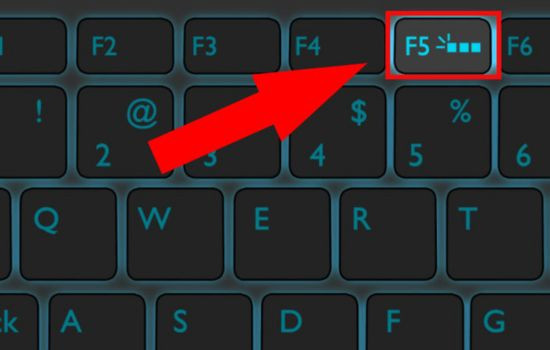
Bật đèn nền keyboard của Laptop HP bằng tính năng Control panel bạn làm theo mình các bước sau:
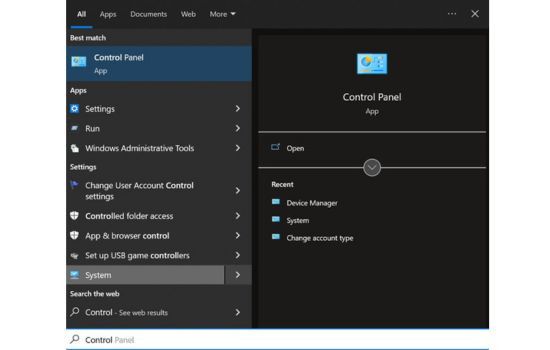
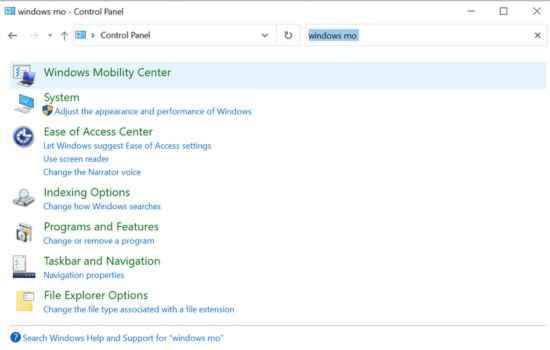
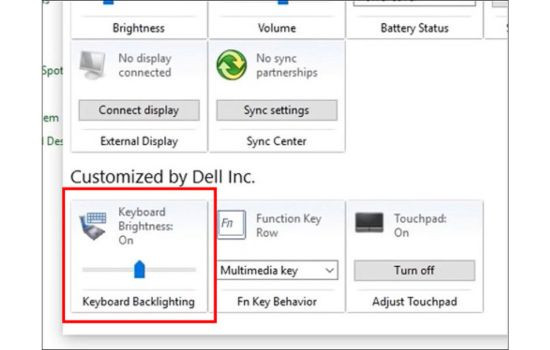
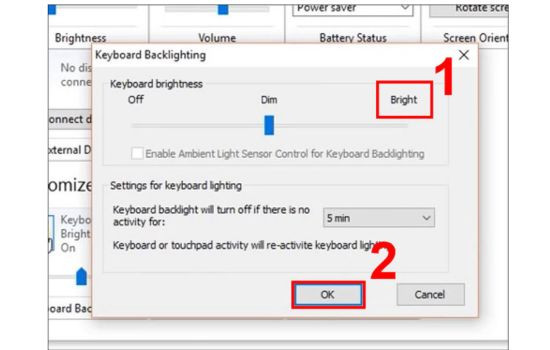
Nếu bạn muốn tắt đèn bàn phím chiếc Laptop của mình > Bạn chỉ cần truy cập vào lại Windows mobility center > Kéo thanh điều khiển về Off.
Trong một vài trường hợp, chiếc máy tính xách tay HP của bạn không bật được đèn dù đã có đèn bàn phím. Có thể thiết bị của bạn đã xảy ra sự cố nào đó. Mình sẽ hướng dẫn các bạn xử lý các rắc rối này bằng các cách sau:

Trong khi cài đặt tính năng này, có thể một số bạn sẽ thắc mắc một số vấn đề sau:
Thao tác này cần đến sự chuyên nghiệp của các chuyên gia. Vì vậy mà mình khuyên bạn nên mang chiếc laptop HP của mình ra địa chỉ, cơ sở uy tín để lắp đặt nhằm giảm thiểu tối đa việc bạn tự lắp có thể sẽ gây hỏng máy tính.
Không phải bàn phím của máy tính xách tay hiệu HP nào cũng có thể thay đổi được màu sắc đèn. Nó chỉ sử dụng màu được mặc định của máy, trong một số các trường hợp đặc biệt thì máy sẽ hỗ trợ tính năng đổi màu này.
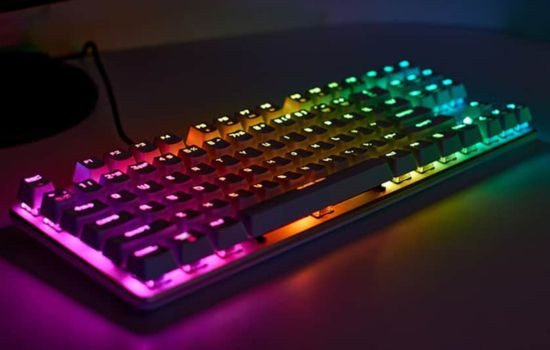
Khi bạn đã tắt nguồn máy laptop HP bạn sẽ không thể bật đèn bàn phím, bởi vì máy đã ngắt kết nối với sạc hoặc pin. Khi đang trong chế độ ngủ, Laptop của bạn sẽ chỉ giữ lại một chút điện đủ để thực hiện các tác vụ còn đang thực hiện - lúc này đèn bàn phím cũng tắt theo.
Nhưng nếu khi bạn di chuyển chuột hoặc bạn ấn vào một phím bất kỳ, đèn bàn phím máy xách tay HP của bạn sẽ sáng lại bình thường.
Ngoài ra, nếu bạn dùng song song các dòng máy khác, bạn có thể tham khảo thêm Bật Mí 2 Cách Bật Đèn Bàn Phím Laptop Asus Win 11 để biết thêm chi tiết. Với 2 cách bật tắt đèn bàn phím laptop HP Win 11 cơ bản và các vấn đề liên quan đến đèn bàn phím của máy mà mình nêu trên đây sẽ giúp các bạn có được trải nghiệm thú vị nhất khi sử dụng laptop của mình. Hẹn gặp lại bạn trong những thủ thuật laptop, iPhone, Android khác tiếp theo tại FASTCARE nhé!
Nguyễn Văn Tâm

Đã kiểm duyệt nội dung

Tin Tức - Tin Công Nghệ
14:10, ngày 12/09/2025















