


Sửa nhanh đúng hẹn

Kinh nghiệm 13 năm trong nghề

Xem sửa trực tiếp

Hoàn tiền 100% nếu không hài lòng
Cam kết
Sửa nhanh đúng hẹn
Kinh nghiệm 13 năm trong nghề
Xem sửa trực tiếp
Hoàn tiền 100% nếu không hài lòng


Cập nhật cuối: 14/11/2024
Windows Media Player không mở được video là lỗi khá phổ biến đối với người dùng Windows. Nếu bạn đang gặp trường hợp này thì hãy xem ngay bài viết dưới đây nhé!
Windows Media Player là ứng dụng phát nhạc được sử dụng rất phổ biến trên máy tính sử dụng hệ điều hành Windows. Tuy nhiên, hiện nay, người dùng thường xuyên gặp vấn đề với ứng dụng này, đặc biệt là lỗi Windows Media Player không mở được video.
Và nếu các bạn không may rơi vào trường hợp này thì hãy xem ngay bài viết dưới đây để được hướng dẫn chi tiết những cách khắc phục hiệu quả nhé!
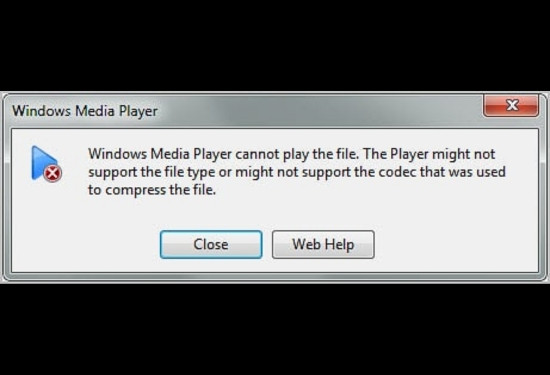
Có khá nhiều nguyên nhân khiến Windows Media Player không mở được video trên máy tính nhưng chủ yếu chúng sẽ bắt nguồn từ 2 nguyên nhân cơ bản sau:
✤ Windows Media Player bị lỗi: Có thể ứng dụng đang gặp một số trục trặc nên không thể phản hồi hay phát video.
✤ Media player trên máy của bạn không hỗ trợ định file video được tải về. Vì thông thường, phần mềm này chỉ phát các file có dạng đuôi .wmv, .flv, .mp3 nên các file có định dạng khác như: swf thì Windows Media Player sẽ không phát được.
Có thể bạn quan tâm:
Sau khi tìm hiểu nguyên nhân thì mình sẽ hướng dẫn các bạn những cách khắc phục lỗi Windows Media Player không xem được video. Cùng theo dõi nhé!
Khi Windows Media Player không phát được video thì các bạn có thể truy cập vào Control Panel để chạy tính năng Khắc phục sự cố của Windows để xử lý.
✤ Bước 1: Đầu tiên, các bạn sẽ gõ vào ô tìm kiếm Windows từ khóa Control Panel và khi kết quả tìm kiếm tương ứng xuất hiện, các bạn click vào để truy cập vào giao diện của Control Panel.
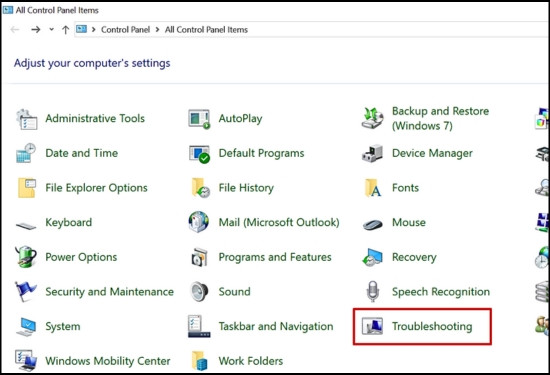
✤ Bước 2: Tiếp theo, các bạn nhấn vào Troubleshooting.
✤ Bước 3: Sau đó, các bạn click vào mục View all ở góc phía trên bên trái như hình dưới đây.
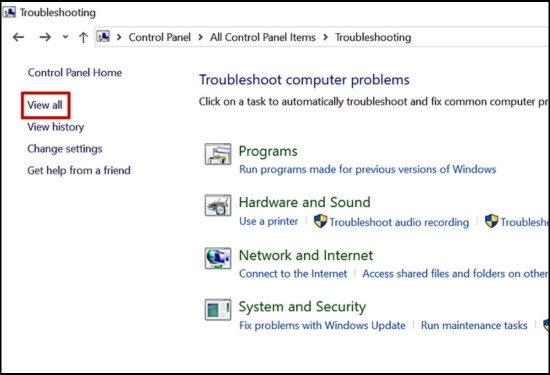
✤ Bước 4: Kế tiếp, trong danh sách các ứng dụng được liệt kê, các bạn tìm và chọn vào Windows Media Player Library.
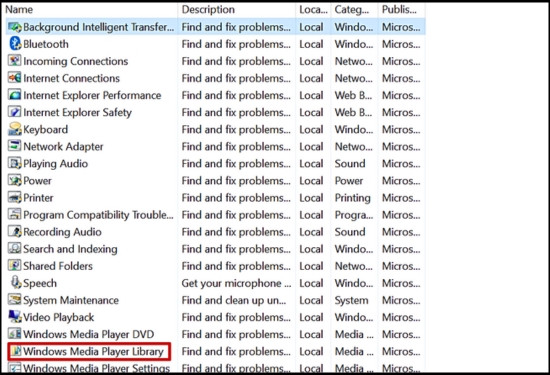
✤ Bước 5: Khi bảng thông báo xuất hiện, các bạn nhấn Next để tiếp tục.
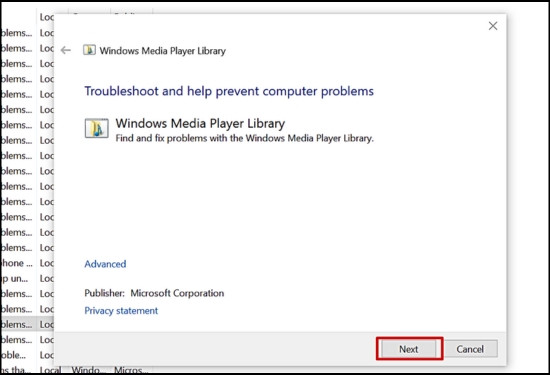
✤ Bước 6: Các bạn sẽ chờ đợi và khi hệ thống phát hiện lỗi, các bạn sẽ nhấn vào Apply this fix để đặt Windows Media Player về mặc định.
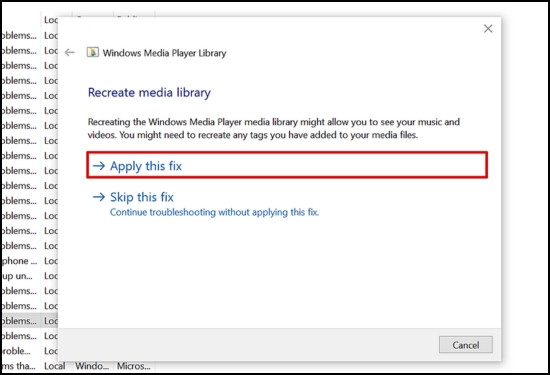
✤ Bước 7: Sau khi kết thúc, các bạn đóng các cửa sổ này lại và kiểm tra xem lỗi Windows Media Player không mở được video đã được khắc phục chưa nhé!
Có thể hiện thống đang gặp trục trặc khiến Media Player không xem được video. Khi đó, việc sử dụng Audio and Video Troubleshooters có thể giúp các bạn khắc phục sự cố này. Và nếu các bạn chưa biết cách thực hiện, hãy theo dõi hướng dẫn sau đây nhé!
✤ Bước 1: Trước tiên, các bạn sẽ truy cập vào phần cài đặt Troubleshooters thông qua việc tìm kiếm công cụ này trong ô tìm kiếm Windows.
✤ Bước 2: Sau đó, các bạn nhấn vào mục Additional Troubleshooters như hình dưới đây.
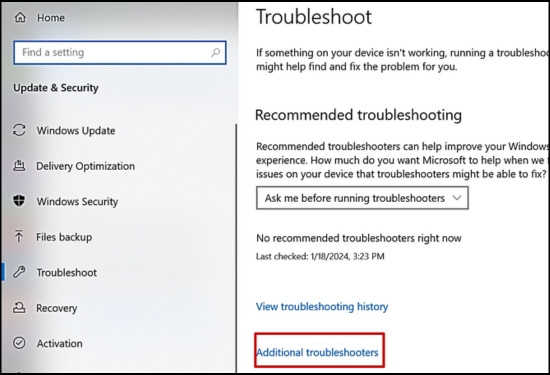
✤ Bước 3: Trong mục Get up and running, các bạn nhấn vào Playing Audio và click tiếp vào Run the troubleshooter.
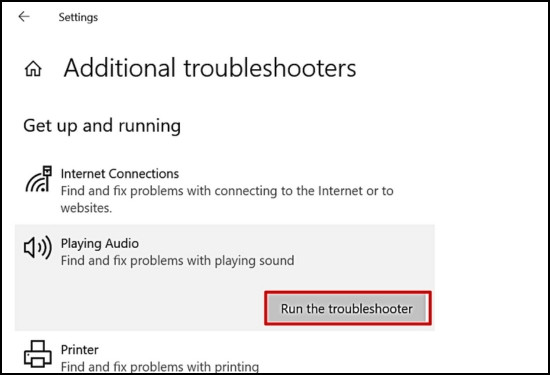
✤ Bước 4: Chờ đợi trong giây lát để hệ thống xử lý, sau đó, các bạn sẽ tiếp tục cuộn xuống mục Find and fix other problems để nhấn vào Video Playback. Cuối cùng các bạn cũng nhấn vào Run the troubleshooter tương tự như bước trên.
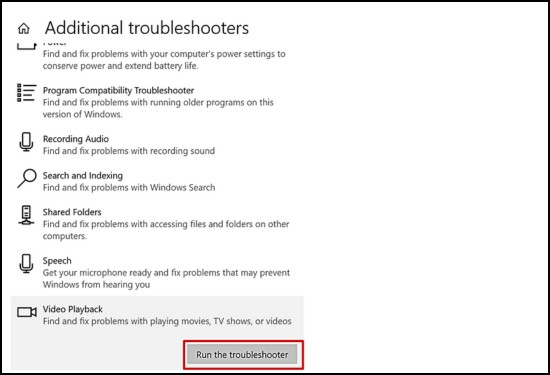
Cài đặt lại Windows Media Player cũng là một cách hiệu quả để các bạn xử lý Windows Media Player không mở được video này. Và dưới đây là chi tiết cách thực hiện:
✤ Bước 1: Các bạn cần truy cập vào Control Panel sau đó, chọn vào mục Programs and features.
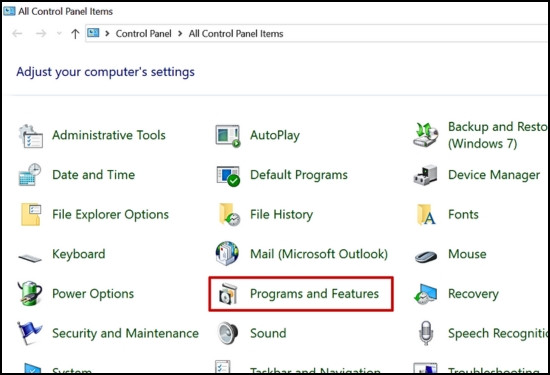
✤ Bước 2: Kế tiếp, bạn sẽ nhấn vào Turn windows features on or off ở góc trái phía trên màn hình.
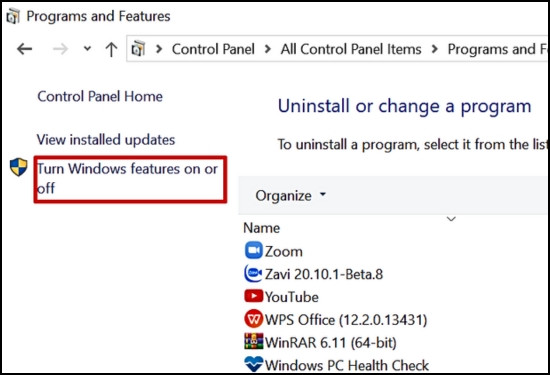
✤ Bước 3: Khi cửa sổ mới hiện ra, các bạn sẽ tìm mở rộng mục Media Features trong danh sách các tùy chọn. Tiếp theo, bạn bỏ tick hộp kiểm Windows Media Player. Sau đó, bạn nhấn vào nút OK để tiếp tục.
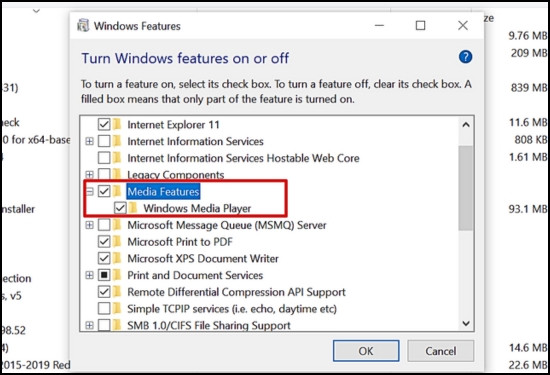
✤ Bước 4: Cuối cùng, các bạn chỉ cần chờ đợi quá trình này hoàn tất.
Việc cập nhật Windows Media Player có thể giúp các bạn khắc phục những lỗi đang tồn tại của phần mềm phiên bản cũ, đồng thời bổ sung thêm các tính năng mới và cải thiện hiệu suất của phần mềm. Đặc biệt hơn, với trường hợp lỗi này chỉ diễn ra ở phiên bản các bạn đang sử dụng thì việc cập nhật này sẽ giúp các bạn khắc phục dứt điểm vấn đề khó chịu này.
Với trường hợp các bạn tải về file video nhưng Windows Media Player lại không hỗ trợ dạng tệp này, các bạn cần sử dụng công cụ bên thứ 3 K-Lite Code Pack để có thể mã hóa dữ liệu và hỗ trợ phát video trên Windows Media Player.

Đó là 5 cách khắc phục lỗi Windows Media Player không mở được video vô cùng hiệu quả và nhanh chóng mà mình muốn gửi đến các bạn. Hy vọng rằng các bạn sẽ thực hiện thành công và có những trải nghiệm thật thú vị với trình phát video này nhé! Hẹn gặp lại các bạn ở những bài viết thủ thuật sau!
Nguyễn Văn Tâm

Đã kiểm duyệt nội dung

Thủ Thuật Máy Tính
10:10, ngày 14/11/2024















