


Sửa nhanh đúng hẹn

Kinh nghiệm 13 năm trong nghề

Xem sửa trực tiếp

Hoàn tiền 100% nếu không hài lòng
Cam kết
Sửa nhanh đúng hẹn
Kinh nghiệm 13 năm trong nghề
Xem sửa trực tiếp
Hoàn tiền 100% nếu không hài lòng


Cập nhật cuối: 28/02/2024
Laptop bị treo Restarting Win 11 có thể gây nhiều bất tiện cho bạn trong quá trình sử dụng. Xem ngay bài viết sau đây để có cách xử lý phù hợp!
Laptop bị treo Restarting Win 11 là tình trạng mà người dùng máy tính nào cũng gặp phải trong quá trình sử dụng. Vậy nguyên nhân do đâu và cách khắc phục nào hiệu quả khi gặp sự cố tương tự? Hãy cùng tìm hiểu trong bài viết sau.
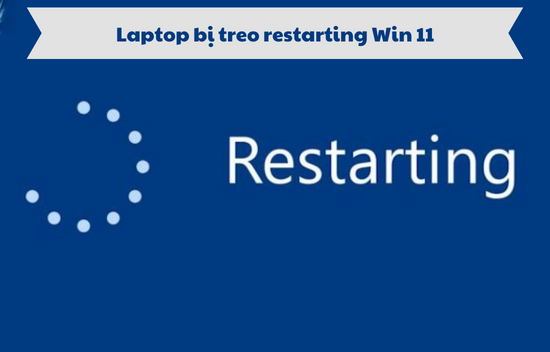
Laptop bị treo ở màn hình Starting Windows 11 là một lỗi phổ biến, có thể gây ra nhiều bất tiện cho người dùng. Có nhiều nguyên nhân dẫn đến tình trạng này, bao gồm cả lỗi phần mềm và lỗi phần cứng, cụ thể:
✿ Windows bị lỗi: Đây là nguyên nhân thường gặp nhất do cài đặt hệ điều hành bị sai lệch, chưa được cập nhật hoặc laptop bị nhiễm virus, malware.
✿ Driver gặp trục trặc: Laptop bị treo Restarting Win 11 cũng có thể do thiết lập driver không đúng, hoặc do các driver bị xung đột với nhau.
✿ Các thành phần phần cứng bị lỗi: Các thành phần như RAM, ổ cứng hay Mainboard của máy bị lỗi, bị bụi bặm, bị hỏng hay bị nhiễm Virus cũng có thể khiến cho laptop gặp tình trạng bị treo khi Restart.
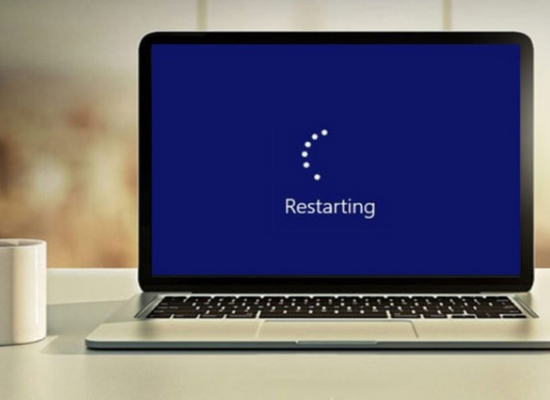
Để khắc phục lỗi laptop bị treo ở màn hình Starting Windows 11, bạn có thể tham khảo một số cách mình giới thiệu ngay dưới đây:
Khi laptop bị treo Restarting Win 11, bạn có thể sử dụng phím cứng restart máy tính để khắc phục. Cụ thể, bạn cần nhấn giữ nút nguồn trong vài giây để tắt máy. Kế đó, bạn cần đợi vài giây và tiến hành bật lại máy.
✿ Lưu ý:
Tắt máy tính theo cách này sẽ không tốt cho máy, nhưng trong trường hợp laptop bị treo, đây là cách duy nhất có thể thực hiện được khi không thể truy cập vào Windows.
Nếu laptop không khởi động bình thường đến ba lần, thì ở lần thứ tư, máy sẽ tự động mở chế độ Automatic Repair. Tại đây, bạn có thể mở chế độ Safe Mode để khắc phục lỗi hệ thống.
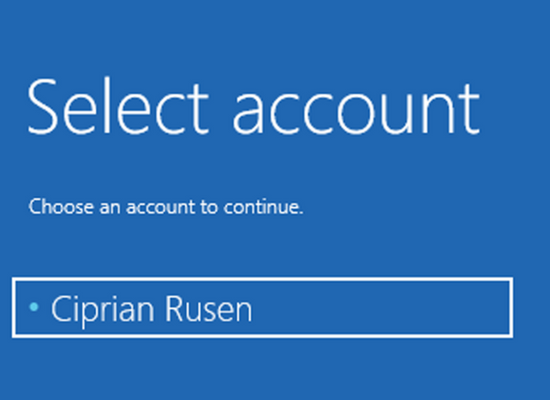
✿ Bước 1: Khởi động lại laptop ba lần liên tiếp. Khi laptop khởi động lần thứ tư, bạn sẽ được yêu cầu chọn một tài khoản User.
✿ Bước 2: Chờ Windows chẩn đoán lỗi máy đang gặp phải.
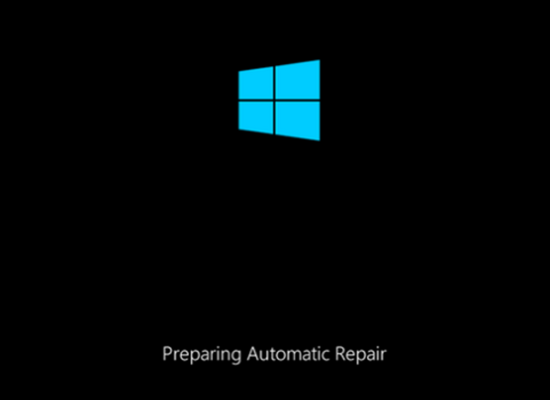
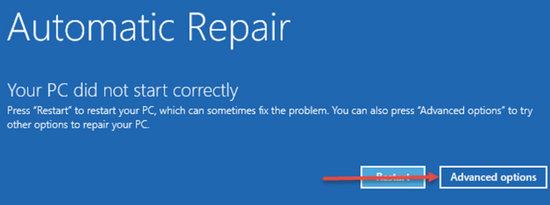
✿ Bước 3: Sau khi Windows chẩn đoán xong, cửa sổ Automatic Repair sẽ xuất hiện > tiếp tục chọn Advanced options.
✿ Bước 4: Trong cửa sổ Advanced options, bạn chọn Startup settings > Chọn Restart.
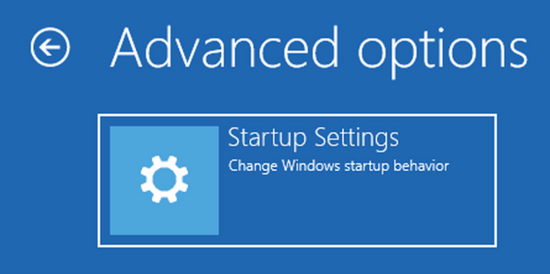
✿ Bước 5: Khi laptop khởi động lại, bạn sẽ thấy một danh sách các tùy chọn khởi động. Để vào chế độ Safe Mode, bạn nhấn phím 4 hoặc phím F4 trên bàn phím.
Máy tính quá nhiệt có thể gây ra nhiều vấn đề, trong đó có tình trạng laptop bị treo Restarting Win 11. Do đó khi gặp sự cố tương tự, bạn có thể thử khắc phục bằng các biện pháp sau:
✿ Kiểm tra nhiệt độ CPU và GPU: Nhiệt độ bình thường của CPU và GPU nằm trong khoảng từ 30 đến 70 độ C. Nếu nhiệt độ vượt quá mức này, bạn cần tìm cách hạ nhiệt.
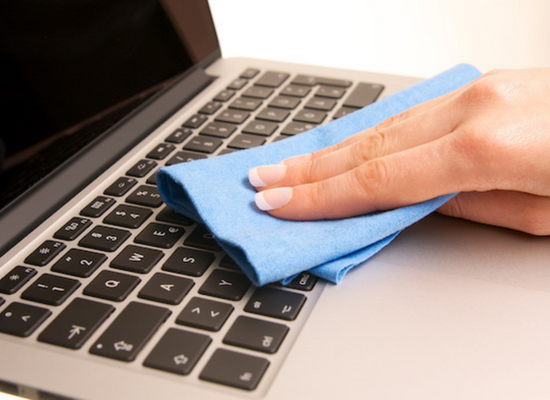
✿ Vệ sinh máy tính định kỳ: Bụi bẩn là một trong những nguyên nhân khiến máy tính quá nhiệt. Do vậy, bạn cần vệ sinh máy tính định kỳ, đặc biệt là quạt tản nhiệt.
Có thể bạn quan tâm:
✪ Cách chia đôi màn hình Laptop Win 11 siêu đơn giản
✪ Cách chỉnh ngày giờ trên máy tính Win 11 cực dễ dàng
Trong một số trường hợp, lỗi máy tính Windows 11 bị treo không tắt được có thể do bản cập nhật Windows được cài đặt gần đây. Để khắc phục lỗi này, bạn có thể thử gỡ cài đặt bản cập nhật gần nhất bằng cách thực hiện theo các bước sau:
✿ Bước 1: Nhấn tổ hợp phím Windows + I để mở ứng dụng Cài đặt.
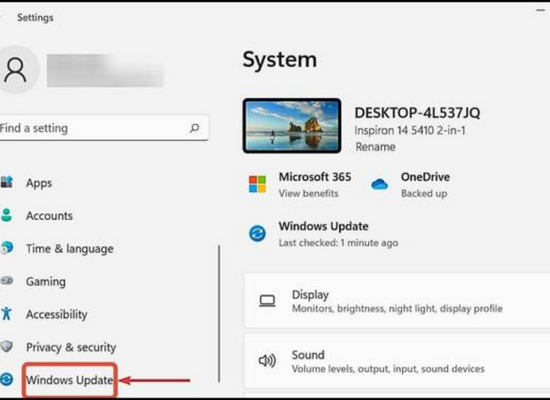
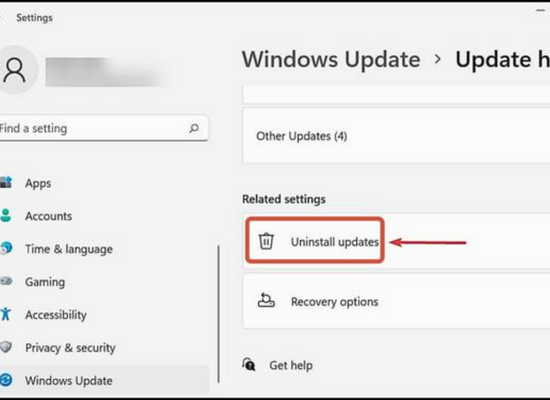
✿ Bước 2: Cuộn xuống và chọn Windows Update > Nhấp vào Lịch sử cập nhật > Chọn Gỡ cài đặt cập nhật.
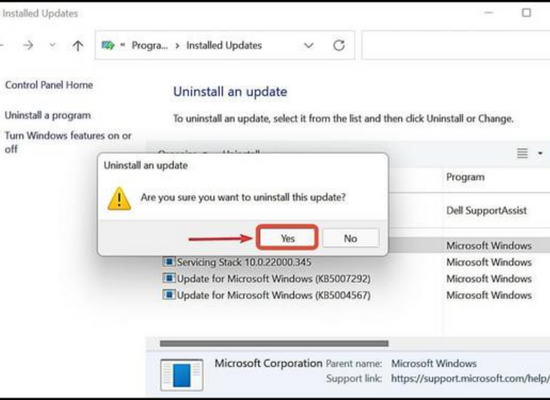
✿ Bước 3: Chọn bản cập nhật gần đây từ danh sách và nhấp vào Gỡ cài đặt để xóa > Nhấp vào Có để xác nhận gỡ cài đặt.
✿ Lưu ý:
Trước khi gỡ cài đặt bản cập nhật, bạn nên sao lưu dữ liệu của mình để đề phòng trường hợp xảy ra sự cố.
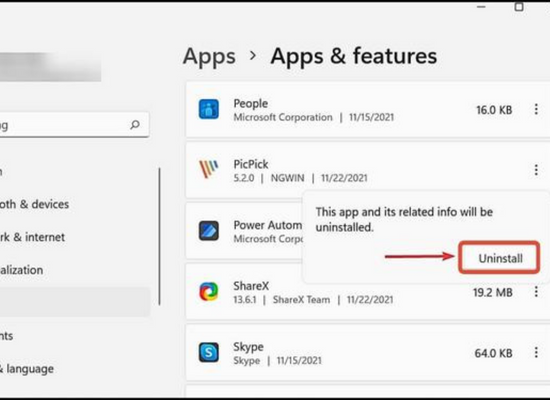
Đôi khi bạn có thể tải trúng ứng dụng không tương thích hoặc phần mềm độc hại khiến cho laptop bị treo ở màn hình Starting Windows 11. Khi này, bạn cần nhanh chóng gỡ bỏ các app đó bằng cách:
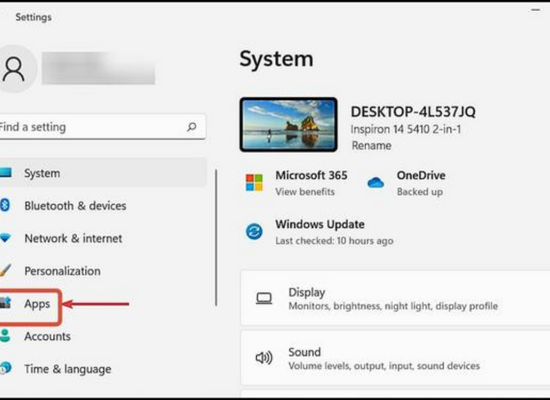
✿ Bước 1: Nhấn Windows + I để mở ứng dụng Cài đặt > Chọn Apps.
✿ Bước 2: Nhấn vào Apps & features ở bên phải > Tìm ứng dụng bạn muốn gỡ bỏ, nhấn vào dấu ba chấm dọc bên cạnh ứng dụng đó và chọn Uninstall.
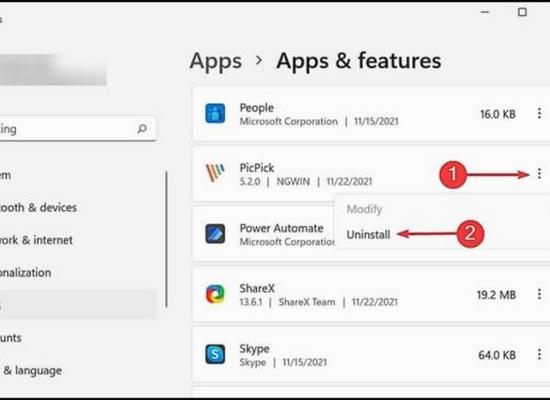
✿ Bước 3: Nhấn Uninstall trong lời nhắc xác nhận.
Bài viết trên đã cung cấp những nguyên nhân cũng như cách xử lý tình trạng laptop bị treo Restarting Win 11. Hy vọng những cách làm này sẽ giúp bạn có trải nghiệm thoải mái hơn với chiếc máy tính/laptop của mình.
Nguyễn Văn Tâm

Đã kiểm duyệt nội dung

Thủ Thuật Máy Tính
10:00, ngày 28/02/2024















