


Sửa nhanh đúng hẹn

Kinh nghiệm 13 năm trong nghề

Xem sửa trực tiếp

Hoàn tiền 100% nếu không hài lòng
Cam kết
Sửa nhanh đúng hẹn
Kinh nghiệm 13 năm trong nghề
Xem sửa trực tiếp
Hoàn tiền 100% nếu không hài lòng


Cập nhật cuối: 17/01/2024
Bạn có biết cách đổi tên laptop Win 11 nhanh nhất. Cùng tham khảo và bỏ túi những mẹo đổi tên laptop siêu đơn giản sau đây.
Các thông tin như User, Administrator hay Account mang tính cá nhân hóa của người dùng. Do đó, bạn muốn đặt tên riêng theo ý thích của mình nhưng chưa biết cách đổi tên laptop Win 11 như thế nào. Sau đây là những cách để đổi tên laptop nhanh chóng và đơn giản nhất.
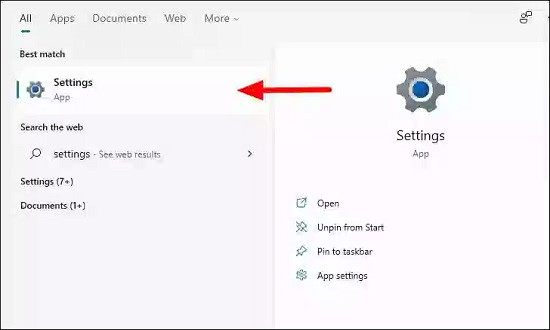
✤ Đầu tiên, hãy vào Start Menu và chọn Settings → Tiếp tục lựa chọn System.
✤ Trong hộp lệnh System lựa chọn Rename → Thực hiện điền tên Administrator mới theo ý thích và lựa chọn Next.
✤ Sau đó khởi động lại máy tính để hoàn tất việc đổi tên laptop chạy hệ điều hành Win 11.
Thực hiện đổi tên laptop chạy hệ điều hành Win 11 sử dụng hộp thoại System Properties với các thao tác đơn giản:
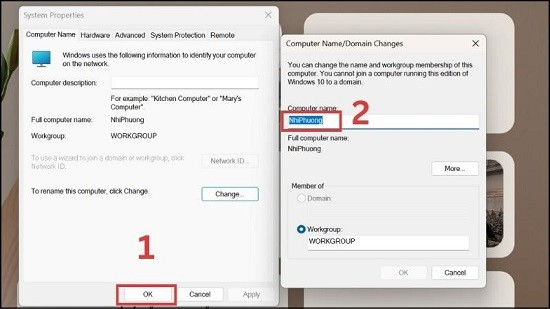
✤ Nhấn tổ hợp phím Windows + R để mở hộp thoại “Run” → Thực hiện nhập lệnh “sysdm.cpl” và nhấn Enter:
✤ Sau đó, từ hộp thoại “System Properties” chuyển sang tab “Computer Name” và nhấn chọn “Change” và nhập tên mới cho máy tính → Nhấp vào nút “OK” để lưu thay đổi.
✤ Đầu tiên, cần mở menu Start và nhập "Windows Terminal" → lựa chọn "Run as administrator" và lựa chọn "Yes" trên hộp thoại xác nhận.
✤ Tiếp theo, trong cửa sổ Windows Terminal, vào tab "Command Prompt" và nhập câu lệnh “wmic computersystem where capti rename NewName” → Cuối cùng nhấn Enter: Trong đó "CurrentName" là tên laptop hiện tại của bạn còn "NewName" là tên mà bạn muốn đặt.
✤ Sau khi thực hiện xong, bạn cần khởi động lại máy tính để thay đổi được áp dụng.
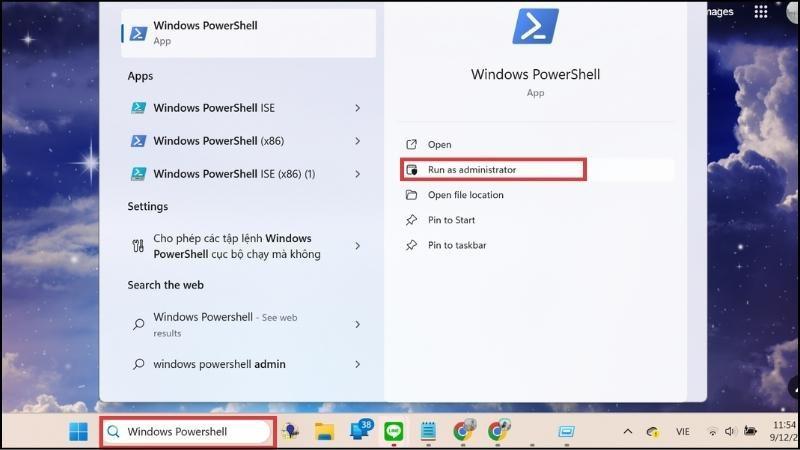
✤ Đầu tiên, mở Windows Terminal, trong cửa sổ PowerShell, nhập lệnh “Rename-Computer -NewName NewName” và nhấn Enter, trong đó "NewName" chính là tên mà bạn muốn đặt.
✤ Cuối cùng thực hiện khởi động lại, tên laptop của bạn đã được thay đổi.
✤ Nhấn vào Start Menu và chọn Settings → Chọn "System” → Chọn "About" trong các tùy chọn bên phải.
✤ Trong cửa sổ About chọn "Rename This PC" → Điền tên mà bạn muốn thay đổi và chọn "Next".
✤ Khởi động lại máy tính để hoàn tất quá trình đổi tên tài khoản Windows 11.
Xem thêm:
✤ Trên giao diện chính của Windows 11, nhập "Control panel" vào ô tìm kiếm và nhấn Enter.
✤ Mở ứng dụng Control Panel từ kết quả tìm kiếm.
✤ Trong menu Control Panel, chọn "Change account type" → Chọn "Change the account name/ Đổi tên tài khoản"
✤ Điền tên người dùng mới vào ô "New account name" và sau đó nhấn "Change Name".
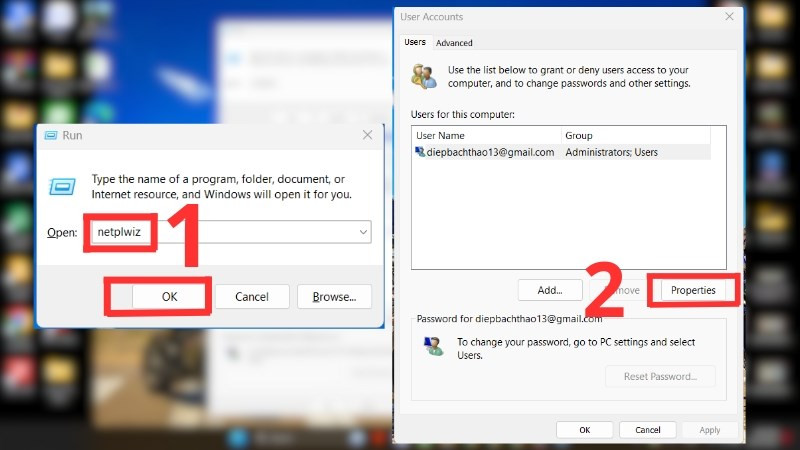
✤ Nhấn tổ hợp phím Windows + R để mở hộp thoại Run.
✤ Nhập "netplwiz" vào ô lệnh Run và nhấn OK.
✤ Hộp thoại "Tài khoản người dùng" sẽ hiển thị. Trong tab User/Người dùng → Lựa chọn "Properties/Thuộc tính"
✤ Chọn thẻ General, bắt đầu thay đổi tên người dùng theo ý thích và lựa chọn Apply và nhấn chọn OK để đóng hộp thoại.
Tóm lại, trên đây là những cách đổi tên laptop Win 11 nhanh nhất, đơn giản và dễ thực hiện nhất qua nhiều phương pháp khác nhau như sử dụng ứng dụng Settings, hộp thoại System Properties, Command Prompt và PowerShell. Nếu bạn cần sự hỗ trợ về việc đổi tên laptop Win 11, hãy liên hệ với FASTCARE.
Nguyễn Văn Tâm

Đã kiểm duyệt nội dung

Thủ Thuật Máy Tính
23:16, ngày 17/01/2024





![[GIẢM 15%] HSSV & GIÁO VIÊN](/_next/image?url=https%3A%2F%2Fmedia.fastcare.vn%2Fuploads%2F2026%2F08%2Fpts-2.webp&w=1920&q=75)












