


Sửa nhanh đúng hẹn

Kinh nghiệm 13 năm trong nghề

Xem sửa trực tiếp

Hoàn tiền 100% nếu không hài lòng
Cam kết
Sửa nhanh đúng hẹn
Kinh nghiệm 13 năm trong nghề
Xem sửa trực tiếp
Hoàn tiền 100% nếu không hài lòng


Cập nhật cuối: 17/01/2024
Tắt Windows Defender bằng cách nào? Cùng FASTCARE tìm hiểu các cách tắt Window Defender Win 11 vĩnh viễn có thể bạn chưa biết trong bài viết này nhé!
Windows Defender là một phần mềm diệt virus miễn phí được cài đặt sẵn đối với các dòng máy tính chạy trên hệ điều hành Windows. Phần mềm giúp bảo vệ máy tính khỏi những phần mềm, virus gây hại. Tuy nhiên Windows Defender đôi khi cũng khiến người dùng khó chịu và muốn tắt đi.
Cùng FASTCARE tìm hiểu xem làm cách Windows Defender Win 11 có thể bạn chưa biết nhanh và đơn giản nhất ở bài viết sau.
Window Defender (hay còn gọi là Windows Security) là phần mềm diệt virus được tích hợp sẵn ở trên máy tính, giúp bảo vệ máy khỏi các mã độc hại hay virus từ bên ngoài.
Khi phần mềm này được kích hoạt ở trạng thái hoạt động, mỗi khi có tập tin tải về máy, phần mềm sẽ tự động quét tình trạng tập tin. Khi phát hiện malware thì phần mềm sẽ thông báo cảnh báo đến người dùng, sau đó tiến hành cô lập file vừa tải xuống và xử lý phù hợp để bảo vệ máy tính khỏi các mã độc hại.
Phần mềm Window Defender có vai trò rất quan trọng đối với sự an toàn của máy tính, giúp máy tính của bạn tránh được các mã độc hay malware tấn công.

Mặc dù có nhiều tính năng và lợi ích trong việc bảo vệ máy tính khỏi tác hại của virú nhưng nhiều người lại lựa chọn tắt phần mềm Window Defender Win 11 khi làm việc với máy tính.
✪ Đôi khi phần mềm Window Defender không những không mang đến tác dụng như mong muốn mà ứng dụng chạy ngầm còn làm hiệu năng của máy bị giảm đi không ít, gây ra các tình trạng giật, lag trong quá trình làm việc.
✪ Người dùng muốn tắt Windows Defender Win 11 vĩnh viễn để cài đặt một phần mềm chống virus khác có tính năng bảo mật và an toàn cao hơn.
Có thể bạn cần:
Hiện nay có rất nhiều cách tắt Window Defender Win 11 vĩnh viễn với những thao tác đơn giản như sau:
Sử dụng lệnh “Setting” là cách vô hiệu hóa Window Defender phổ biến và đơn giản, dễ thực hiện khi người dùng muốn cài đặt phần mềm diệt virus khác và nhận được yêu cầu cần tắt phần mềm có sẵn với 3 bước sau:
✪ Tại thanh “Taskbar” bạn click chuột 2 lần vào biểu tượng của phần mềm Window Defender.
✪ Tiếp tục ở mục “Home” → chọn “Virus & Threat protection” và chọn “Virus & Threat protection settings”.
✪ Sau đó vào phần “Manage Settings” → Ở mục “Real-time protection” thay đổi lệnh từ ON sang OFF để vô hiệu hoá và tắt Window Defender vĩnh viễn.
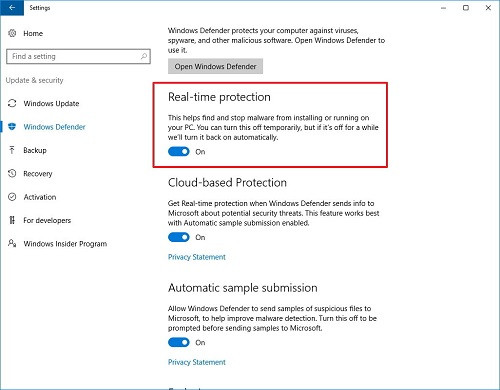
Bạn cũng có thể sử dụng Defender Control để tắt Window Defender Win 11 vĩnh viễn.
✪ Tải phần mềm Defender Control → Sau đó click chuột phải để chọn mục “Extract All” để giải nén file → Mở file và click để mở tệp “dfControl.exe” → Thực hiện nhập Password “sordum” và nhấn OK để kết thúc.
✪ Khi phần mềm đã được mở, bạn chọn nút Disable Windows Defender để tắt vĩnh viễn phần mềm.
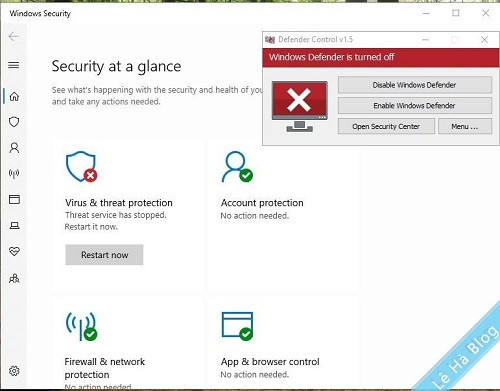
Để tránh sự cố phát sinh khi tắt phần mềm diệt virus Window Defender với Registry Editor hãy tiến hành sao lưu trước khi thực hiện thao tác tắt Window Defender Win 11.
✪ Nhấn tổ hợp “Windows + R” để mở cửa sổ RUN và nhập tiếp “regedit” ở ô lệnh “Open” và nhấn OK hoặc Enter để chuyển bước.
✪ Khi cửa sổ “Registry” hiển thị, thực hiện lần lượt chọn các mục sau “HKEY_LOCAL_MACHINE” → “SOFTWARE”.
✪ Chọn tiếp mục “Policies” → tiếp tục nhấp vào “Microsoft” và chọn “Windows Defender”.
✪ Nếu không thấy mục “DWORD DisableAntiSpyware” thì chỉ cần click chuột vào ô trống bất kỳ và tiếp vào mục “New”.
✪ Tiến hành đặt tên “DisableAntiSpyware” cho key mới này → Click chuột 2 lần vào key mà bạn vừa tạo ra.
✪ Tiến hành khởi động lại máy.
Nếu bạn muốn thực hiện tắt Window Defender vĩnh viễn ở máy tính hệ điều hành Win 11, hãy thực hiện các bước tiến hành đơn giản như sau:
✪ Bạn mở cửa sổ RUN bằng cách nhấn tổ hợp “Windows + R” → Sau đó nhập vào đó lệnh “gpedit.msc” và nhấn phím Enter hoặc chọn vào mục OK để mở cửa sổ “Local Group Policy Editor”
✪ Sau đó chọn mục “Computer Configuration” và chọn tiếp vào mục “Administrative Templates” → nhấn chọn “Windows Components” và tích vào mục “Windows Defender”.
✪ Cuối cùng chọn mục “Enable”. Sau đó, bạn chọn “Apply” và nhấn OK.
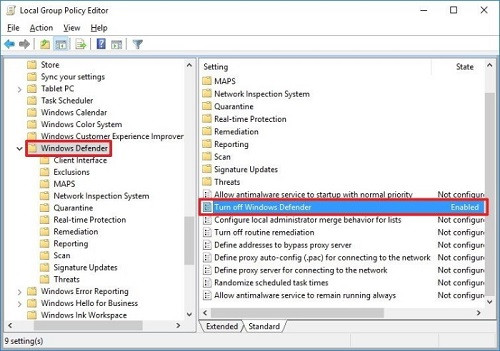
Trong bài viết trên, FASTCARE đã hướng dẫn những cách tắt Window Defender Win 11 vĩnh viễn. Tuy nhiên, hãy cân nhắc việc vô hiệu hoá tính năng này để đảm bảo an toàn cho máy tính.
Hy vọng thủ thuật hữu ích với quá trình trải nghiệm máy của bạn. Chúc bạn thành công!
Nguyễn Văn Tâm

Đã kiểm duyệt nội dung

Thủ Thuật Máy Tính
22:19, ngày 17/01/2024















