


Sửa nhanh đúng hẹn

Kinh nghiệm 13 năm trong nghề

Xem sửa trực tiếp

Hoàn tiền 100% nếu không hài lòng
Cam kết
Sửa nhanh đúng hẹn
Kinh nghiệm 13 năm trong nghề
Xem sửa trực tiếp
Hoàn tiền 100% nếu không hài lòng


Thủ Thuật Máy Tính

Cập nhật cuối:
Sửa lỗi chuột cảm ứng laptop không di chuyển được Win 11 khiến bạn gặp nhiều khi sử dụng. Bạn không biến nguyên nhân và cách khắc phục tình trạng này? Đừng lo lắng, bài viết dưới đây FASTCARE sẽ tổng hợp những nguyên nhân và giải pháp hữu ích nhất để giải quyết trường hợp chuột cảm ứng laptop không di chuyển được trên Windows 11 đơn giản, hiệu quả. Theo dõi ngay nhé!
Chuột cảm ứng (Touchpad) là một bề mặt cảm ứng được tích hợp trên laptop, cho phép người dùng điều khiển con trỏ chuột bằng cách di chuyển ngón tay trên đó. Touchpad hoạt động tương tự như màn hình cảm ứng của điện thoại, sử dụng công nghệ cảm biến để nhận biết chuyển động của ngón tay. Vị trí của Touchpad trên laptop thường ở phía dưới bàn phím, nằm trong 1 khung hình chữ nhật giúp dễ nhận diện hơn.
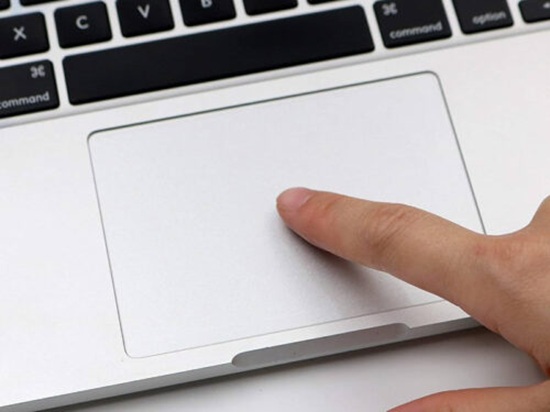
Mặc dù ngày nay việc sử dụng chuột ngoài cho laptop đang được sử dụng nhiều hơn nhưng vẫn không thể thay thế được Touchpad, nhất là trong trường hợp bạn quên mang theo chuột. Do đó, khi thấy chuột cảm ứng laptop không thể di chuyển, xem ngay những nguyên nhân dưới đây để tìm Sửa lỗi Laptop bị mất chuột cảm ứng cách khắc phục:
Lỗi xung đột phần mềm là một trong nguyên nhân phổ biến khiến hoạt động của laptop bị gián đoạn chứ không riêng gì Touchpad.
Đây là trường hợp đầu tiên bạn cần kiểm tra xem khi gặp tình trạng chuột cảm ứng laptop không di chuyển được Win 11. Khi bạn đang sử dụng chuột laptop rất mượt mà đột nhiên không sử dụng được nữa thì rất có thể trong quá trình sử dụng hoặc thao tác trên máy tính, bạn đã vô tình nhấn nhầm một số tổ hợp phím nào đó dẫn đến bàn di chuột của máy tính bị khóa.
Touchpad có hệ thống driver riêng để hệ thống của laptop nhận biết, nếu thiếu driver riêng của Touchpad cũng là nguyên nhân khiến chuột cảm ứng của laptop không di chuyển được. Mỗi dòng laptop thường có trang tải drivers riêng, nếu không rõ bạn có thể tham khảo dưới đây:
Đây là trường hợp rất ít khi xảy ra bởi bộ phận này ở sâu trong máy, nếu không có tác động mạnh thường sẽ rất khó bị ảnh hương. Tuy nhiên, nếu cáp giữa chuột laptop và bo mạch chính (còn gọi là mainboard) bị đứt hoặc lỏng cũng sẽ dẫn đến bàn di chuột của laptop không thể di chuyển. Bạn nên đến các trung tâm sửa laptop để nhờ kiểm tra hộ.
Nếu kiểm tra các trường hợp trên nhưng đều không phải do những nguyên nhân đó thì có thể Touchpad của mình đã hỏng. Những nguyên nhân có thể khiến touchpad bị hỏng thường là do bị tác động mạnh hoặc vô tình đổ nước vào.
Bạn đã kiểm tra laptop của mình và phát hiện ra rằng bàn di chuột của laptop không thể di chuyển là do một trong những nguyên nhân trên? Vậy thì chắc chắn bạn không nên bỏ qua những giải pháp hiệu quả sau:
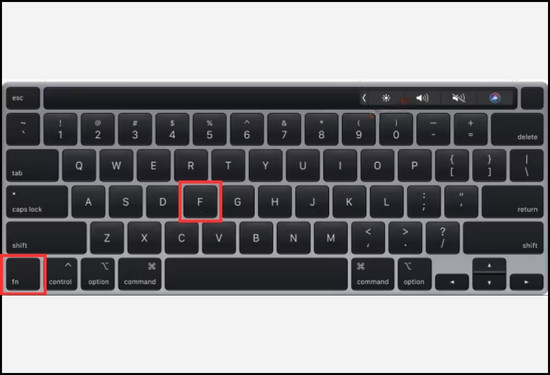
Đã có nhiều trường hợp người dùng muốn điều chỉnh âm lượng trên laptop nhưng vô tình nhấn phải phím Fn dẫn đến bàn di chuột bị vô hiệu hóa. Nếu gặp tình trạng này, bạn hãy thử nhấn giữ tổ hợp phím Fn + F (phím chức năng) trên bàn phím, vấn đề này sẽ được giải quyết ngay lập tức.
Cập nhật Driver Touchpad là phương pháp để bạn khắc phục driver quá cũ hoặc không tương thích với hệ điều hành mới. Các bước để thực hiện việc này như sau:
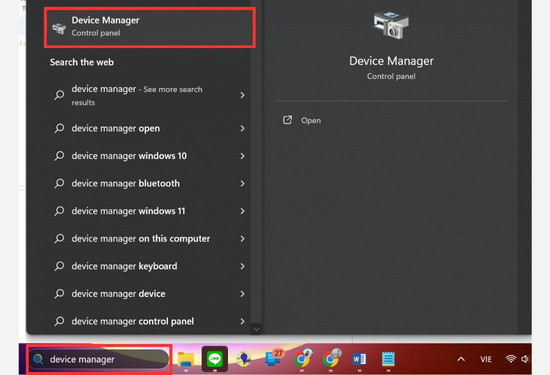
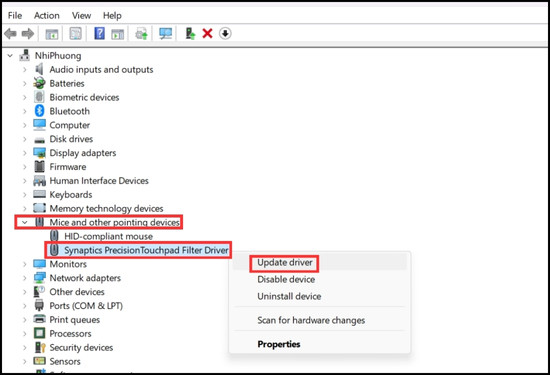
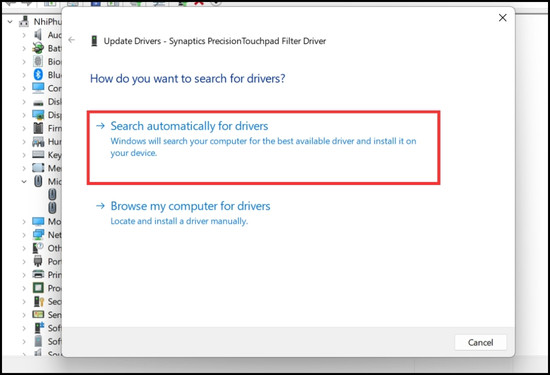
Để thực hiện việc kiểm tra này, bạn cần có sự hỗ trợ của người có chuyên môn để có thể tháo, lắp lại cáp cho bạn một cách an toàn nhất mà không ảnh hưởng đến các chức năng khác của máy tính. Bạn chỉ cần mang laptop đến trung tâm sửa chữa uy tín và nhờ họ kiểm tra và sửa chữa là xong.
Nếu bạn sử dụng laptop đã lâu, cắm nhiều chuột vào laptop và laptop sẽ tự lưu driver chuột. Chính điều này là nguyên nhân khiến driver xung đột với Touchpad khiến cho chuột cảm ứng laptop không di chuyển được Win 11. Đây là cách giải quyết cho trường hợp này:
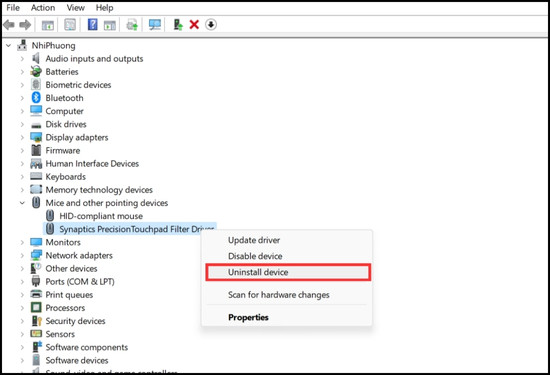
Nếu bạn đã thử tất cả các phương pháp trên nhưng tình trạng chuột vẫn không cải thiện thì việc thay bàn phím laptop thế bàn di chuột cho laptop là điều bắt buộc. Việc này bạn không nên tự mình xử lý tại nhà vì nếu tự thực hiện các thao tác này mà không nắm rõ các bước có thể sẽ làm hỏng, chập mạch bo mạch chủ. Khi đó bạn có thể phải sửa chữa các bộ phận khác, khiến chi phí cao hơn nhiều so với chỉ thay một bộ phận là bàn di chuột.
Vì vậy biện pháp an toàn và tốt nhất cho bạn đó là hãy mang đến trung tâm sửa chữa uy tín để thay thế hoặc sửa chữa. Nếu laptop của bạn vẫn còn trong thời gian bảo hành, bạn cũng có thể mang đến cơ sở nơi bạn mua laptop để kiểm tra tình trạng máy tính và đưa ra giải pháp khắc phục tốt nhất.
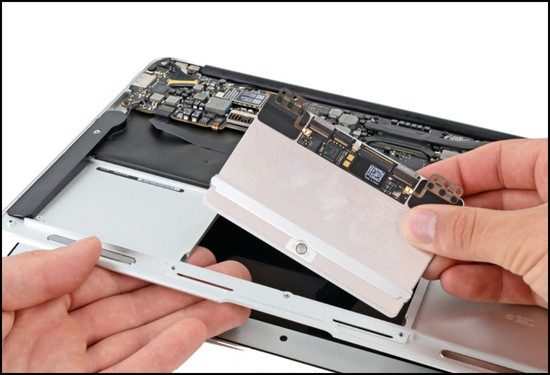
Trên đây là những nguyên nhân phổ biến và cách khắc phục cho từng trường hợp cụ thể khi bạn gặp phải tình trạng chuột cảm ứng laptop không di chuyển được Win 11. Hy vọng bài viết thủ thuật trên sẽ giúp ích cho bạn để bạn có thể có những trải nghiệm tốt nhất trên máy tính của mình. Nếu bạn đang gặp vấn đề gì khi xử dụng máy tính xách tay hãy để lại bình luận để cùng FASTCARE tìm hiểu cách sửa Laptop ngay nhé!
Nguyễn Văn Tâm

Đã kiểm duyệt nội dung



Thủ Thuật Máy Tính

Thủ Thuật Máy Tính

Thủ Thuật Máy Tính













