


Sửa nhanh đúng hẹn

Kinh nghiệm 13 năm trong nghề

Xem sửa trực tiếp

Hoàn tiền 100% nếu không hài lòng
Cam kết
Sửa nhanh đúng hẹn
Kinh nghiệm 13 năm trong nghề
Xem sửa trực tiếp
Hoàn tiền 100% nếu không hài lòng


Cập nhật cuối: 22/12/2023
Nếu bạn cảm thấy phiền khi Widget hiển thị thường xuyên và chưa biết cách tắt dự báo thời tiết trên Win 11 thì phải đọc ngay bài viết này.
Windows 11 là phiên bản mới nhất của hệ điều hành Windows, mang đến cho người dùng nhiều tính năng cải tiến mới. Một trong những tính năng đó là Widget, cho phép bạn xem các thông tin thời tiết, tin tức, lịch trình và nhiều hơn nữa trên thanh Taskbar. Tuy nhiên, không phải ai cũng thích nhìn thấy Widget liên tục hiển thị trên màn hình, đặc biệt là khi bạn đang làm việc hay học tập. Vậy cách tắt dự báo thời tiết trên Win 11 như thế nào? Hôm nay FASTCARE mách bạn 3 cách để có thể tắt tính năng này đi nhé.
Registry Editor là một công cụ quản lý cấu hình của Windows, cho phép bạn xem và chỉnh sửa các thông tin về phần cứng, phần mềm, người dùng và các thiết lập khác của hệ điều hành. Vậy cách tắt dự báo thời tiết trên Win 11 bằng Registry Editor là gì thì bạn theo dõi các bước sau nhé.
Bước 1: Mở Registry Editor bằng cách gõ regedit vào thanh tìm kiếm của Windows và nhấn Enter. Hoặc bạn có thể mở Registry Editor bằng cách nhấn tổ hợp phím Windows + R và gõ regedit hoặc regedit.exe.
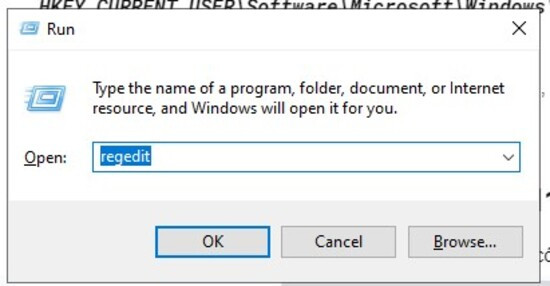
Bước 2: Khi regedit hiện ra bạn điều hướng đến khóa sau: HKEY_LOCAL_MACHINE\SOFTWARE\Policies\Microsoft\
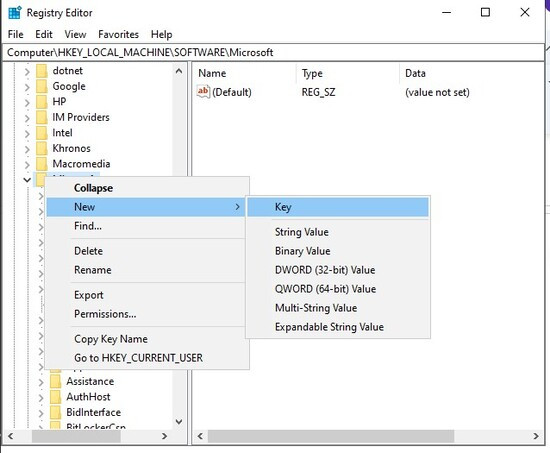
Sau đó tìm tới mục Microsoft, bạn nhấn chuột phải và chọn New tiếp đến chọn Key.
Bước 3: Tìm tới Key Dash vừa được tạo, nhấn chuột phải để chọn New và chọn DWORD (32-bit) Value
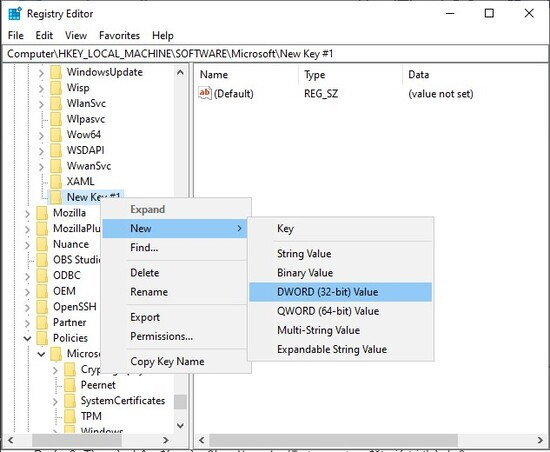
Bước 4: Sau đó tại Value nam bạn đổi tên thành AllowNewsAndInterests. Sau đó nhấn chuột phải và chọn vào Modify
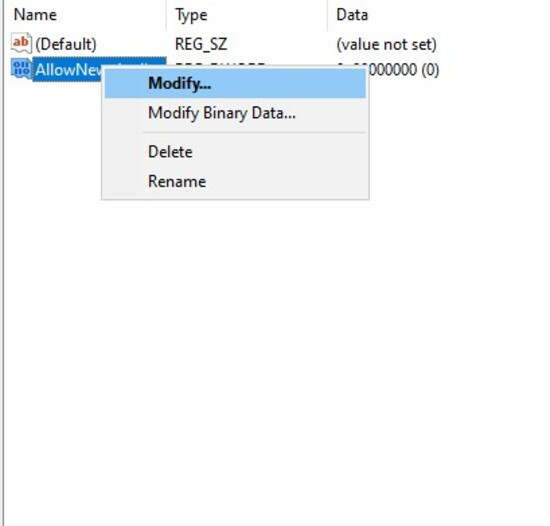
Bước 5: Màn hình hiện bảng Edit DWORD (32-bit) Value, tại mục Value data chọn 0 như hình dưới:
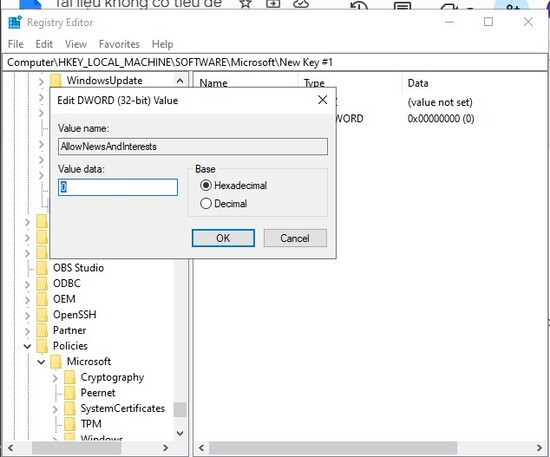
Bước 6: Cuối cùng bạn thoát khỏi Registry Editor và khởi động lại máy tính, ngay lập tức phần Widgets (dự báo thời tiết trong Taskbar sẽ được ẩn đi)
Xem thêm:
✤ Cách cài đặt để laptop Win 11 không tắt màn hình đơn giản
✤ Win 11 mất thanh Taskbar và tất tần tật cách khắc phục hiệu quả
Nếu bạn không muốn sử dụng Registry Editor, bạn cũng có thể tắt dự báo thời tiết bằng cách chỉnh sửa Settings cực dễ dàng như sau.
Bước 1: Bạn mở ứng dụng Settings bằng cách gõ Settings dưới thanh tìm kiếm của Windows hoặc bấm nhanh tổ hợp phím Win + I.
Bước 2: Bạn chọn tab Personalization như hình dưới:
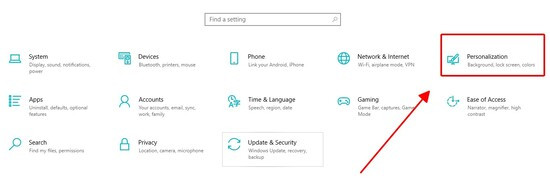
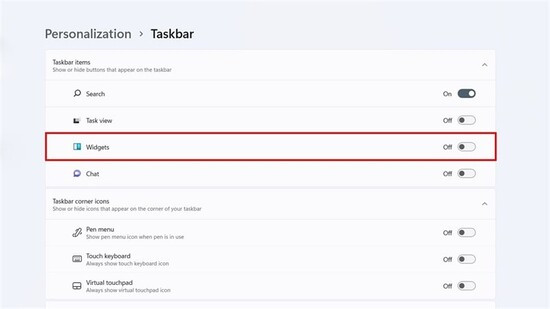
Bước 3: Sau đó tìm chọn mục Taskbar

Bước 4: Tại mục Taskbar chọn bạn có thể tùy chọn tắt Widgets bằng cách nhấn sang Off
Group Policy Editor là một công cụ quản lý cấu hình của Windows, cho phép bạn thiết lập các quy tắc và ràng buộc cho các thành viên trong một máy tính hoặc một nhóm máy tính. Bạn có thể sử dụng Group Policy Editor để tắt dự báo thời tiết trong Windows 11 bằng cách theo các bước sau:
Bước 1: Bạn mở hộp thoại Run của Windows 11 bằng cách nhấn Win + R
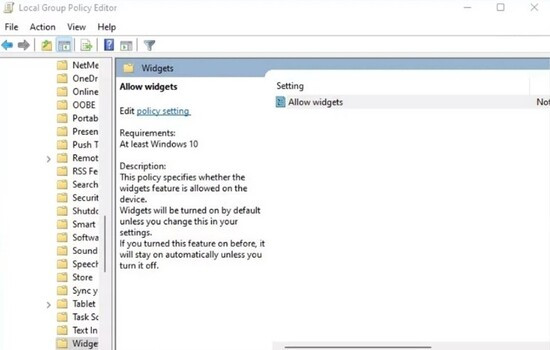
Bạn mở Group Policy Editor bằng cách gõ gpedit.msc vào thanh tìm kiếm của Windows và nhấn Enter.
Bước 2: Trong cửa sổ Group Policy Editor bạn truy cập vào Computer Configuration >>> Administrative Templates >>> Windows Components >>> Weather and Forecast.
Bước 3: Tại phía bên phải của giao diện, bạn nhấn chuột phải vào tùy chọn Allow Widgets để mở tiện ích.
Bước 4: Khi cửa sổ của Allow Widgets suất hiện trên màn hình thì bạn chọn mục Disable sau đó nhấn Apply và cuối cùng OK để lưu những thay đổi.
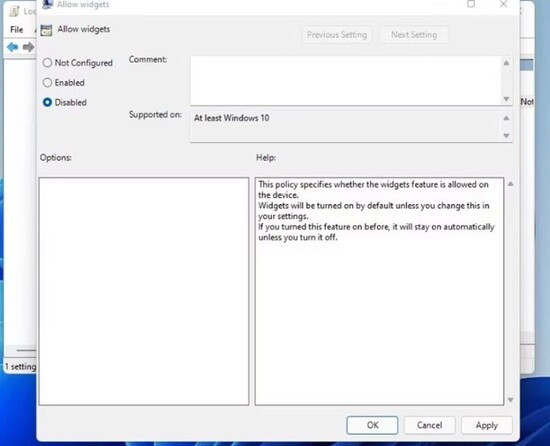
Bước 5: Đóng Group Policy Editor và khởi động lại máy tính để áp dụng các thay đổi.
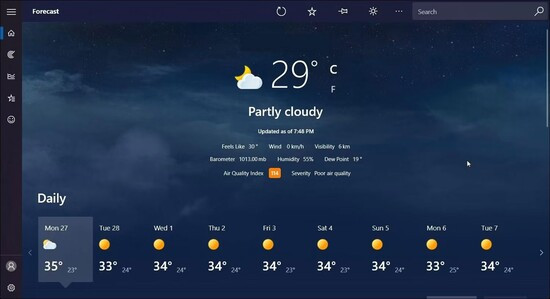
Sau khi làm xong các bước trên, bạn sẽ không còn thấy tiện ích thời tiết xuất hiện trên thanh Taskbar của máy tính. Nếu bạn muốn bật lại tiện ích này, bạn chỉ cần lặp lại các bước từng bước nhưng chọn Enable thay vì Disable.
Biết cách tắt dự báo thời tiết trên win 11 sẽ giúp bạn tiết kiệm bộ nhớ RAM và CPU. Bởi khi bật dự báo thời tiết thì máy sẽ tải những dữ liệu về thời tiết, giao thông, tin tức, tài chính từ những nguồn khác nhau và hao tổn nguồn tài nguyên của máy tính. Tắt Widgets còn giúp bạn tránh đi những thông tin không mong muốn hoặc sai lệch về thời tiết và không chính xác với tình hình thực tế. Bạn cũng có thể tùy chỉnh giao diện trên thanh Taskbar theo sở thích của bạn. Vậy nên hãy thực hiện những cách mà FASTCARE chỉ ở trên để tắt tính năng Widgets phiền phức này đi nhé. Theo dõi chúng mình thường xuyên để cập nhật những thủ thuật hay nhé!
Nguyễn Văn Tâm

Đã kiểm duyệt nội dung

Thủ Thuật Máy Tính
22:25, ngày 22/12/2023















