


Sửa nhanh đúng hẹn

Kinh nghiệm 13 năm trong nghề

Xem sửa trực tiếp

Hoàn tiền 100% nếu không hài lòng
Cam kết
Sửa nhanh đúng hẹn
Kinh nghiệm 13 năm trong nghề
Xem sửa trực tiếp
Hoàn tiền 100% nếu không hài lòng


Cập nhật cuối: 11/09/2026
Nếu bạn đang gặp vấn đề không hiểu tại sao mic laptop không nói được Win 11 thì đừng bỏ qua bài viết này nha. Chúng mình sẽ giúp bạn khắc phục sự cố nhanh chóng!
Micro trên laptop đang sử dụng Windows 11 của bạn đột nhiên không thể sử dụng được. Chưa tìm được lý do và cách khắc phục thì hãy tham khảo ngay bài viết dưới đây của FASTCARE. Và bây giờ chúng ta sẽ cùng tìm hiểu nguyên nhân tại sao mic laptop không nói được Win 11 và thử xem có phương án nào giải quyết được không nhé.
Có rất nhiều nguyên nhân dẫn đến việc micro Win 11 không nói được hoặc Win 11 không nhận micro. Việc có lỗi này dẫn đến việc giao tiếp thông qua các hình thức trực tuyến, ảnh hưởng tới chất lượng công việc hoặc học tập nếu như bạn là người làm việc ở nhà hoặc học online.
Để khắc phục vấn đề này thì mình gợi ý một số các phương án tìm hiểu và sửa lỗi, mọi người có thể tham khảo thử nhé.
Đôi khi, cách đơn giản và hiệu quả nhất lại là cách mà mọi người ít nghĩ đến nhất. Việc khởi động lại thiết bị máy tính của bạn cũng đồng nghĩa hệ thống sẽ được khởi tạo lại. Qua đó các lỗi cơ bản trên hệ thống cũng có thể được sửa chữa, các vấn đề về Microphone cũng có thể được giải quyết.
Khi thiết bị của bạn chưa cấp quyền cho Microphone thì việc hoạt động sẽ là điều không thể. Hãy đảm bảo thiết bị đã cấp quyền truy cập cho Microphone để có thể sử dụng một cách trơn tru nhất.
Để kiểm tra quyền truy cập của Microphone trên thiết bị, mọi người có thể thực hiện các bước như sau:
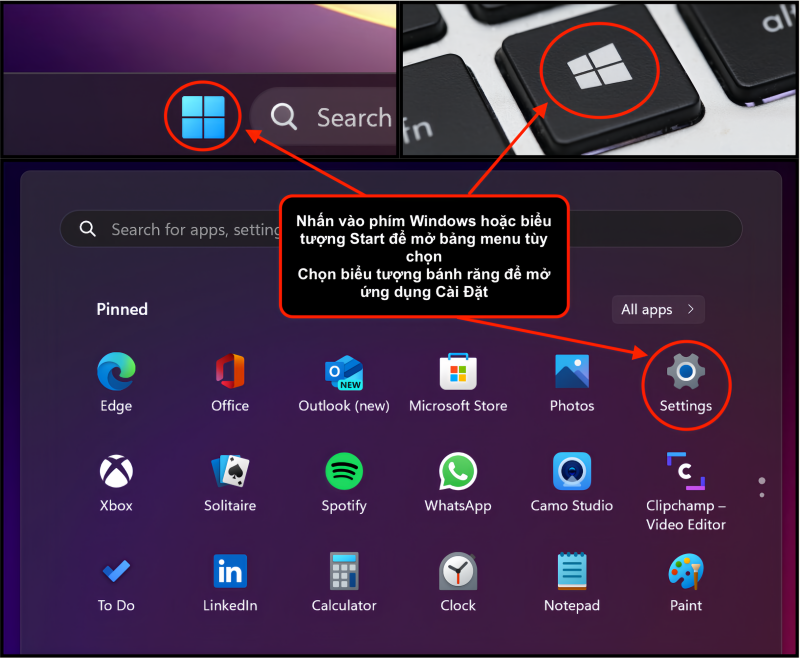
Bước 1: Nhấn vào phím Windows trên bàn phím hoặc nhấn vào biểu tượng Start ở góc dưới bên trái màn hình để mở bảng menu > chọn vào biểu tượng bánh răng để mở ứng dụng Cài Đặt (Settings).
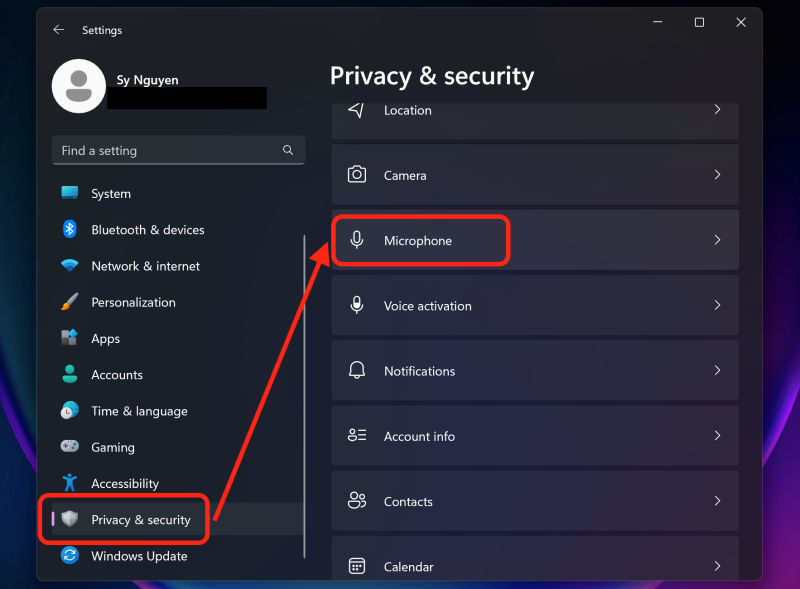
Bước 2: Cuộn xuống và chọn mục Privacy & Security ở mục bên trái > kéo xuống dưới và chọn vào mục Microphone.
Bước 3: Bấm vào mục Microphone Access để chuyển từ Off sang On > bây giờ thì thiết bị của bạn đã cấp quyền cho Microphone.
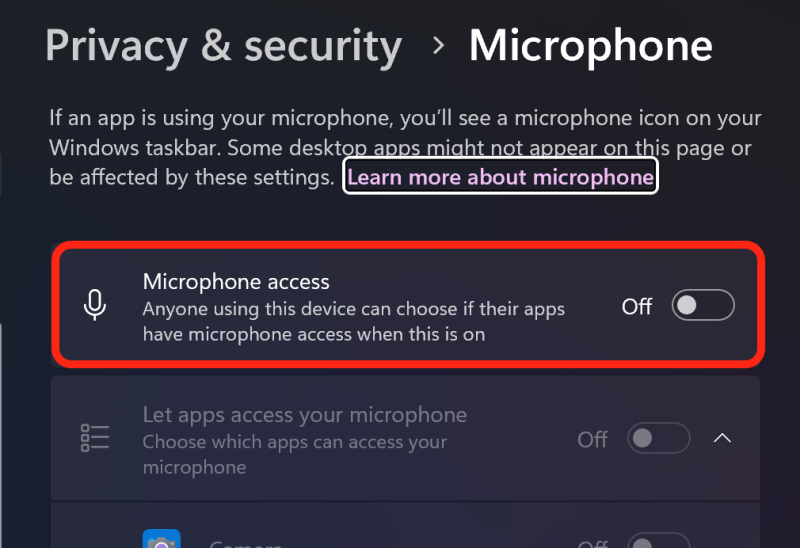
Hãy kiểm tra lại xem micro đã sử dụng được chưa nhé. Nếu chưa, hãy tiếp tục thử cách tiếp theo. Đồng thời, nếu bạn gặp sự cố âm thanh khác, bạn nên xem ngay bài viết Xử lý ra sao khi Laptop không nghe được âm thanh? để được hỗ trợ toàn diện.
Nếu đã bật quyền truy cập Microphone Access nhưng vẫn không sử dụng được micro thì các bạn hãy kiểm tra lại xem micro của mình đã thực sự kết nối với thiết bị chưa nhé.
- Đối với Microphone có dây: Hãy kiểm tra đầu jack đã được cắm chặt vào đầu vào thiết bị chưa. Vấn đề lỏng dây hoặc thiết bị Microphone của bạn bị hỏng có thể là nguyên nhân chính.
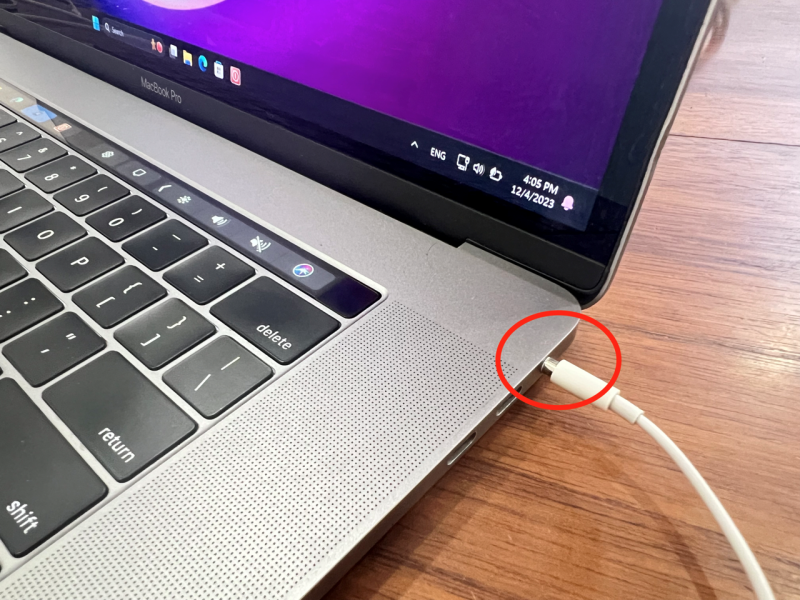
- Đối với Microphone không dây: Hãy kiểm tra bằng cách truy cập vào ứng dụng Cài Đặt (Setting) > chọn mục Bluetooth & Devices > chọn Add Device nếu chưa kết nối với thiết bị Microphone.
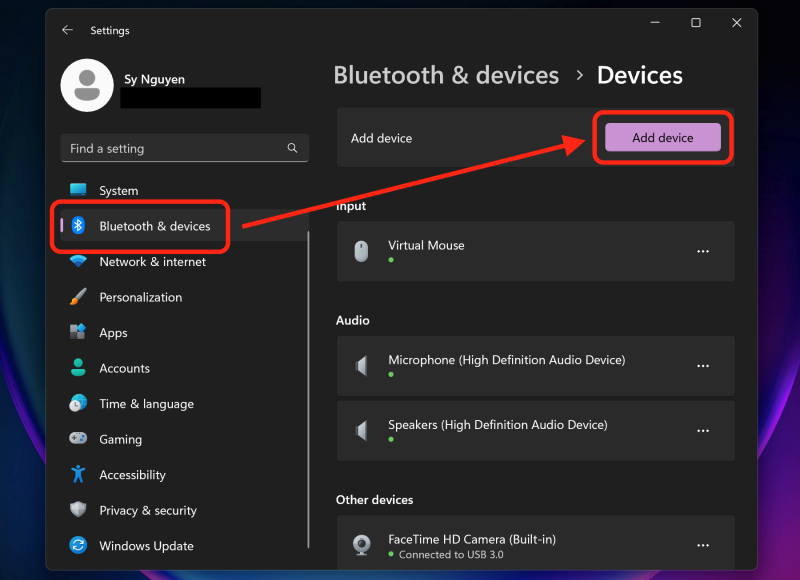
Việc cập nhật driver trên Windows 11 cũng là một trong những nguyên nhân chính mà người dùng có thể đã bỏ qua. Hãy đảm bảo thiết bị của bạn đã được cập nhật và cài đặt driver mới nhất dành cho Microphone.
Để kiểm tra, hãy làm theo các bước sau:
Bước 1: Bấm vào thanh Tìm kiếm (Search) > gõ Device Manager chọn Open để mở công cụ này.
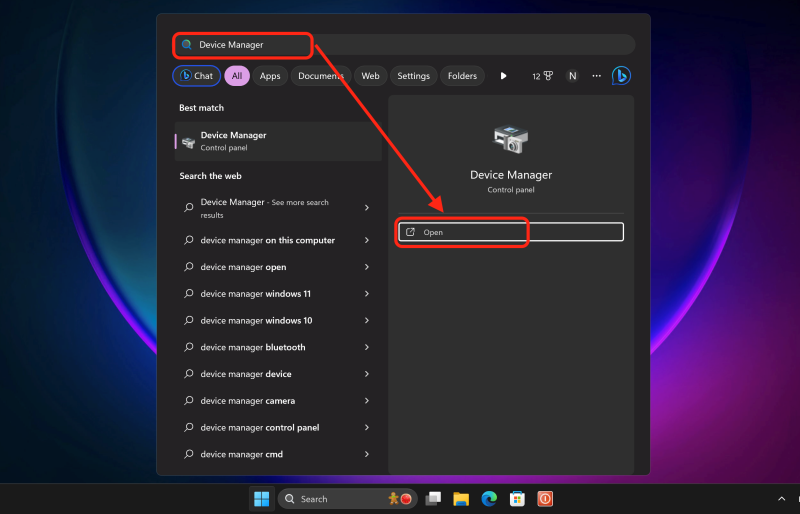
Bước 2: Trong hộp thoại Device Manager > chọn mục Audio inputs and outputs > nhấn chuột phải vào mục Microphone (High Definition Audio Device) > chọn tiếp mục Update Driver.
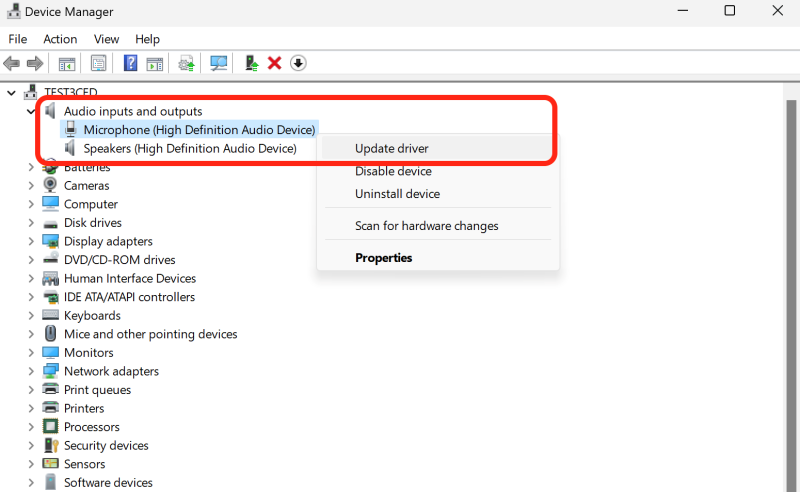
Nếu bạn đã kiên nhẫn thực hiện tất cả các bước trên mà mic vẫn không hoạt động, xin đừng vội nản lòng. Điều này cho thấy khả năng rất cao vấn đề đã vượt ra ngoài phạm vi cài đặt phần mềm và chuyển sang các lỗi liên quan đến phần cứng, chẳng hạn như:
Với những lỗi khó như này, việc tự can thiệp tại nhà có thể tiềm ẩn nhiều rủi ro. Thay vì tốn thêm thời gian và công sức, giải pháp an toàn và hiệu quả nhất chính là nhờ đến dịch vụ sửa laptop chuyên nghiệp. Tại FASTCARE, các kỹ thuật viên của chúng tôi sẽ giúp bạn kiểm tra lỗi miễn phí, chẩn đoán chính xác nguyên nhân và đưa ra phương án khắc phục tối ưu nhất. Ngoài ra, nếu máy của bạn gặp vấn đề về thao tác phím, bạn có thể tham khảo thêm dịch vụ thay bàn phím laptop uy tín tại cửa hàng.
Và trên đây là tổng hợp các nguyên nhân và cách khắc phục vấn về tại sao mic laptop không nói được Win 11 mà người dùng có thể gặp phải. Hy vọng với các lý giải như trên thì sẽ hữu ích cho mọi người giải quyết được tình trạng này.
Chúc các bạn đọc bài vui và mau chóng xử lý được vấn đề này.
Nguyễn Văn Tâm

Đã kiểm duyệt nội dung

Thủ Thuật Máy Tính
09:12, ngày 04/07/2025















