


Sửa nhanh đúng hẹn

Kinh nghiệm 13 năm trong nghề

Xem sửa trực tiếp

Hoàn tiền 100% nếu không hài lòng
Cam kết
Sửa nhanh đúng hẹn
Kinh nghiệm 13 năm trong nghề
Xem sửa trực tiếp
Hoàn tiền 100% nếu không hài lòng


Cập nhật cuối: 13/09/2025
Bạn đang không biết cách chỉnh ngày giờ trên máy tính Win 11 của mình như thế nào ư? Cực đơn giản thôi, đọc ngay bài viết này của FASTCARE nhé.
Trên nền tảng hệ điều hành mới đầy tính năng và hiện đại, Windows 11 không chỉ mang đến giao diện đẹp mắt, mà còn tối ưu hóa trải nghiệm người dùng đến mức độ cao nhất. Trong hàng loạt tính năng tiện ích đó, việc biết cách chỉnh thời gian trên máy tính Win 11 đã trở nên cực kỳ dễ dàng.
Giao diện thân thiện là một trong vô vàn những ưu điểm nổi bật, tạo điều kiện thuận lợi cho việc thực hiện các thao tác một cách nhanh chóng và hiệu quả. Hãy cùng FASTCARE khám phá cách chỉnh ngày giờ trên máy tính Win 11 và tìm hiểu thêm một số tiện ích có sẵn trên hệ điều hành này ngay bây giờ nha.
Biết cách chỉnh ngày giờ trên máy tính Windows 11 không chỉ là một kỹ năng cơ bản, mà còn mang lại nhiều lợi ích quan trọng cho người dùng. Bằng cách linh hoạt điều chỉnh thời gian và ngày giờ theo sở thích cá nhân, người dùng có thể tận dụng nhiều tính năng tiện ích của hệ điều hành này như:
✤ Cá nhân hóa và Linh hoạt: Việc thay đổi định dạng ngày và giờ cho phù hợp với sở thích cá nhân, sẽ giúp bạn tạo nên một trải nghiệm sử dụng máy tính nhanh chóng và linh hoạt.
✤ Hiển thị Theo Quy ước Địa lý: Người dùng có thể đồng bộ hóa định dạng ngày và giờ với quy ước địa lý của khu vực hay quốc gia mà họ đang sử dụng máy tính. Từ đó, có thể hiển thị thông tin thời gian một cách phổ biến và thuận lợi.
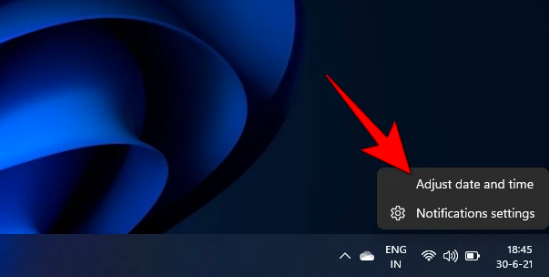
✤ Tương Thích Công Việc và Ngôn Ngữ: Cài đặt ngày giờ theo quy ước ngôn ngữ và công việc giúp người dùng làm việc một cách hiệu quả hơn. Đặc biệt trong những trường hợp phải thường xuyên liên lạc với đối tác quốc tế, hoặc làm việc trong môi trường làm việc đa ngôn ngữ.
✤ Sự Nhất Quán với Thiết Bị Di Động: Ngoài ra, việc đồng bộ hóa định dạng ngày và giờ giữa các thiết bị chạy Windows 11, sẽ giúp duy trì sự nhất quán và thuận tiện khi chuyển đổi giữa các thiết bị.
Việc biết cách chỉnh giờ trên máy tính Win 11 là một trong những kỹ năng quan trọng giúp người dùng linh hoạt quản lý thời gian và đồng bộ hóa lịch trình cá nhân. Hãy cùng khám phá những phương pháp phổ biến và được nhiều người sử dụng do FASTCARE tổng hợp ở ngay dưới đây nhé.
Sử dụng cài đặt là cách chỉnh ngày tháng năm trên máy tính Win 11 đơn giản và thủ công nhất. Dưới đây là các bước thực hiện:
Bước 1: Mở Cài đặt trên Windows 11
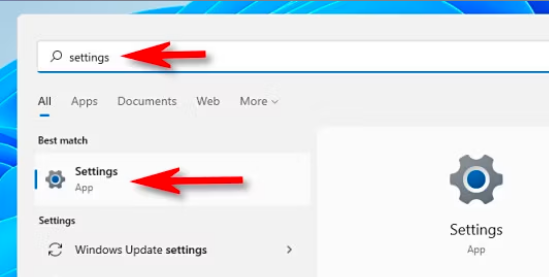
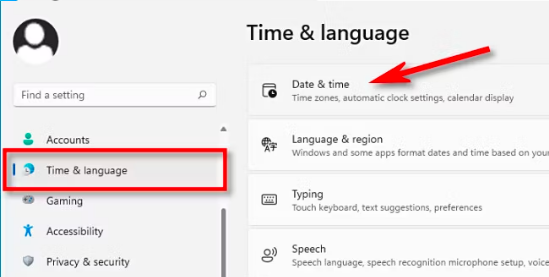
Bước 2: Tiếp đó, nhấp vào mục Thời gian & Ngôn ngữ .Sau đó chọn Ngày & Giờ.
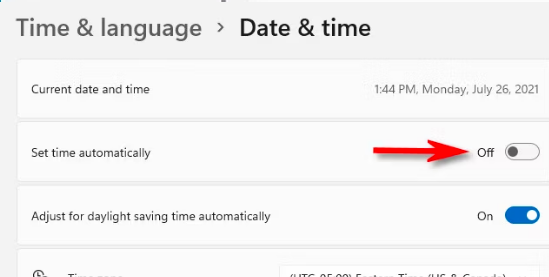
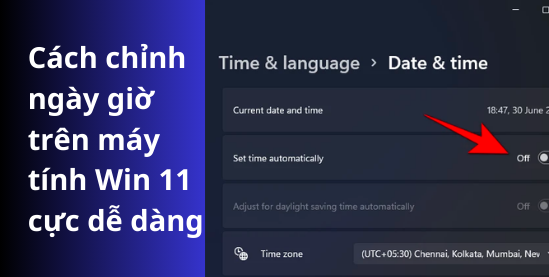
Bước 3: Trong cài đặt Ngày & Giờ, hãy nhấp tắt chế độ Set time automatically nhé.
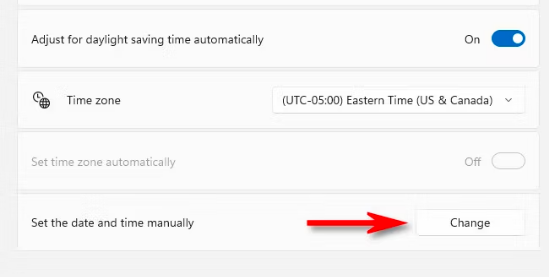
Bước 4: Sau đó, nhấp vào nút Change cho cài đặt Set the date and time manually.
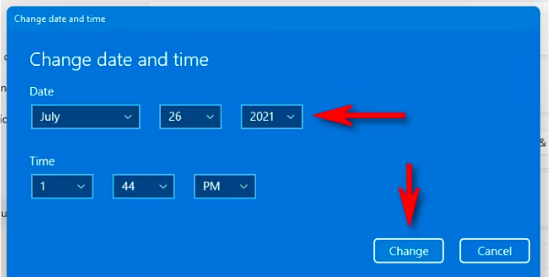
Bước 5: Lúc này, bạn chỉ cần cài đặt thời gian bao gồm ngày tháng và giờ giấc theo ý muốn. Cuối cùng, nhấn Change là hoàn tất rồi.
Thêm một cách chỉnh ngày trước tháng sau trên máy tính Win 11 khác, mà bạn có thể sử dụng là cài đặt trực tiếp trên Command Prompt. Hãy cùng theo dõi hướng dẫn chi tiết các bước thực hiện nào:
Bước 1: Mở Cài đặt trên máy tính và tìm kiếm Command Prompt. Sau đó nhấp chuột phải và chọn Run as administrator.
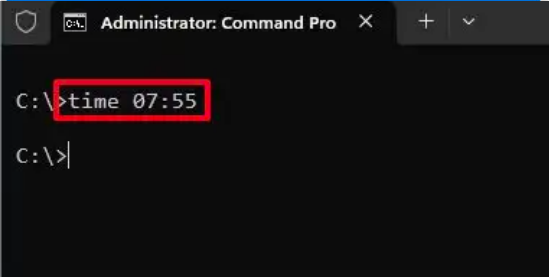
Bước 2: Khi cửa sổ được hiện lên , gõ câu lệnh theo cú pháp sau time HH:MM để đổi giờ. Tiếp theo, nhấn phím Enter trên bàn phím.
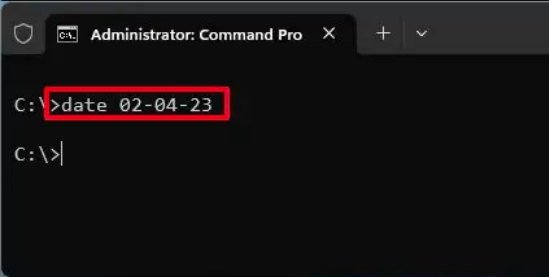
Bước 3: Và để đổi ngày tháng, hãy dùng câu lệnh sau date mm-dd-yy. Tại đây, bạn nhấn Enter thêm 1 lần nữa là hoàn tất.
Ngoài ra, sử dụng PowerShell cũng là một cách chỉnh ngày giờ trên máy tính Win 11 nhanh chóng và dễ dàng. Cùng tham khảo các bước để thực hiện ngay dưới đây nha:
Bước 1: Ở cách này, bạn tiếp tục mở Cài đặt, rồi tìm kiếm PowerShell. Tiếp theo, nhấn chuột phải và chọn Run as administrator.
Bước 2: Gõ câu lệnh Set-Date -Date HH:MM để đổi giờ mà bạn muốn, rồi gõ Enter.
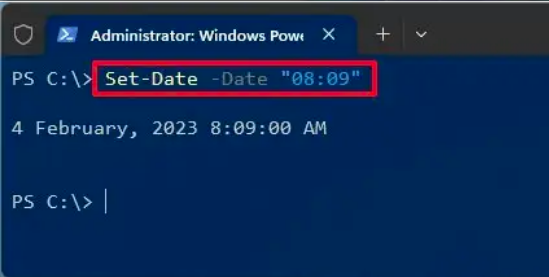
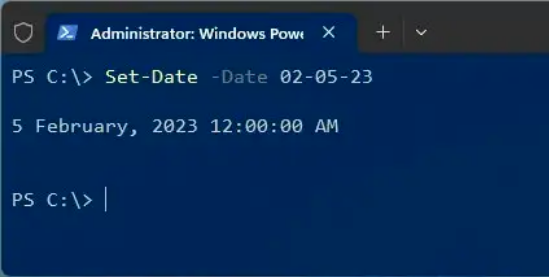
Bước 3: Tiếp tục dùng câu lệnh Set-Date -Date mm-dd-yy và chỉnh ngày tháng. Cuối cùng, bạn chỉ cần nhấn Enter một lần nữa là xong.
Xem thêm:
✤ Sự thật: Máy tính Win 11 có cần phần mềm diệt virus không?
✤ Hướng dẫn chi tiết cài lại Win 11 không mất bản quyền
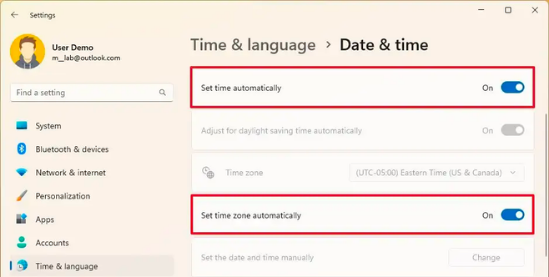
Chức năng Change clock time and date automatically trên Windows 11 là chế độ cho phép máy tính tự động đồng bộ thời gian, và ngày giờ một cách chính xác trên internet. Khi tính năng này được bật, hệ điều hành sẽ liên tục kết nối với máy chủ thời gian để cập nhật thông tin về thời gian hiện tại và ngày giờ. Tại đây là các bước thực hiện:
Bước 1: Mở Cài đặt trên máy tính.
Bước 2: Lúc này, tìm và nhấp vào mục Thời gian & Ngôn ngữ .Sau đó chọn Ngày & Giờ.
Bước 3: Cuối cùng, bật chế độ Set time automatically.
Việc thay đổi định dạng thời gian và ngày giờ trên Windows 11 mang lại sự linh hoạt cho người dùng, giúp họ tùy chỉnh thông tin thời gian được hiển thị trên hệ thống, theo sở thích cá nhân hoặc theo định dạng phổ biến ở khu vực địa lý của họ. Cùng xem qua các bước thực hiện nha:
Bước 1: Truy cập Cài đặt trên laptop của bạn
Bước 2: Tiếp tục vào mục Thời gian & Ngôn ngữ, rồi chọn mục Ngày & Giờ.
Bước 3: Lúc này, tại mục Related links, hãy chọn Additional clocks nhé.
Bước 4: Sau đó, nhấn vào phần Date and Time, rồi chọn Change date and time.
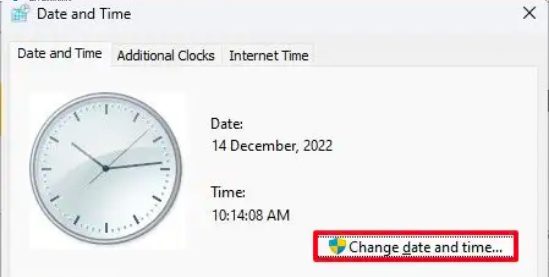
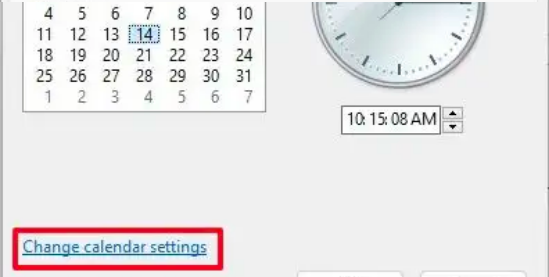
Bước 5: Nhấp vào tùy chọn Change calendar settings.
Bước 6: Trong phần Date and time formats, sử dụng chế độ Short date để lựa chọn định dạng ngày. Ví dụ như dd/mm/yyyy. Sau đó sử dụng Short time rồi tùy chỉnh định dạng ngày và giờ cho đồng hồ.
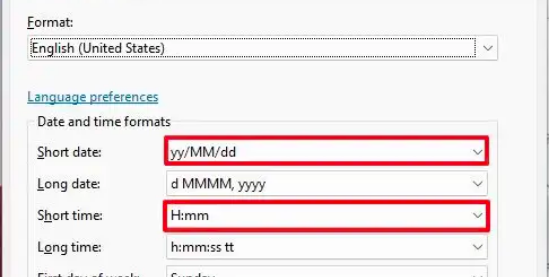
Bước 7: Tại đây, bạn chỉ cần nhấn Apply và Ok là hoàn thành rồi đó.
Ở trên là bài viết chia sẻ cách chỉnh ngày giờ trên máy tính Win 11, cũng như một số tùy chỉnh liên quan do FASTCARE tổng hợp. Mong rằng những thủ thuật này sẽ hữu ích và giúp bạn có được một trải nghiệm sử dụng máy tính cá nhân thật hiệu quả.
Nguyễn Văn Tâm

Đã kiểm duyệt nội dung

Thủ Thuật Máy Tính
17:28, ngày 13/09/2025















