


Sửa nhanh đúng hẹn

Kinh nghiệm 13 năm trong nghề

Xem sửa trực tiếp

Hoàn tiền 100% nếu không hài lòng
Cam kết
Sửa nhanh đúng hẹn
Kinh nghiệm 13 năm trong nghề
Xem sửa trực tiếp
Hoàn tiền 100% nếu không hài lòng


Cập nhật cuối: 18/03/2024
Bạn cảm thấy phiền và muốn tìm cách tắt update Win 11 vĩnh viễn? Hãy theo dõi bài viết chi tiết về 5 cách thực hiện đơn giản, hiệu quả dưới đây!
Windows 11 là hệ điều hành mới nhất của Microsoft, mang đến nhiều tính năng mới và cải tiến, nhưng cũng có một số người dùng không hài lòng với tính năng cập nhật tự động. Để giải quyết vấn đề này, người dùng có thể thực hiện cách tắt update Win 11 vĩnh viễn được hướng dẫn chi tiết trong bài viết dưới đây.
Theo mặc định, Windows 11 sẽ tự động cập nhật hệ điều hành và các ứng dụng của Microsoft. Tuy nhiên, trường hợp bạn muốn tắt tính năng này, hãy theo dõi hướng dẫn cụ thể về 5 cách tắt update Win 11 vĩnh viễn dưới đây của mình:
Đây là cách dễ thực hiện và phổ biến nhất khi người dùng cần tắt Window update Win 11 home. Cách triển khai như sau:
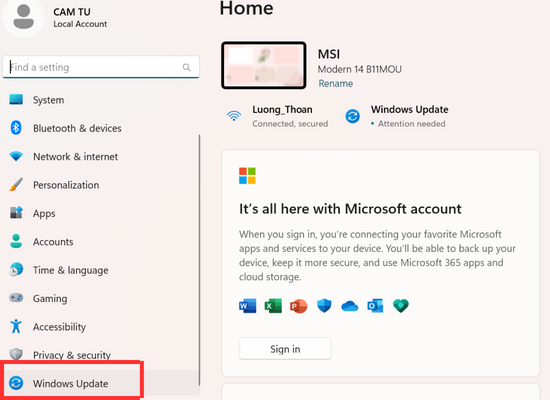
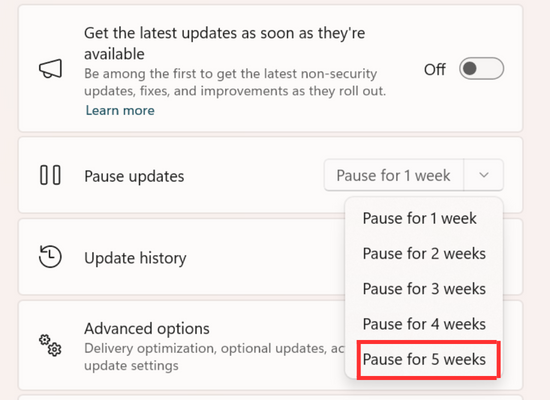
Lưu ý:
Cách này chỉ tạm dừng cập nhật trong 5 tuần. Sau 5 tuần, bạn cần thực hiện lại các bước trên để tiếp tục tạm dừng cập nhật.
Bạn có thể tắt update Win 11 home bằng cách sử dụng Cài đặt mạng Windows. Cách thực hiện như sau:
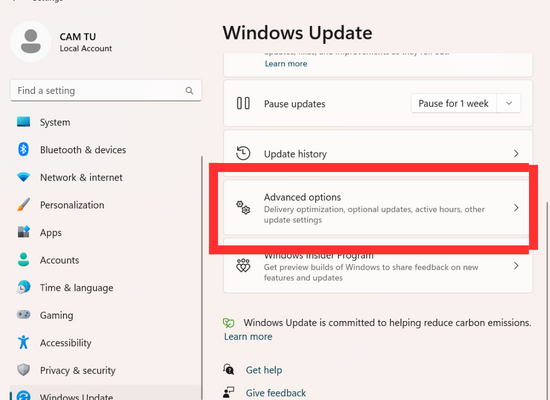
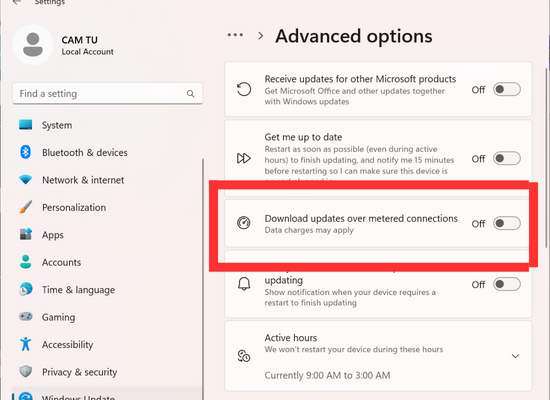
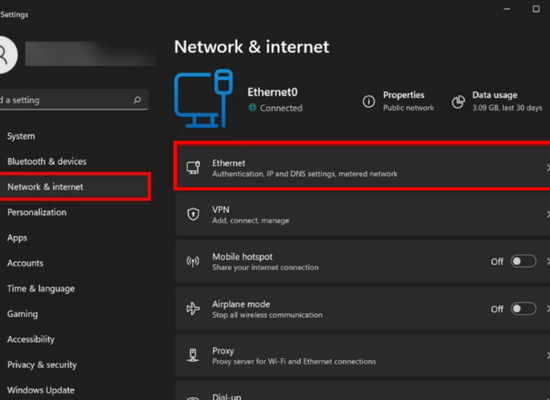
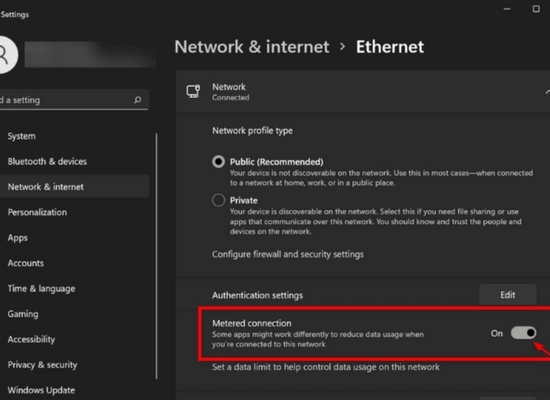
Sau khi thực hiện các bước này, Windows 11 sẽ chỉ tải xuống các bản cập nhật hệ thống khi máy tính của bạn được kết nối với mạng di động. Điều này có nghĩa là bạn sẽ không bị gián đoạn khi sử dụng mạng Wifi hoặc Ethernet để truy cập internet.
Group Policy Editor là một công cụ quản trị hệ thống mạnh mẽ cho phép bạn kiểm soát nhiều cài đặt trên Windows, bao gồm cả Windows Update. Để tắt cập nhật tự động trên Windows 11 bằng Group Policy Editor, bạn cần thực hiện theo quy trình sau:
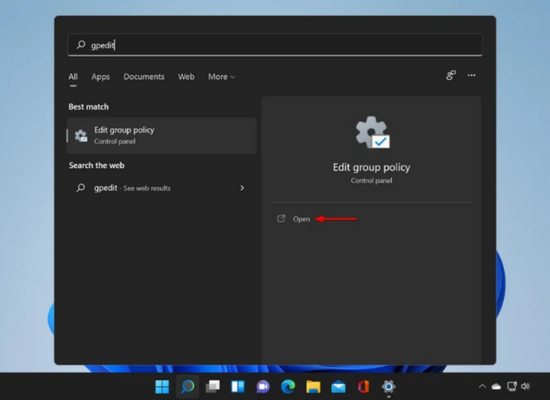
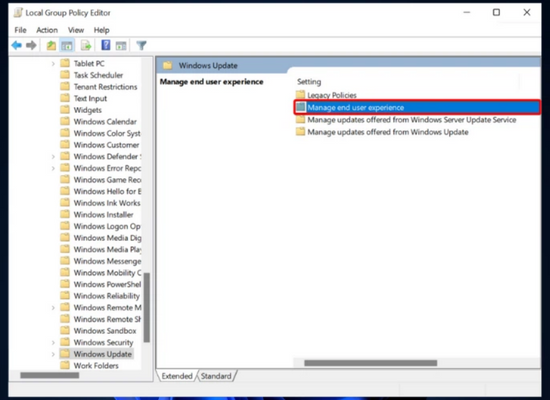
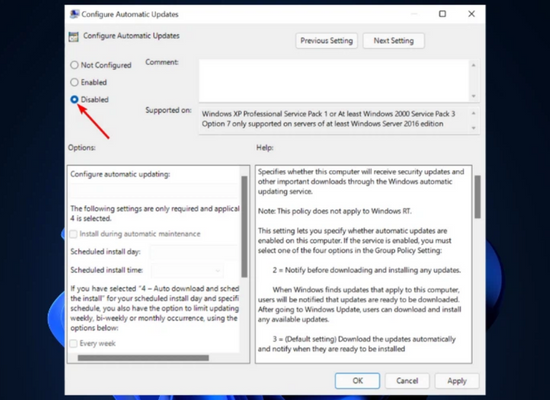
Sau khi thực hiện các bước trên, tính năng cập nhật tự động trên Windows 11 sẽ bị tắt. Bạn vẫn có thể tải và cài đặt các bản cập nhật Windows 11 theo cách thủ công thông qua ứng dụng Settings.
Lưu ý: Phương pháp này chỉ áp dụng cho phiên bản Windows 11 Pro và Enterprise. Nếu bạn đang sử dụng phiên bản Windows 11 Home, bạn có thể sử dụng các phương pháp khác để tắt cập nhật tự động.
Trong trường hợp bạn cần tắt Window update 11 vĩnh viễn bằng Registry Editor, quy trình các bước dưới đây là điều bạn cần nắm được:
Nhấn tổ hợp phím Windows + R để mở hộp thoại Run > Nhập regedit vào khung trống rồi nhấn OK hoặc nhấn phím Enter trên bàn phím.
Trong cửa sổ Registry Editor, điều hướng đến đường dẫn sau: HKEY_LOCAL_MACHINE\SOFTWARE\Policies\Microsoft\Windows
Kích chuột phải vào khoảng trống bên phải và chọn New > Key > Đặt tên thư mục mới là WindowsUpdate.
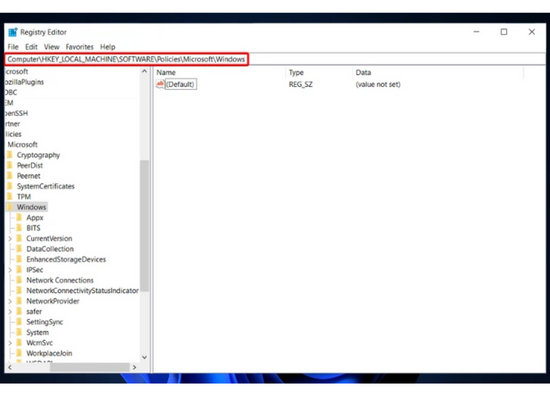
Kích đúp vào thư mục WindowsUpdate vừa tạo > Kích chuột phải vào khoảng trống bên phải và chọn New > Key > Đặt tên thư mục mới là AU.
Kích đúp vào thư mục AU vừa tạo > Kích chuột phải vào khoảng trống bên phải và chọn New > Dword (32-bit) Value > Đặt tên khóa mới là NoAutoUpdate.
Kích chuột phải vào khóa NoAutoUpdate vừa tạo và chọn Modify > Nhập 1 vào khung Value data > Nhấn OK.
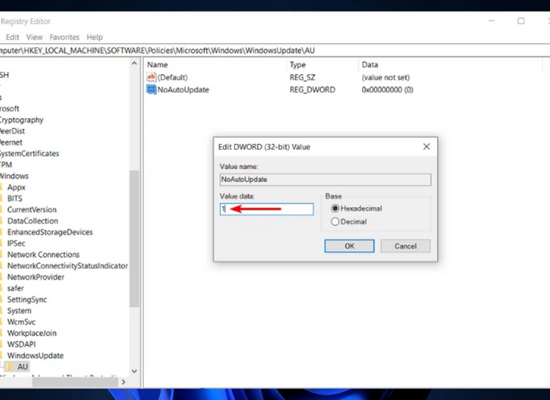
Đóng Registry Editor và khởi động lại máy tính để áp dụng thay đổi.
Lưu ý:
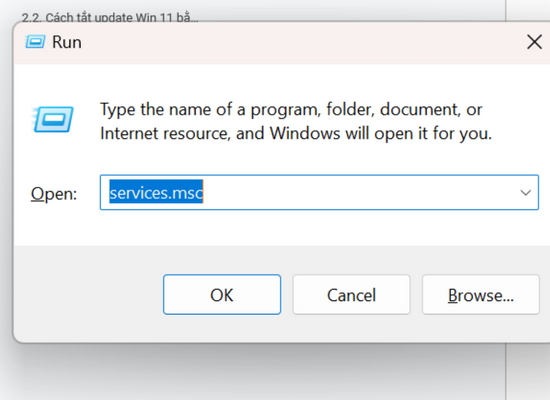
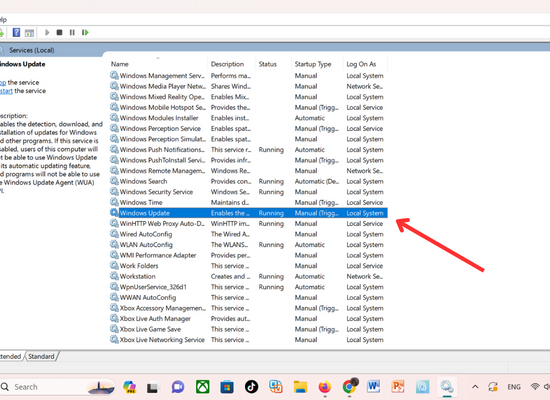
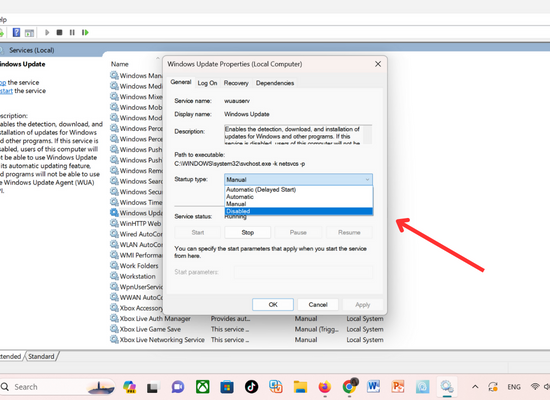
Ngoài 4 cách đã gợi ý phía trên, bạn còn có thể thực hiện tắt Window update Win 11 home trong services.msc. Dưới đây là một số thao tác cơ bản bạn cần triển khai:
Việc tắt update Windows 11 có thể mang lại một số lợi ích nhất định, nhưng cũng có những hạn chế cần lưu ý. Tùy theo nhu cầu sử dụng và tình hình thực tế của máy tính mà người dùng nên cân nhắc có nên tắt update Win 11 hay không.
Về ưu điểm:
Về nhược điểm:
Có thể bạn chưa biết:
Trên đây là 5 cách tắt update Win 11 vĩnh viễn mà bạn có thể tham khảo. Tùy vào nhu cầu và trình độ kỹ thuật của mình, bạn có thể chọn cách thực hiện phù hợp nhất. Lưu ý rằng việc tắt update tự động có thể khiến máy tính của bạn không được bảo vệ đầy đủ trước các lỗ hổng bảo mật. Do đó, bạn nên cân nhắc kỹ trước khi thực hiện.
Nguyễn Văn Tâm

Đã kiểm duyệt nội dung

Thủ Thuật Máy Tính
16:43, ngày 18/03/2024





![[GIẢM 15%] HSSV & GIÁO VIÊN](/_next/image?url=https%3A%2F%2Fmedia.fastcare.vn%2Fuploads%2F2026%2F08%2Fpts-2.webp&w=1920&q=75)












