


Sửa nhanh đúng hẹn

Kinh nghiệm 13 năm trong nghề

Xem sửa trực tiếp

Hoàn tiền 100% nếu không hài lòng
Cam kết
Sửa nhanh đúng hẹn
Kinh nghiệm 13 năm trong nghề
Xem sửa trực tiếp
Hoàn tiền 100% nếu không hài lòng


Thủ Thuật Máy Tính

Cập nhật cuối:
Bạn đang cần khôi phục quyền quản trị khi lỡ xóa tài khoản Administrator Win 10? Hãy cùng FASTCARE tham khảo các cách khôi phục đơn giản trên Windows 10 nhé!
Do một nguyên nhân nào đó, máy tính Windows 10 của bạn đã mất quyền quản trị, dẫn đến việc xuất hiện thông báo lỗi mỗi khi bạn khởi chạy một ứng dụng. Để khắc phục tình trạng này, hãy cùng FASTCARE tìm hiểu các cách khôi phục quyền truy cập khi bạn lỡ xóa tài khoản Administrator Win 10 đơn giản mà ai cũng có thể làm được nhé!
Tài khoản Administrator trên hệ điều hành Windows đóng vai trò quan trọng trong việc quản lý toàn bộ hệ thống máy tính. Mỗi máy tính được trang bị một tài khoản Admin, được thiết lập trong quá trình cài đặt Windows.
Tài khoản Administrator có đầy đủ quyền lực để kiểm soát dữ liệu, file, thư mục, dịch vụ và các tài nguyên khác trên máy tính. Ngoài ra, nó cũng có khả năng tạo ra các tài khoản người dùng khác và gán quyền cho họ theo ý muốn.
Chú ý rằng tài khoản Quản trị viên mặc định không thể bị xóa hoặc khóa, tuy nhiên, bạn vẫn có thể thay đổi tên hoặc vô hiệu hóa chúng theo nhu cầu của mình.
Trong trường hợp mất quyền quản trị, người dùng sẽ gặp khó khăn khi truy cập và sử dụng máy tính ở mức độ cao nhất. Nếu máy tính gặp sự cố hoặc bạn quên mật khẩu tài khoản Administrator, có một số phương pháp khôi phục, lấy lại quyền Administrator trong Win 10 mà bạn có thể áp dụng, ngoại trừ việc cài đặt lại hệ điều hành.
Hiện nay, có rất nhiều cách để khắc phục sự cố máy tính bị mất quyền Administrator win 10. Dưới đây là một số cách làm đơn giản nhất mà FASTCARE muốn chia sẻ tới bạn:
Trường hợp bạn không có quyền quản trị trên máy tính, có thể là do người quản lý máy tính không cho phép. Trong môi trường công ty, hoặc trên máy tính thuộc sở hữu của cha mẹ hoặc bạn bè, có khả năng rằng bạn đã được thiết lập với tài khoản Standard để hạn chế khả năng thực hiện các thay đổi lớn.
Nếu bạn cần quyền truy cập quản trị trên máy tính của người khác, hãy liên hệ với họ và yêu cầu tạo một tài khoản mới với quyền quản trị cho bạn. Lưu ý rằng những gợi ý trong bài viết dưới đây không phải là để sử dụng trong mục đích xâm nhập máy tính, mà là để hỗ trợ khôi phục quyền truy cập quản trị nếu bạn đã mất quyền.
Xem thêm:
➥ Laptop bị khóa BIOS, cách giải quyết nào đơn giản nhất?
➥ Cách đăng xuất tài khoản Microsoft trên Win 11
Bước 1: Biểu tượng của User Account Control (UAC)
Windows sử dụng biểu tượng lá chắn màu xanh và vàng để thể hiện chức năng yêu cầu quyền quản trị trên máy tính. Biểu tượng này là cơ sở của User Account Control (UAC).
Bước 2: Phân biệt lời nhắc của UAC cho Admin và Standard User
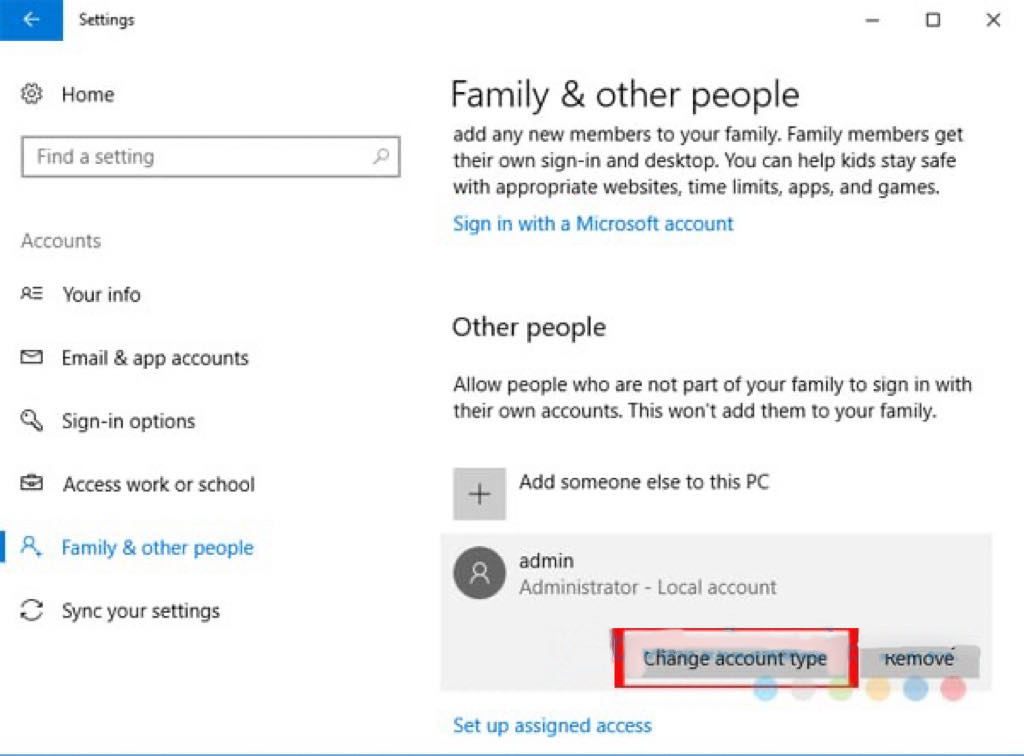
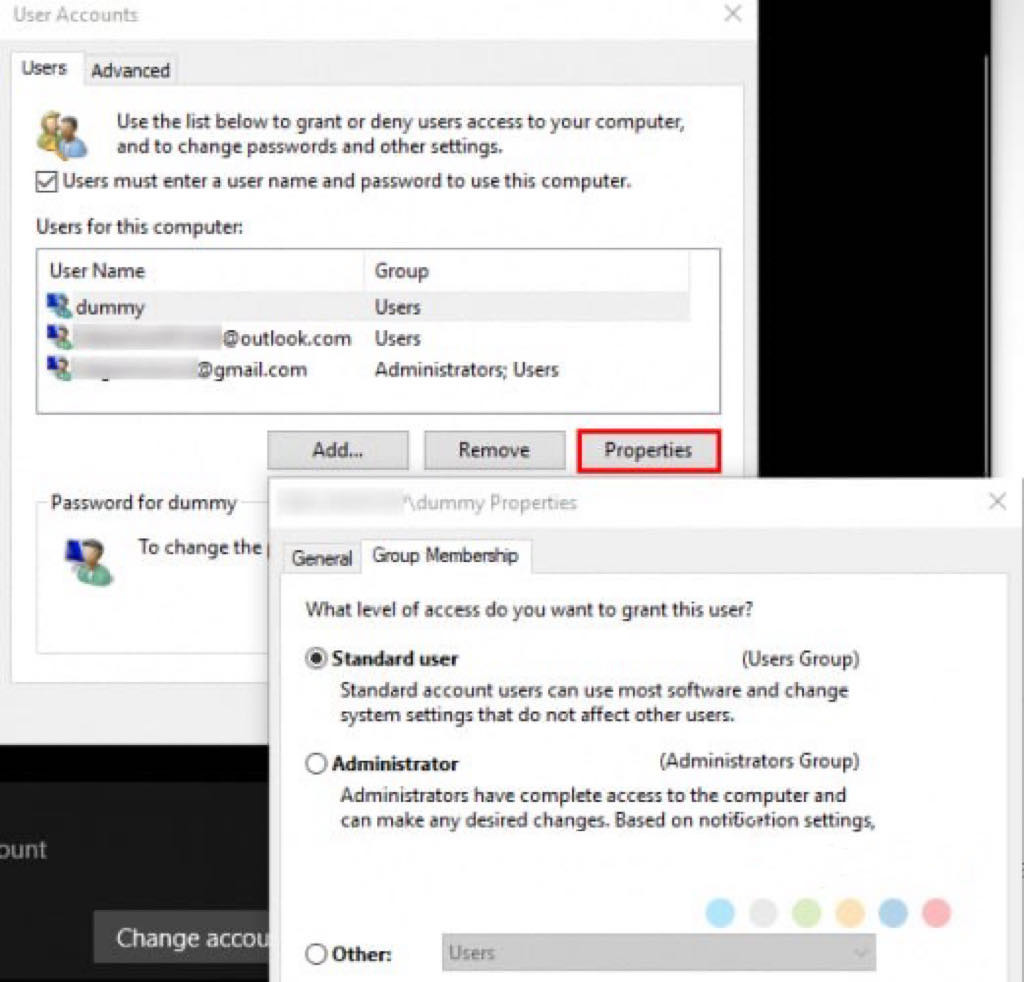
Bước 3: Nâng cấp tài khoản Standard lên Admin
Bạn cần đăng nhập vào tài khoản Admin khác.
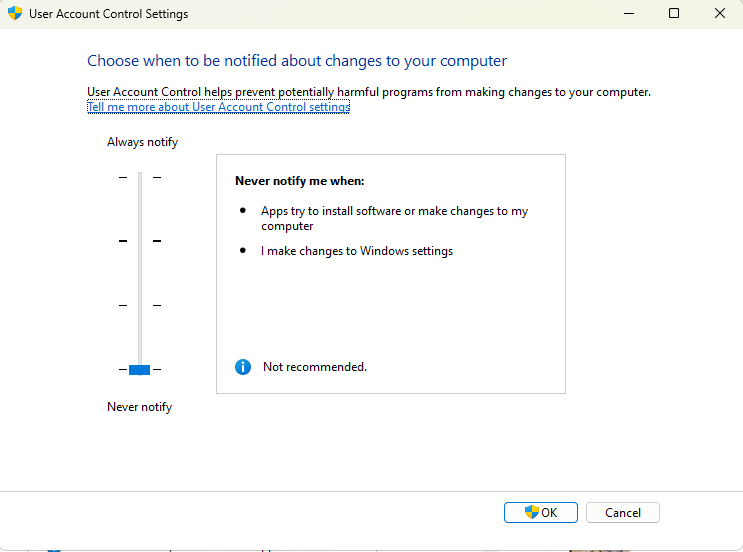
Bước 4: Đảm bảo cài đặt UAC đúng cách
Một tình huống khác khiến bạn không thể truy cập vào tài khoản admin là khi bạn quên mật khẩu. FASTCARE sẽ hướng dẫn cách thiết lập lại mật khẩu quản trị viên trên hệ điều hành Windows. Nếu bạn đang sử dụng tài khoản Microsoft cho tài khoản quản trị, bạn có thể sử dụng cổng thông tin của Microsoft để thiết lập lại mật khẩu của mình.
Đối với tài khoản cục bộ, có một số phương pháp khác để đặt lại mật khẩu, nhưng quy trình thực hiện tương tự. Khi bạn khôi phục mật khẩu cho tài khoản của mình, bạn sẽ khôi phục quyền quản trị viên đầy đủ, tương tự như trước khi gặp vấn đề.
Bước 1: Hiểu về tài khoản Admin trên Windows
Từ Windows Vista và sự xuất hiện của User Account Control (UAC), Windows đã tích hợp sẵn tài khoản admin. Điều này giúp bảo vệ máy tính của bạn, vì tài khoản admin mặc định có khả năng thực hiện mọi hành động trên máy tính mà không gặp hạn chế.
Bước 2: Vấn đề với tài khoản Admin và cách khắc phục
Một số tiện ích cho phép quản trị viên truy cập lại vào tài khoản cá nhân, nhưng chúng không hoạt động nếu bạn không phải là quản trị viên.
Tùy thuộc vào vấn đề chính của bạn, có thể bật tài khoản quản trị viên cài sẵn.
Bước 3: Bật tài khoản quản trị viên cài sẵn
Trên đây là những thông tin chi tiết nhất về các cách lấy lại quyền khi lỡ xóa tài khoản Administrator Win 10 mà FASTCARE đã chia sẻ tới quý bạn đọc. Hy vọng bài thủ thuật này sẽ giúp bạn khôi phục quyền quản trị và lấy lại kiểm soát trên máy tính của mình nhé!
Nguyễn Văn Tâm

Đã kiểm duyệt nội dung

Hỏi đáp
(0 bình luận)

Thủ Thuật Máy Tính

Thủ Thuật Máy Tính

Thủ Thuật Máy Tính













