Nếu đang sử dụng hệ điều hành Win 11, bạn nhất định phải biết đến 3 cách thêm và cấp quyền cho user trong Win 11 vô cùng đơn giản của FASTCARE.
Thêm và cấp quyền cho user trong Win 11 đã không còn quá xa lạ với người dùng Microsoft. Với tiện ích trên, ngay cả khi ở từ xa và không có internet, người dùng vẫn có thể đăng nhập và quản lý các dịch vụ trên laptop một cách nhanh chóng. Hãy cùng FASTCARE khám phá chi tiết các bước thực hiện trong bài viết dưới đây nhé!
Lợi ích khi thêm và cấp quyền cho user trong Win 11
Cách tạo thêm và phân quyền user Win 11 giúp người dùng chia sẻ không gian trên laptop cho những người thân thiết khi cần, dễ dàng quản lý từ xa hơn và còn nhiều lợi ích khác như:
- Quản lý hiệu quả từ xa: Khi cấp quyền Admin cho user Win 11, bạn có thể quản lý các dịch vụ trên máy tính từ xa và kiểm soát hệ thống khi cần thiết.
- Giúp phụ huynh quản lý trẻ: Với tính năng tạo tài khoản và cấp quyền cho user trong Win 11 giúp những bậc phụ huynh quản lý các nội dung con được tiếp cận và an toàn cho trẻ hơn.
- Dễ dàng chia sẻ cho nhiều người: Khi thêm, cấp quyền cho user trong Win 11, người dùng có thể chia sẻ cho nhiều người sử dụng laptop mà không ảnh hưởng lẫn nhau.
- Bảo mật tốt: Mỗi user được cấp quyền riêng nên có thể tránh những thay đổi không đáng có từ những tài khoản khách.
Có thể bạn cần:
3 cách đơn giản thêm và cấp quyền cho user trong Win 11
Bạn có thể áp dụng 3 cách đơn giản dưới đây của FastCare để tạo thêm 1 user cho Win 11 cũng như cấp quyền cho tài khoản, từ đó dễ dàng quản lý tài khoản từ xa và chia sẻ cho nhiều người sử dụng!
1. Tạo mới và phân quyền user Win 11 bằng Windows Settings
Người dùng có thể thêm, cấp quyền cho user trong Win 11 vô cùng đơn giản với Settings trên laptop. Chi tiết các bước thực hiện, các bạn chỉ cần làm theo như sau:
- Bước 1: Trên thanh Taskbar của laptop, bạn hãy ấn vào biểu tượng Microsoft và chọn Settings.
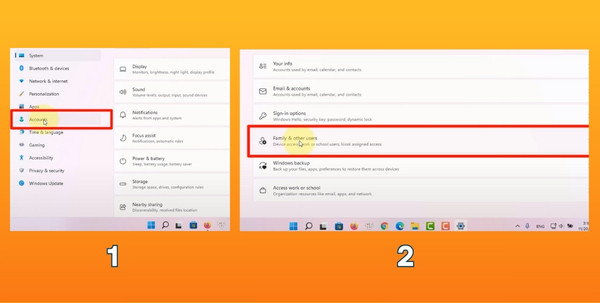
- Bước 2: Cửa sổ Settings hiện ra, bạn cần click vào Accounts ở trên thanh công cụ bên trái, tiếp tục chọn Family & other users ở bên phải và cuối cùng chọn Add Account.
- Bước 3: Một cửa sổ Microsoft Account hiện ra, bạn hãy nhấn vào lệnh “I don't have this person's sign-in information”, tiếp tục click vào “Add a user without a Microsoft account".
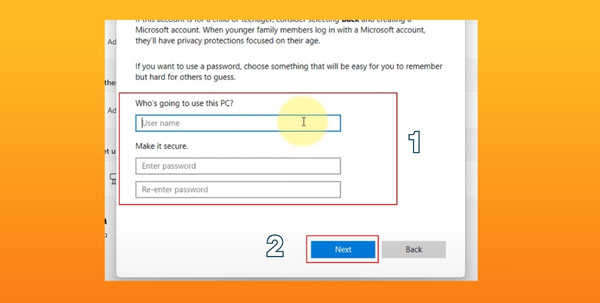
- Bước 4: Để thêm user Win 11 với dạng local (cục bộ), bạn chỉ cần nhập tên và mật khẩu cho tài khoản. Cuối cùng bạn chỉ cần click vào Next là hoàn thành việc thêm một user mới. Vậy là bạn đã thêm và cấp quyền cho user trong Win 11 thành công, với quyền tài khoản mặc định là Standard User.
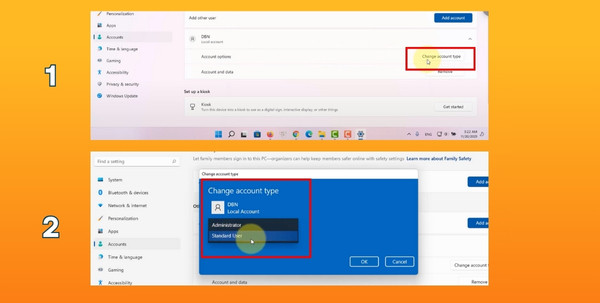
- Bước 5: Để tiến hành cấp quyền admin cho user Win 11, tiếp theo bạn cần nhấn vào dấu mũi tên bên phải của tài khoản vừa tạo và chọn mục Change account type và chọn Administrator.
2. Tạo và cấp quyền admin cho user Win 11 bằng Computer Management
Ngoài những cách trên, các bạn cũng có thể ứng dụng cách thêm và cấp quyền cho user trong Win 11 với Computer Management dễ thực hiện hơn, với các bước như sau:
- Bước 1: Click vào This PC tại màn hình chính, chọn Show more options và chọn vào Manage.
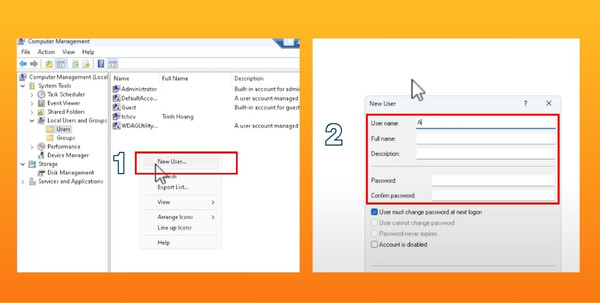
- Bước 2: Hộp thoại Computer Management hiện ra, bạn chỉ cần chọn Local users and Groups. Nếu các bạn muốn thêm user Win 11 với mục đích cá nhân nên chọn Users, mục Groups chỉ nên sử dụng nếu có nhiều người cùng tham gia.
- Bước 3: Click vào chuột phải, chọn New User…, tiếp theo bạn chỉ cần đặt tên cho tài khoản tại ô User name và nhập mật khẩu. Cuối cùng nhấn Create. Vậy là bạn đã thêm và cấp quyền cho user trong Win 11 thành công, với quyền tài khoản mặc định là Standard User.
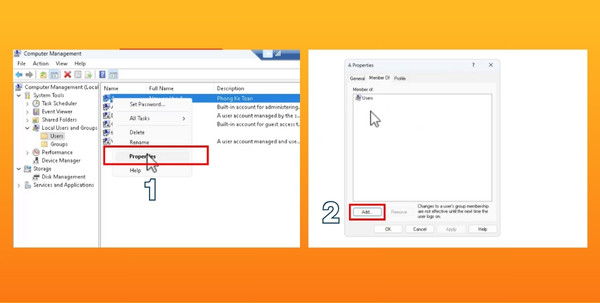
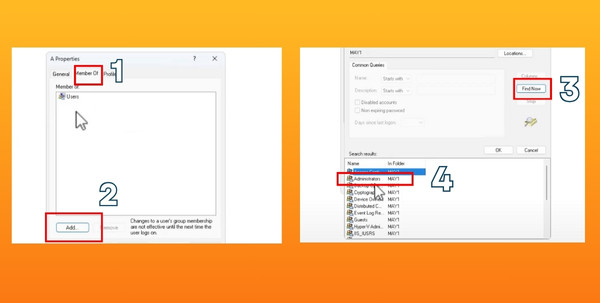
- Bước 4: Để cấp quyền Administrator cho tài khoản, hãy ấn chuột phải vào tài khoản cần đổi quyền, chọn Properties, chọn tab Member Of và ấn vào Add.
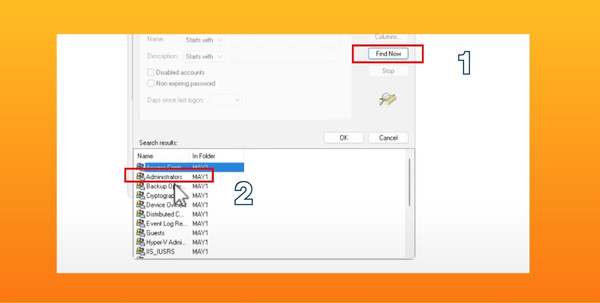
- Bước 5: Tiếp theo, bạn cần nhấn chọn Advanced, tiếp tục ấn vào Find Now và chọn Administrator để hoàn thành.
3. Cách tạo thêm và cấp quyền cho user trong Win 11 bằng User Accounts
Để sử dụng cửa sổ User Accounts tạo và phân quyền user Win 11 trên laptop, bạn chỉ cần thực hiện theo các bước như sau
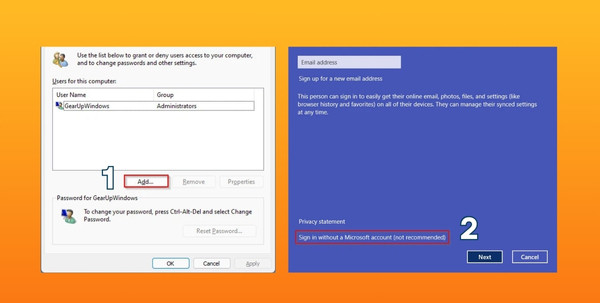
- Bước 1: Để thêm và cấp quyền cho user trong Win 11 thông qua cửa sổ Account User, bạn cần ấn tổ hợp phím quen thuộc Windows + R và nhập “control userpasswords2".
- Bước 2: Tại cửa sổ User Account, bạn hãy Add trong tab Users, chọn Sign in without a Microsoft account (not recommended).
- Bước 3: Tiếp theo chọn lệnh Local account. Bạn chỉ cần nhập tên, mật khẩu và ấn Next. Ở bước này. Vậy là bạn đã thêm và cấp quyền cho user trong Win 11 thành công, với quyền tài khoản mặc định là Standard User.
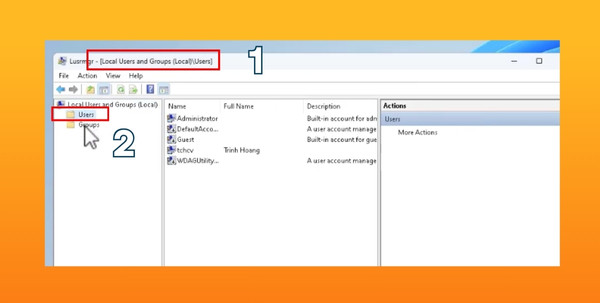
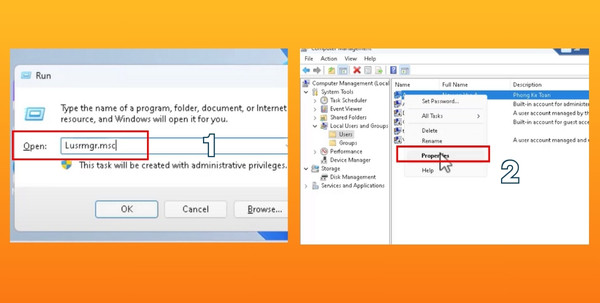
- Bước 4: Để thay đổi quyền thành Administrator, bạn hãy nhấn tổ hợp phím Windows + R và nhập “Lusrmgr.msc". Tiếp theo chọn thư mục Users ở bên trái và ấn chuột phải vào tài khoản cần cấp quyền, chọn Properties.
- Bước 5: Tiếp theo, khi cửa sổ hiện ra, bạn cần chọn tab Member Of và ấn vào Add, chọn Advanced, tiếp tục ấn vào Find Now và chọn Administrator để hoàn thành.
Hy vọng những chia sẻ chi tiết từ FastCare đã giúp bạn thêm và cấp quyền cho user trong Win 11 thành công tại nhà. Với 3 cách đơn giản được hướng dẫn trong bài viết, mong rằng bạn có thể áp dụng linh hoạt và có thể chia sẻ các thủ thuật này cho bạn bè để bàn luận thêm nhé!