fastcare-banner-ads-mobile
fastcare-logo
Linh kiện tốt

Linh kiện tốt - Thao tác chuẩn

Sửa nhanh

Sửa nhanh - Đúng hẹn

Tư vấn rõ ràng

Tư vấn rõ ràng - Quy trình minh bạch

Bảo hành dài

Bảo hành dài - Hỗ trợ tận tâm

Trang chủcaret-right
fastcare-banner
fastcare-banner
fastcare-banner
fastcare-banner
fastcare-banner
fastcare-banner

Thủ Thuật Máy Tính

14:20, ngày 07/07/2025

Những cách khắc phục lỗi không xóa được mã PIN Win 11

Quang Vũ
Quang Vũ

Cập nhật cuối: 07/07/2025

Sử dụng mã PIN là giải pháp giúp tăng cường bảo mật. Nhưng nếu bạn gặp trường hợp không xoá được mã PIN Win 11, hãy cùng FASTCARE tìm hiểu ngay bài viết này.

Khi update lên phiên bản Windows mới, nhiều người dùng thường phàn nàn rằng họ bị rơi vào tình trạng không xoá được mã PIN Win 11.  Vậy phải làm sao để khắc phục lỗi này? Bạn sẽ tìm được câu trả lời trong bài viết sau.

không xóa được mã Pin Win 11

Hướng dẫn xử lý khi không xóa được mã PIN Win 11

Mã PIN là một phương thức đăng nhập vào máy tính do Windows Hello cung cấp cùng với nhận dạng khuôn mặt và vân tay. Nếu gặp phải lỗi trên, có lẽ bạn cần cân nhắc thật kỹ càng trước khi đưa ra quyết định gỡ mã. Về cơ bản, đây là một tính năng bảo mật được Microsoft phát triển trên Windows 11 nhằm gia tăng mức độ an toàn dữ liệu cho máy tính. Vì thế, chỉ khi thật sự cần thiết, bạn hãy thực hiện tắt mã PIN Win 11.

Khắc phục lỗi mã PIN Windows 11 không xóa được bằng cách vô hiệu hóa yêu cầu đăng nhập

Mặc dù mã PIN được sử dụng như một “hàng rào bảo vệ” nghiêm ngặt các dữ liệu máy tính. Tuy nhiên, quá trình vô hiệu hóa tính năng này lại không hề phức tạp như bạn nghĩ.
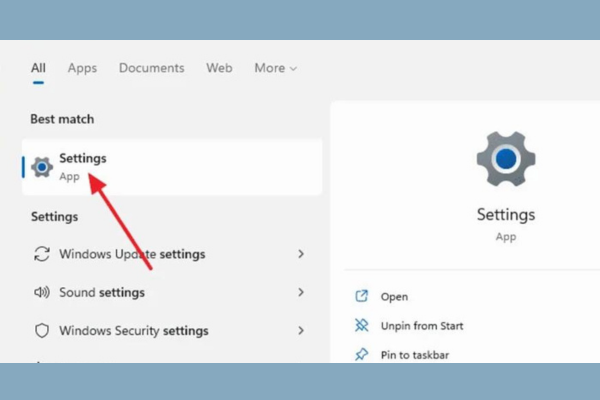
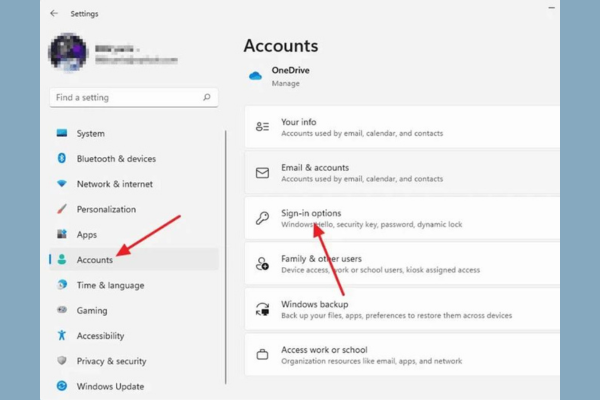
  • Bước 1: Trên bàn phím, bạn nhấn tổ hợp phím “Windows + I” để mở Settings. Hoặc bạn cũng có thể nhấn nút “Start” ở góc dưới cùng bên trái màn hình và truy cập vào ứng dụng.
Khắc phục lỗi mã PIN Windows 11 không xóa được bằng cách vô hiệu hóa yêu cầu đăng nhập bước 1
  • Bước 2: Tại cửa sổ cài đặt, bạn hãy click vào tùy chọn “Accounts” ở ngăn bên trái. Sau đó tiếp tục chọn “Sign-in Options” trong ngăn bên phải.
Khắc phục lỗi mã PIN Windows 11 không xóa được bằng cách vô hiệu hóa yêu cầu đăng nhập bước 2
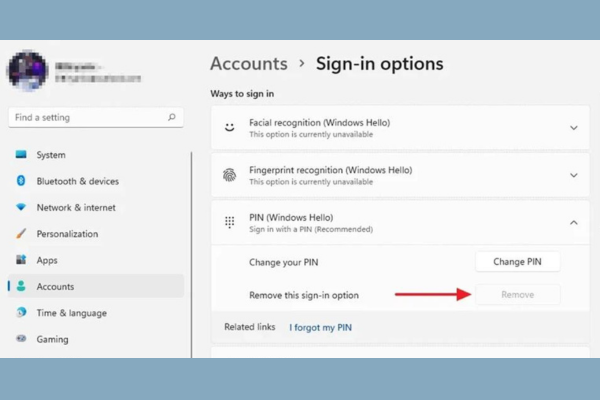
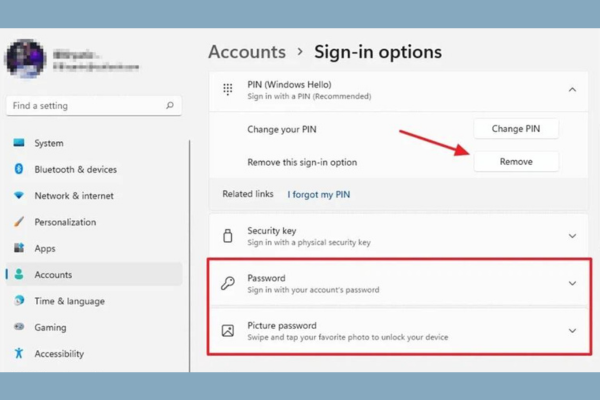
  • Bước 3: Nếu chọn mã PIN (Windows Hello) từ danh sách các tùy chọn đăng nhập, bạn sẽ thấy nút Remove đang bị Windows 11 làm mờ đi như hình bên dưới nhằm ngăn người dùng xóa phương thức đăng nhập này.
Khắc phục lỗi mã PIN Windows 11 không xóa được bằng cách vô hiệu hóa yêu cầu đăng nhập bước 3-1

Vì thế để tắt mã PIN Windows 11, bạn kéo xuống tùy chọn “For improved security, only allow Windows Hello sign-in for Microsoft accounts on this device” trong phần Additional settings. Sau đó gạt thanh công tắc từ On sang Off và đóng cửa sổ cài đặt.
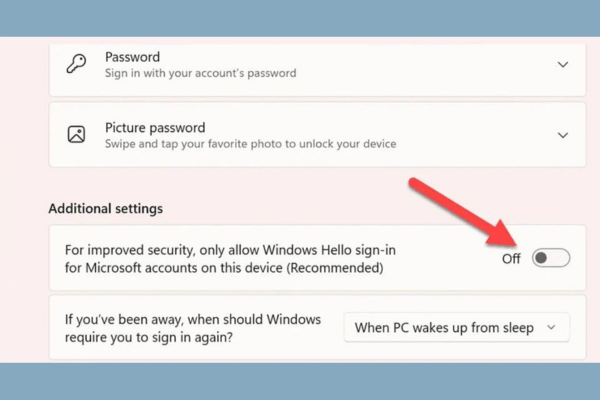
Khắc phục lỗi mã PIN Windows 11 không xóa được bằng cách vô hiệu hóa yêu cầu đăng nhập bước 3-2
  • Bước 4: Bạn thực hiện lại các bước 1 và 2 để quay lại menu Sign-in Options. Lúc này, tại mã PIN (Windows Hello) sẽ hiển thị nút Remove khả dụng cùng với các tùy chọn đăng nhập mới.
Khắc phục lỗi mã PIN Windows 11 không xóa được bằng cách vô hiệu hóa yêu cầu đăng nhập bước 4
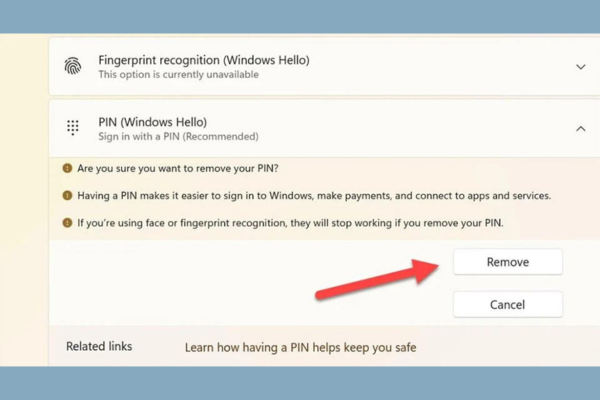
  • Bước 5: Sau khi nhấn vào “Remove”, Windows 11 sẽ đưa ra một số cảnh báo nếu bạn thực hiện hành động này. Bạn tiếp tục ấn nút “Remove” thêm một lần nữa để xác nhận.
Khắc phục lỗi mã PIN Windows 11 không xóa được bằng cách vô hiệu hóa yêu cầu đăng nhập bước 5
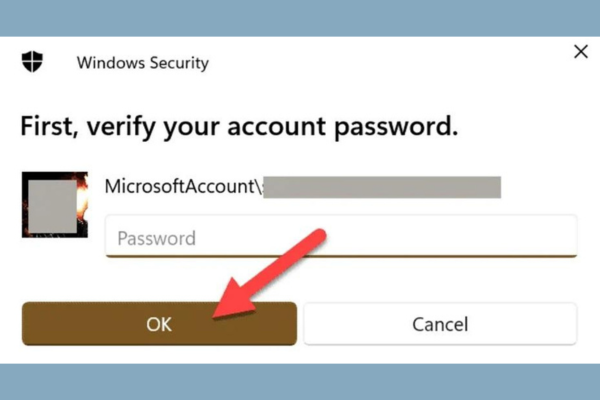
  • Bước 6: Máy tính sẽ yêu cầu nhập mật khẩu tài khoản Microsoft cá nhân đã được liên kết với Window Security. Bạn chỉ cần tiến hành nhập đúng mật khẩu vào ô Password và nhấn “OK” là xong.
Khắc phục lỗi mã PIN Windows 11 không xóa được bằng cách vô hiệu hóa yêu cầu đăng nhập bước 6

Bạn cần biết:

Sửa lỗi không xóa được mã PIN Win 11 bằng tùy chọn “I Forgot my PIN”

Một cách khác bạn cũng có thể áp dụng khi không remove được mã PIN Win 11 đó là sử dụng tùy chọn “I Forgot my PIN”. Để thực hiện cách này, bạn làm theo các bước hướng dẫn sau:
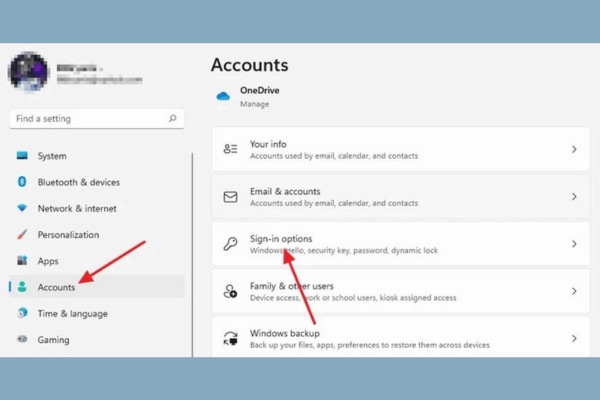
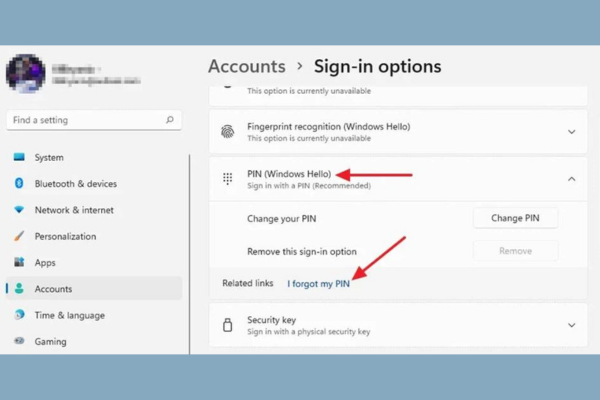
  • Bước 1: Đầu tiên, bạn cũng tiến hành mở Settings bằng cách nhấn tổ hợp phím “Windows + I” hoặc chọn nút “Start” trên thanh công cụ. Trong cửa sổ ứng dụng, bạn truy cập vào Accounts ở ngăn bên trái và tiếp tục chọn “Sign-in Options” ở ngăn bên phải.
Sửa lỗi không xóa được mã PIN Win 11 bằng tùy chọn “I Forgot my PIN” bước 1
  • Bước 2: Bạn click chuột tại PIN (Windows Hello) trong danh sách các tùy chọn và trực tiếp nhấn vào mục “I forgot my PIN” ở bên dưới.
Sửa lỗi không xóa được mã PIN Win 11 bằng tùy chọn “I Forgot my PIN” bước 2
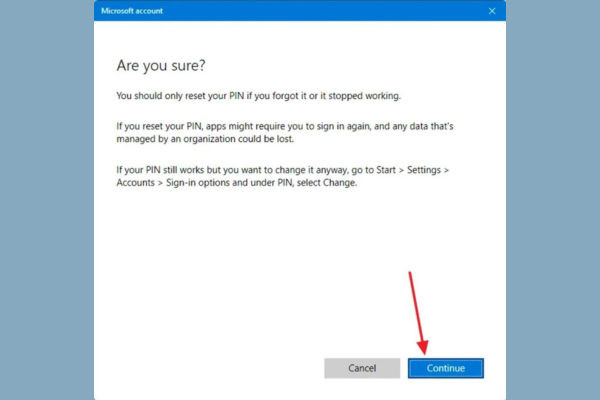
  • Bước 3: Sau đó máy tính sẽ hỏi lại để người dùng xác nhận lần nữa hành động của mình. Hãy nhấn “Continue” để tiếp tục.
Sửa lỗi không xóa được mã PIN Win 11 bằng tùy chọn “I Forgot my PIN” bước 3
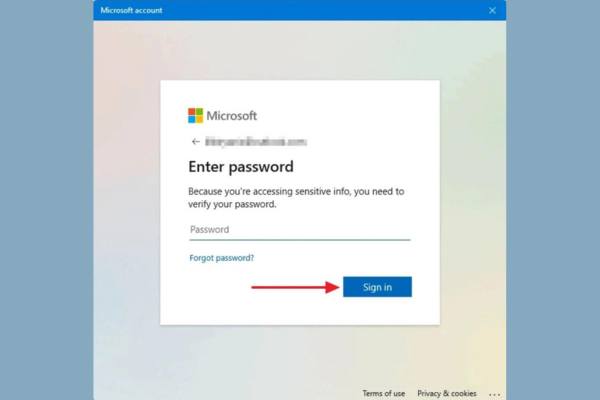
  • Bước 4: Tại bước này, Microsoft sẽ yêu cầu bạn xác minh danh tính bằng cách nhập mật khẩu của tài khoản. Khi đã điền đúng và đầy đủ thông tin, bạn nhấn vào nút “Sign in”.
Sửa lỗi không xóa được mã PIN Win 11 bằng tùy chọn “I Forgot my PIN” bước 4
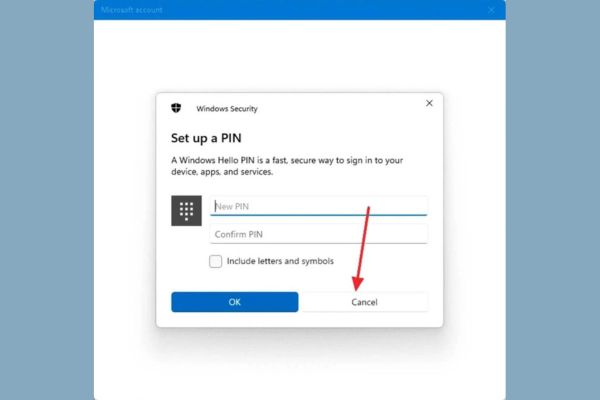
  • Bước 5: Cửa sổ Windows Security xuất hiện trên màn hình để bạn thiết lập mã PIN mới. Tuy nhiên, bạn đừng vội nhập mã mới mà hãy nhấn vào nút “Cancel” để huỷ cài đặt.
Sửa lỗi không xóa được mã PIN Win 11 bằng tùy chọn “I Forgot my PIN” bước 5
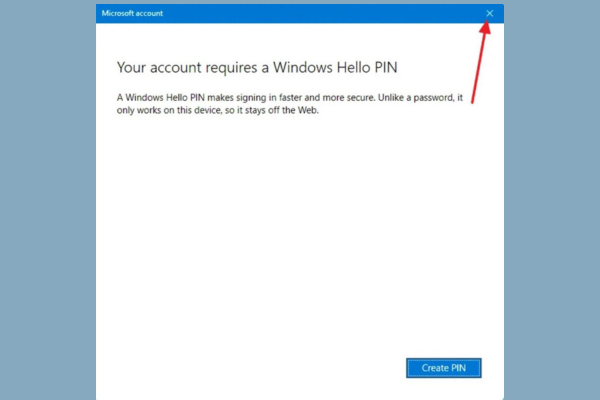
  • Bước 6: Cuối cùng, bạn chỉ cần nhấn vào dấu X ở góc trên cùng bên phải để đóng cửa sổ Microsoft Account lại.
Sửa lỗi không xóa được mã PIN Win 11 bằng tùy chọn “I Forgot my PIN” bước 6

Lưu ý: Sau khi hoàn tất các bước gỡ bỏ, bạn sẽ không cần nhập mã PIN mỗi khi đăng nhập. Tuy nhiên, thay vào đó Windows 11 sẽ yêu cầu bạn sử dụng mật khẩu Microsoft cho những lần sử dụng máy tính tiếp theo.

Vì sao cần cài đặt mã PIN cho máy tính Win 11?

Như đã đề cập ở đầu bài, mình không khuyến khích việc xóa bỏ mã PIN nếu không thật sự cần thiết hoặc gặp phải trường hợp quên mật khẩu. Dưới đây là những lí do khẳng định tầm quan trọng của việc sử dụng phương thức đăng nhập này bạn nên tham khảo.
  • Sử dụng mã PIN giúp gia tăng mức độ bảo mật cho hệ thống.
  • Đảm bảo mức độ an toàn tương đối cao cho dữ liệu được lưu trữ.
  • Hạn chế tối đa những truy cập trái phép vào máy tính người dùng.
  • Góp phần ngăn chặn đánh cắp thông tin và bảo vệ ở mức tối ưu nhất.
Vì sao cần cài đặt mã PIN cho máy tính Win 11?

Tạm kết

Hy vọng những thông tin mà mình chia sẻ đã giúp bạn hiểu được sự cần thiết sử dụng mã PIN máy tính. Hãy để lại bình luận bên dưới nếu bạn thực hiện thành công 2 cách sửa lỗi không xóa được mã PIN Win 11. Và đừng quên theo dõi website của FASTCARE để biết những thủ thuật cực hay tiếp theo nhé.

Viết bởi: Quang Vũ
Quang Vũ-avatar

Quang Vũ

Kỹ thuật viên tại FASTCARE
double-check

Đã kiểm duyệt nội dung

Tôi là Quang Vũ, kỹ thuật viên thay pin iPhone chính hãng tại FASTCARE với hơn 5 năm kinh nghiệm trong ngành. Tôi luôn đảm bảo dịch vụ thay pin nhanh chóng, an toàn và hiệu quả, giúp tiết kiệm tối đa thời gian cho bạn. Với phong cách làm việc chuyên nghiệp và tận tâm, tôi cam kết mang lại sự hài lòng tuyệt đối cho mọi khách hàng.
Xem thêm thông tinxem-them

Hỏi đáp

(0 bình luận)
Trang chủ
Cửa hàng
Tra cứu
Đặt lịch