Trong quá trình sử dụng máy tính, đôi khi người dùng sẽ gặp phải một vài sự cố khó giải quyết. Lúc này, cài lại Win sẽ là phương pháp được nhiều người lựa chọn để xử lý sự cố. Tuy nhiên, việc cài Win sẽ rất mất thời gian và không phải ai cũng biết cách để thực hiện. Thay vào đó, khi máy tính gặp những lỗi nặng và không thể khắc phục bằng những biện pháp thông thường. Bạn có thể thử reset Windows theo những hướng dẫn có trong bài viết dưới đây.
Tại sao cần phải reset Windows?
Được biết đến với khả năng xử lý các lỗi cứng đầu trên máy tính một cách hiệu quả. Khi gặp những trường hợp dưới đây thì bạn nên tiến hành quá trình reset Windows trên máy tính.
- Máy tính của bạn bị nhiễm virus và khiến cho một phần hoặc toàn bộ dữ liệu trên máy tính bị mất, bị lỗi…
- Máy tính của bạn hoạt động chậm chạp một cách bất thường, thường xuyên phát sinh các lỗi lặt vặt.
- Đã quá lâu bạn chưa tiến hành dọn dẹp các tệp tin, phần mềm rác trên máy tính.
- Máy tính liên tục xuất hiện quảng cáo “lạ”khi bạn truy cập vào các trình duyệt web.
Ưu điểm của việc reset Windows là gì?
Nếu so sánh giữa việc cài Windows và Reset Win thì chúng ta có thể thấy. Quá trình reset Win sẽ đơn giản hơn và ít khi phát sinh lỗi. Đặc biệt, nếu bạn không có kinh nghiệm trong việc cài Win, không có các công cụ cần thiết như USB hay DVD cứu hộ thì reset Win sẽ là lựa chọn cực kỳ hợp lý dành cho bạn.
Những điều cần lưu ý trước khi thực hiện reset Windows
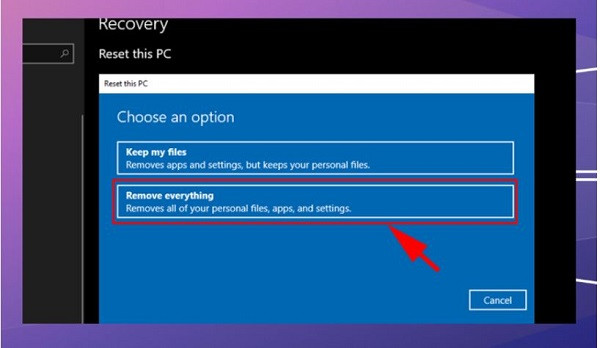
Khi thực hiện reset Windows, bạn sẽ có 2 sự lựa chọn bao gồm Keep my files và Remove everything. Trong đó:
- Keep my files là tùy chọn cho phép bạn xóa các app và toàn bộ thiết lập trên máy tính nhưng vẫn giữ lại các file cá nhân của bạn.
- Remove everything là tùy chọn cho phép bạn xóa toàn bộ các app, thiết lập và các file cá nhân. Khi sử dụng tùy chọn này, bạn có thể lựa chọn để chỉ xóa ổ cài Win hoặc xóa tất cả các ổ có trên máy tính.
Sau khi reset Windows thì điều gì sẽ xảy ra?
Như đã đề cập ở trên, bạn sẽ có 2 lựa chọn khi tiến hành reset Win. Tùy vào lựa chọn của bạn mà dữ liệu cá nhân của bạn có thể được giữ lại hoặc bị xóa đi. Ngoài ra, sau khi reset Win thì tất cả các app cá nhân, các tài khoản user sẽ bị xóa. Những chương trình, driver mà bạn đã cài đặt trên máy tính cũng sẽ bị loại bỏ. Lúc này, các thiết lập trên máy tính sẽ được đưa về trạng thái mặc định.
Hướng dẫn cách reset Windows 10 nhưng vẫn giữ lại dữ liệu
Sau khi đã nắm rõ các thông tin cần thiết, bây giờ mình sẽ hướng dẫn cho bạn cách reset Win 10 nhưng vẫn giữ lại dữ liệu. Nếu máy tính của bạn có quá nhiều dữ liệu quan trọng mà bạn không muốn xóa thì hãy làm theo hướng dẫn dưới đây.
- B1: Mở bảng settings trên máy tính bằng cách nhấn tổ hợp Windows + I.
- B2: Trong Windows settings, chọn Update & Security.
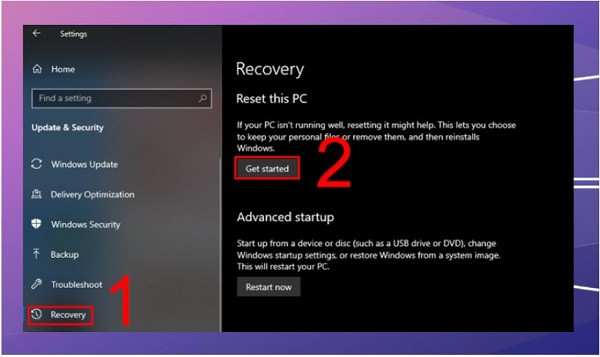
- B3: Chọn tab recovery ở khung bên trái cửa sổ, sau đó chọn vào mục Get started ở phần Reset this PC.
- B4: Lúc này, hộp thoại Choose an option xuất hiện với 2 tùy chọn là Keep my files và Remove everything như đã nói ở trên. Để reset Windows mà vẫn giữ lại được dữ liệu thì bạn chọn vào mục Keep my files.
- B5: Khi màn hình xuất hiện cửa sổ thông báo danh sách các ứng dụng bị xóa bỏ trong quá trình reset, bạn hãy chọn vào mục next để đến bước tiếp theo.
- B6: Hệ thống sẽ đưa ra cảnh báo cho bạn một lần nữa, hãy ấn next để tiếp tục.
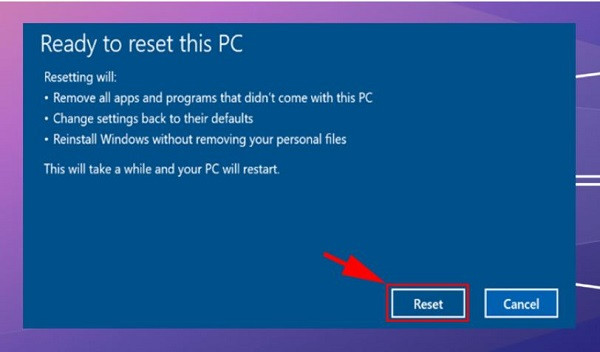
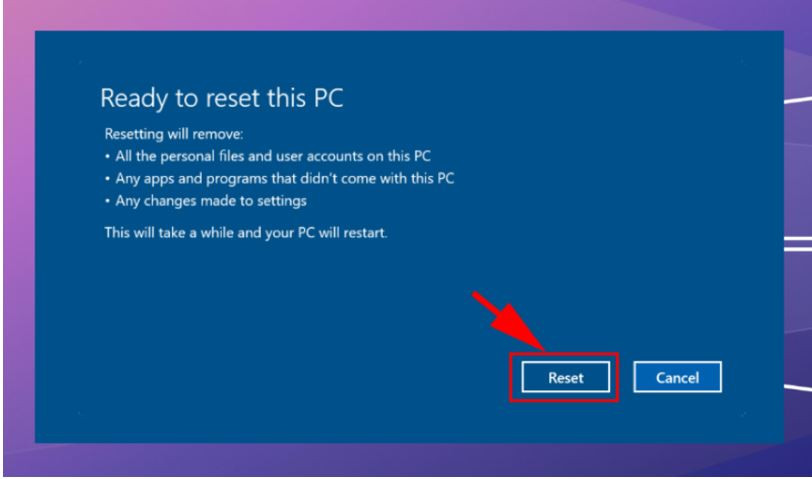
- B7: Chọn Reset và máy tính sẽ khởi động lại đồng thời bắt đầu quá trình reset Windows. Thường thì quá trình reset sẽ mất khoảng 20 phút đến 1 giờ tùy vào cấu hình máy tính của bạn.
- B8: Sau khi quá trình reset hoàn tất, bạn hãy chọn màn hình Lock Screen. Sau đó đăng nhập tên người dùng và mật khẩu máy tính để truy cập vào Windows. (Nếu trước đó bạn không cài mật khẩu đăng nhập thì hệ thống sẽ tự load vào Windows).
Hướng dẫn cách reset Windows 10 và xóa toàn bộ dữ liệu
Trong trường hợp bạn muốn xóa toàn bộ dữ liệu có trên máy tính sau khi reset, hãy thực hiện theo hướng dẫn sau.
- B1: Thực hiện tương tự như hướng dẫn ở trên (từ bước 1 đến bước 3). Đến khi hộp thoại Choose an option xuất hiện, bạn hãy chọn vào mục Remove everything.
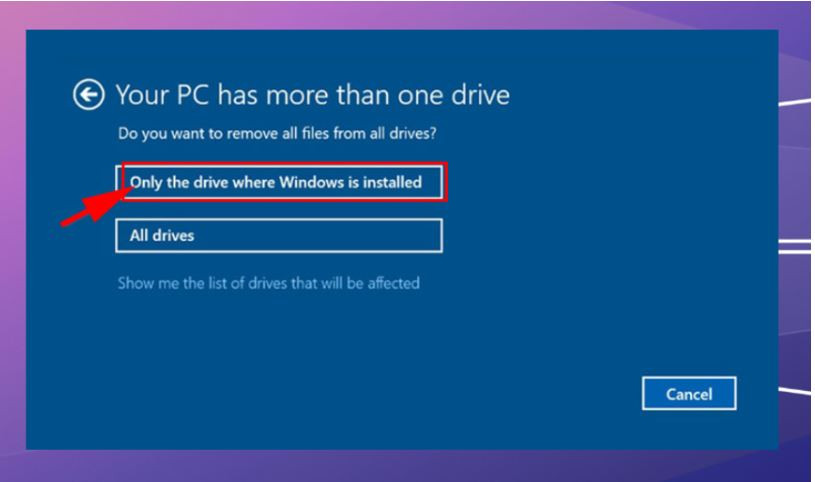
- B2: Lúc này, nếu máy tính của bạn có nhiều hơn 2 ổ. Màn hình Your PC has more than one drive sẽ có 2 tùy chọn là Only the drive where Windows is installed và All drives. Trong đó:
- Only the drive where Windows: là tùy chọn chỉ thực hiện trên ổ chứa bộ cài Windows.
- All drives: là tùy chọn thực hiện trên tất cả các ổ.
- Lời khuyên dành cho bạn trong trường hợp này là nên chọn vào mục Only the drive where Windows. Còn nếu chọn vào mục All drives thì tốt nhất là hãy tiến hành sao lưu toàn bộ dữ liệu có trong các ổ để tránh mất những dữ liệu quan trọng.
- B3: Click chọn Show me the list of drives that will be affected để xem danh sách các ổ đĩa sẽ bị ảnh hưởng nếu bạn chọn vào mục All drives. Còn nếu bạn chọn vào mục Only the drive where Windows thì hãy tiếp tục các bước sau.
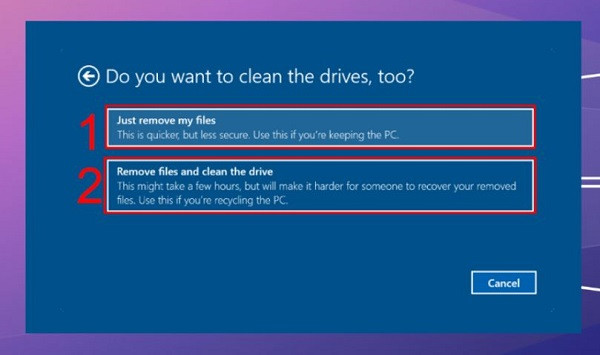
- B4: Màn hình “Do you want to clean the drives, too?” xuất hiện và bạn sẽ có 2 lựa chọn.
- Just remove my files: Tùy chọn này sẽ phù hợp khi bạn vẫn là người dùng máy tính và chỉ đơn giản là muốn reset Windows một cách nhanh chóng bằng cách xóa bỏ các tệp tin.
- Remove files and clean the drive: Tùy chọn này sẽ tiến hành xóa mọi dữ liệu trên máy tính nên sẽ hơi mất thời gian. Nếu muốn bán hoặc cho, tặng máy tính thì bạn nên chọn vào mục này.
- B5: Lúc này, màn hình sẽ hiển thị thông báo cho bạn biết các cài đặt sẽ bị gỡ bỏ, chọn next để tiếp tục.
- B6: Nhấn nút reset để khởi động lại máy tính và bắt đầu quá trình reset.
Hướng dẫn cách reset Windows 11
Ở trên, chúng ta đã cùng nhau tìm hiểu cách để reset Win 10. Vậy nếu muốn eset Windows 11 thì phải làm sao? Hãy yên tâm vì quá trình này cũng không khác quá nhiều với Win 10.
- B1: Ở bước đầu tiên, bạn cũng sẽ nhấn Windows + I để mở cài đặt tương tự như trên Windows 10.
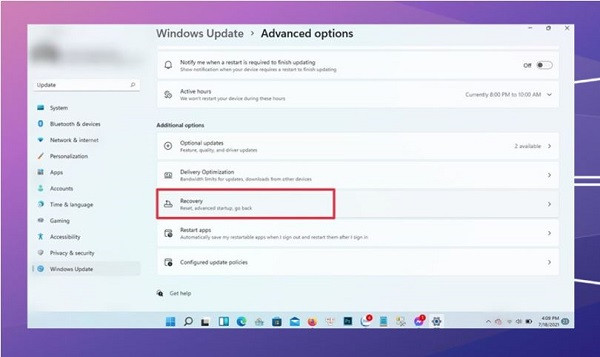
- B2: Vào tab Windows Update rồi chọn Advanced Options.
- B3: vào mục Recovery rồi chọn Reset.
- B4: Màn hình Choose an option sẽ xuất hiện với 2 tùy chọn là Keep my files và Remove everything. Bây giờ, bạn chỉ cần lựa chọn phù hợp với nhu cầu của bản thân tương tự như hướng dẫn đối với Win 10 ở trên là được.
PHẦN KẾT
Nếu bạn không phải là người quá am hiểu về công nghệ và không muốn tốn thời gian phải tìm hiểu cách cài Win. Hãy thử thực hiện reset Windows theo hướng dẫn của FASTCARE ở trên và kết quả chắc chắn sẽ khiến bạn hài lòng. Tham khảo thêm thủ thuật sửa Laptop từ FASTCARE để có thêm những trải nghiệm thú vị nhé!
XEM THÊM