


Sửa nhanh đúng hẹn

Kinh nghiệm 13 năm trong nghề

Xem sửa trực tiếp

Hoàn tiền 100% nếu không hài lòng
Cam kết
Sửa nhanh đúng hẹn
Kinh nghiệm 13 năm trong nghề
Xem sửa trực tiếp
Hoàn tiền 100% nếu không hài lòng


Cập nhật cuối: 15/09/2026
Lỗi Laptop không vào được Windows có thể gây ra nhiều rắc rối. Bài viết này của FASTCARE sẽ giúp bạn khám phá nguyên nhân và các cách khắc phục hiệu quả nhé!
Tình trạng Laptop không vào được Windows có thể gây ra sự bối rối và khó chịu cho quá trình sử dụng. Máy tính của bạn không khởi động vào hệ điều hành Windows có thể do nhiều nguyên nhân khác nhau, từ vấn đề phần mềm đến phần cứng. Bài viết này của FASTCARE sẽ giúp bạn hiểu rõ hơn về nguyên nhân và các cách khắc phục hiệu quả nhé!
Việc hiểu rõ nguyên nhân chính gây ra tình trạng Laptop không vào được Windows có thể giúp bạn tìm ra giải pháp nhanh chóng và hiệu quả. Dưới đây là một số nguyên nhân phổ biến khiến Laptop không thể khởi động vào hệ điều hành Windows:
Khi Laptop không vào được Windows, việc tìm ra cách khắc phục nhanh chóng là rất quan trọng để giảm thiểu thời gian gián đoạn và bảo vệ dữ liệu của bạn. Có nhiều phương pháp khác nhau để xử lý vấn đề này, dưới đây là một số phương pháp hiệu quả mà bạn có thể áp dụng:
Một phương pháp hiệu quả để khắc phục lỗi Laptop không vào được Windows giúp tiết kiệm thời gian là cài đặt lại Windows. Đây là cách giúp máy tính của bạn trở về trạng thái ban đầu và giải quyết nhiều vấn đề hệ thống. Dưới đây là bốn phương pháp phổ biến để cài lại Windows mà bạn có thể tham khảo:
Một cách đơn giản khác để khắc phục lỗi Laptop không vào được Windows là sử dụng tính năng Last Known Good Configuration. Dưới đây là các hướng dẫn chi tiết các bước giúp bạn thực hiện:
Bước 1: Để bắt đầu, hãy khởi động lại máy tính của bạn.
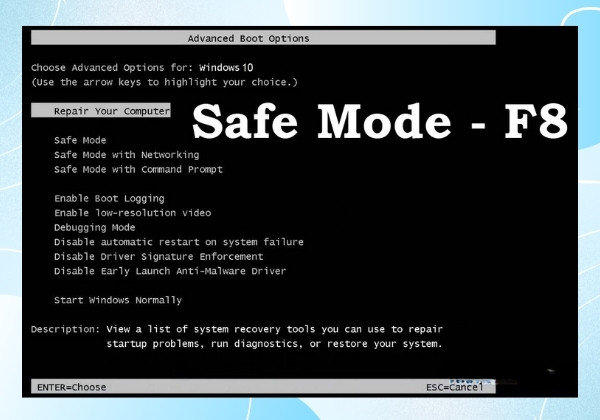
Bước 2: Ngay khi máy tính bắt đầu khởi động, liên tục nhấn phím F8 (hoặc phím tương đương tùy theo hệ thống của bạn) để vào menu Advanced Boot Options.
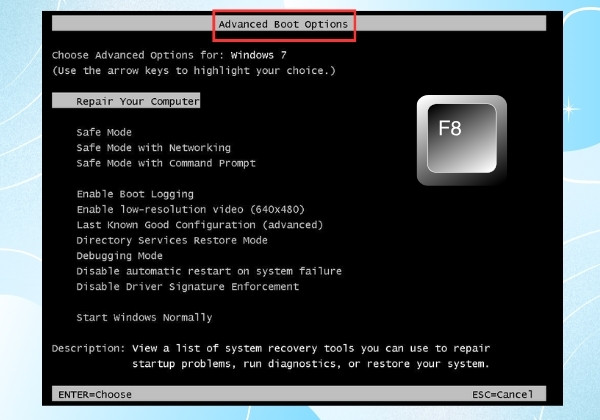
Bước 3: Trong menu Advanced Boot Options, sử dụng các phím mũi tên để chọn Last Known Good Configuration (advanced).
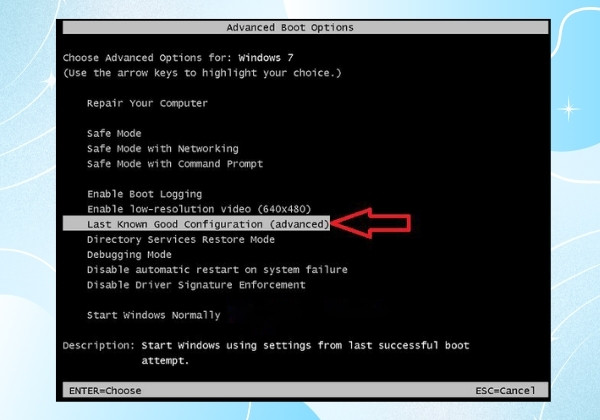
Bước 4: Nhấn Enter để xác nhận lựa chọn và tiếp tục quá trình khôi phục. Máy tính sẽ tự động khởi động lại và áp dụng cấu hình hệ thống cuối cùng hoạt động ổn định.
Cách làm này sẽ giúp bạn khôi phục các thiết lập hệ thống trước đó đã hoạt động tốt, giúp khắc phục các lỗi gây ra bởi thay đổi cấu hình hoặc cài đặt mới. Ngoài ra, bạn cũng nên Kiểm tra Win bản quyền, Crack chính xác nhất để hệ thống luôn hoạt động ổn định.
Nếu máy tính của bạn vẫn chưa khắc phục được tình trạng Laptop không vào được Windows với các cách trên, một phương pháp hữu ích khác là vô hiệu hóa các phần mềm khởi động cùng hệ điều hành và các dịch vụ hệ thống. Hãy thực hiện theo các bước hướng dẫn sau đây để khắc phục nhanh chóng:
Bước 1: Đầu tiên, hãy khởi động lại (restart) máy tính và vào chế độ Safe Mode. Bạn có thể thực hiện điều này bằng cách nhấn phím F8 (hoặc phím tương đương tùy theo hệ thống của bạn) khi máy tính đang khởi động.
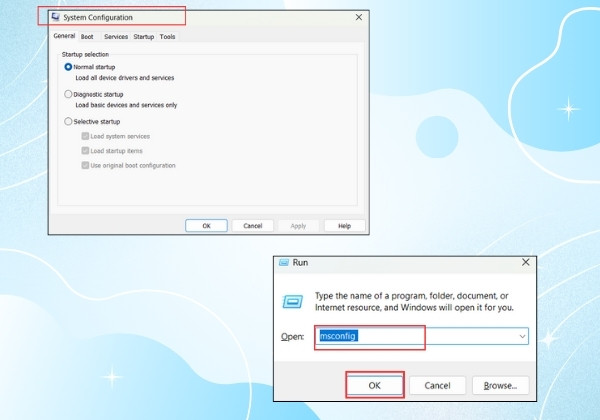
Bước 2: Nhấn tổ hợp phím Windows + R để mở hộp thoại Run. Sau đó, nhập lệnh msconfig vào hộp thoại Run và nhấn Enter để mở cửa sổ System Configuration.
Bước 3: Trong cửa sổ System Configuration, chuyển đến tab Startup. Tại đây, bỏ chọn tất cả các mục liên quan đến phần mềm và ứng dụng khởi động cùng hệ điều hành.
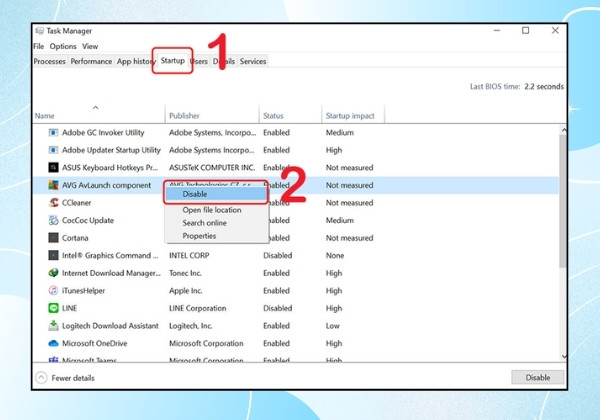
Bước 4: Nhấn OK để lưu thay đổi và sau đó khởi động lại máy tính để kiểm tra xem vấn đề đã được khắc phục chưa.
Việc này sẽ giúp bạn xác định xem có phần mềm nào đang gây ra sự cố khi khởi động Windows, từ đó khắc phục được tình trạng máy tính không vào được hệ điều hành.
Lỗi Laptop không vào được Windows có thể do các linh kiện phần cứng gây ra. Vì vậy cách khắc phục hiệu quả là tìm ra link kiện gây ra lỗi này.
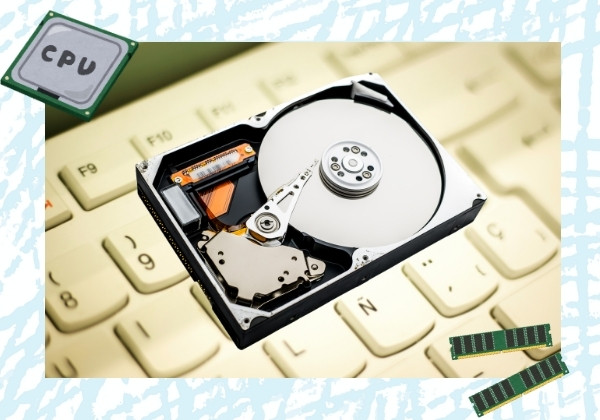
Để kiểm tra, bạn có thể tháo lần lượt các linh kiện phần cứng gắn vào máy tính, như RAM, card đồ họa, và ổ cứng, rồi khởi động lại máy để xem máy tính có hoạt động bình thường không. Nếu máy tính hoạt động khi một linh kiện nào đó bị tháo ra, có thể linh kiện đó bị lỗi và cần được thay ổ cứng Laptop hoặc thay màn hình laptop mới để tránh ảnh hưởng đến trải nghiệm sử dụng.
Nếu máy tính của bạn đang kết nối với các thiết bị ngoại vi như USB hoặc ổ cứng rời, hãy thử tháo tất cả các thiết bị này và chỉ giữ lại chuột và bàn phím. Sau đó, khởi động lại (restart) Laptop để kiểm tra. Nếu máy tính khởi động vào Windows mà không gặp sự cố, có thể vấn đề nằm ở các thiết bị ngoại vi.
Tuy nhiên, để đảm bảo an toàn và khắc phục nhanh chóng nhất, bạn hãy mang Laptop của mình đến các cơ sở sửa chữa có uy tín như FASTCARE để được hỗ trợ.
Tại đây trung tâm đảm bảo máy tính của bạn sẽ được kiểm tra miễn phí toàn điện, nếu cần thay thế trung tâm sẽ báo trước giá cả, thời gian và chế độ bảo hành cụ thể. Nếu đồng ý bạn có thể ngồi quan sát trực tiếp quy trình sửa laptop nếu muốn. Cam kết sửa đúng bệnh, trả máy đúng hẹn và không có lỗi phát sinh thêm.
Tóm lại, tình trạng Laptop không vào được Windows có thể do nhiều nguyên nhân khác nhau, từ lỗi phần mềm đến sự cố phần cứng. Trên đây, FASTCARE đã cung cấp cho bạn các phương pháp khắc phục hiệu quả, từ việc cài lại hệ điều hành đến kiểm tra phần cứng và sử dụng tính năng khôi phục. Hy vọng các bạn sẽ áp dụng và khắc phục thành công nhé!
Nguyễn Văn Tâm

Đã kiểm duyệt nội dung

Thủ Thuật Máy Tính
11:02, ngày 07/10/2024















