


Sửa nhanh đúng hẹn

Kinh nghiệm 13 năm trong nghề

Xem sửa trực tiếp

Hoàn tiền 100% nếu không hài lòng
Cam kết
Sửa nhanh đúng hẹn
Kinh nghiệm 13 năm trong nghề
Xem sửa trực tiếp
Hoàn tiền 100% nếu không hài lòng


Cập nhật cuối: 11/12/2024
Sửa Laptop bị nóng kịp thời không chỉ bảo vệ linh kiện mà còn duy trì hiệu suất hoạt động vượt trội của thiết bị. Cùng tìm hiểu cách khắc phục với FASTCARE ngay!
Laptop bị nóng là một vấn đề phổ biến mà nhiều người dùng gặp phải. Nếu không được xử lý kịp thời, tình trạng này có thể gây ra nhiều hệ lụy nghiêm trọng, bao gồm giảm tuổi thọ linh kiện và hiệu suất máy. Bài viết này của FASTCARE sẽ giúp bạn hiểu rõ nguyên nhân và cách sửa Laptop bị nóng một cách nhanh chóng và hiệu quả nhé!
Sửa Laptop bị nóng kịp thời là điều vô cùng cần thiết để tránh hư hỏng và đảm bảo hiệu suất máy. Dưới đây là những lý do bạn nên xử lý vấn đề này ngay lập tức để bảo vệ Laptop của mình:
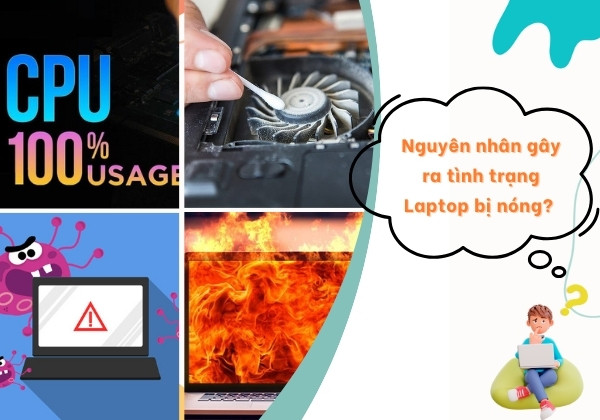
Laptop của bạn thường xuyên bị nóng có thể do nhiều nguyên nhân khác nhau, từ quạt tản nhiệt bị bẩn đến việc sử dụng máy trên bề mặt không phù hợp. Dưới đây là những nguyên nhân phổ biến khiến Laptop của bạn gặp tình trạng này, từ đó giúp bạn nhận biết và tìm ra cách sửa Laptop bị nóng phù hợp:
Có thể bạn quan tâm:
Để khắc phục tình trạng Laptop bị nóng nhanh chóng và hiệu quả, việc áp dụng những giải pháp đúng đắn là rất quan trọng. Dưới đây là một số phương pháp giúp bạn sửa Laptop bị nóng và bảo đảm máy hoạt động ổn định hơn.

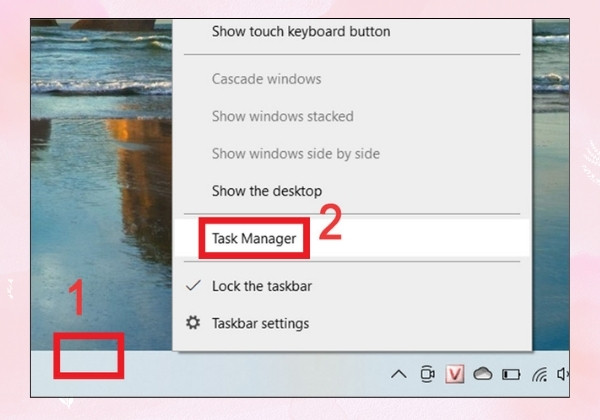
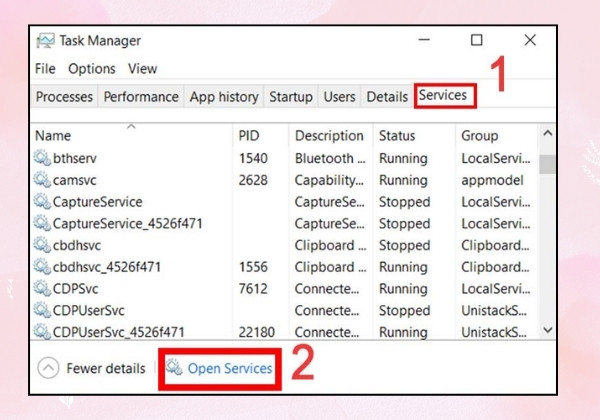
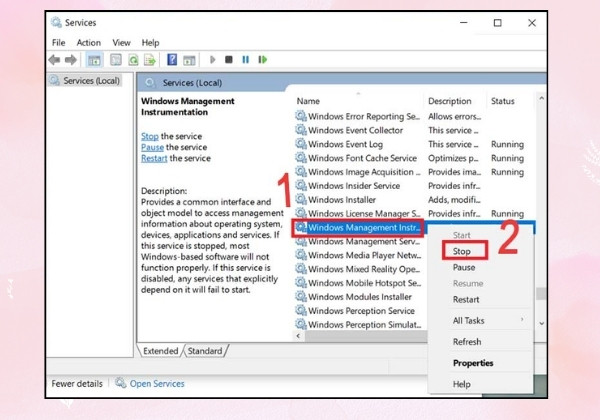
Để tắt các phần mềm chạy ngầm bằng Task Manager giúp sửa Laptop bị nóng hiệu quả, bạn hãy làm thực hiện theo các bước sau đây:
Bước 1: Nhấn chuột phải vào thanh Taskbar và chọn Task Manager để mở cửa sổ Task Manager.
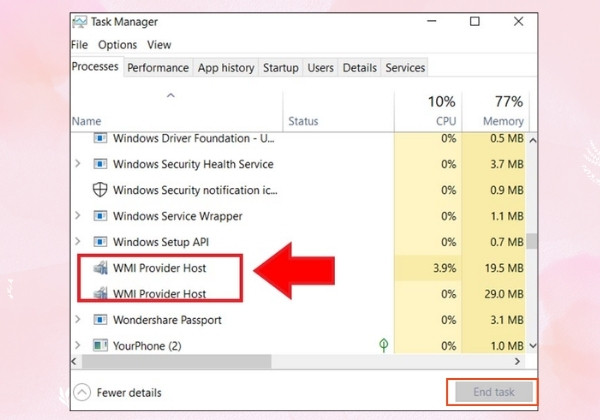
Bước 2: Trong tab Processes, tìm và chọn tiến trình WMI Provider Host (WmiPrvSE.exe), sau đó nhấn End Task để dừng nó.
Bước 3: Chuyển sang tab Services và nhấp vào Open Services để mở cửa sổ Services.
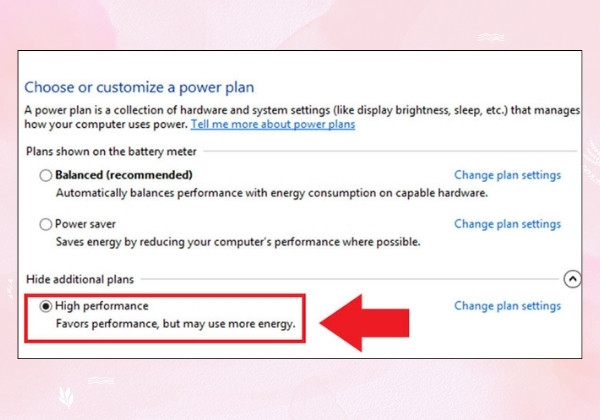
Bạn có thể sử dụng tính năng Power Options để sửa Laptop bị nóng theo các bước đơn giản sau:
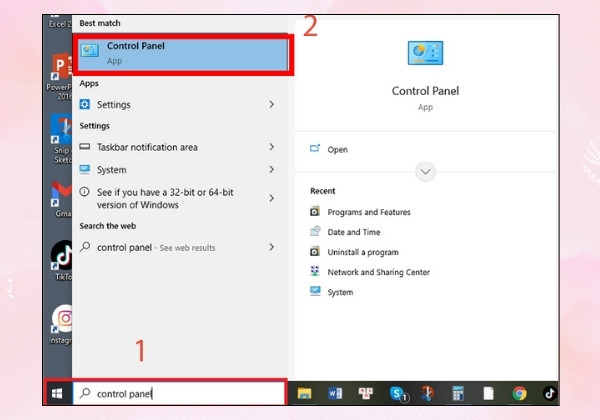
Bước 1: Nhấp vào nút Start ở góc trái màn hình hoặc nhấn nút Windows trên bàn phím, gõ Control Panel vào ô tìm kiếm và nhấn Enter.
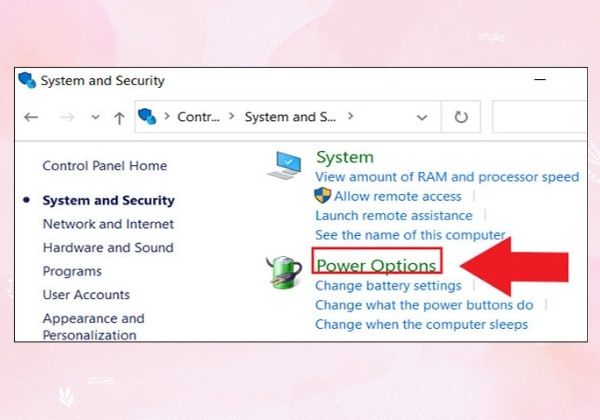
Bước 2: Trong Control Panel, chọn System and Security, sau đó nhấp vào Power Options.
Bước 3: Trong cửa sổ Power Options, chọn chế độ High performance để hoàn tất thiết lập.
Sửa Laptop bị nóng bằng phương pháp tra keo tản nhiệt cho CPU thường áp dụng cho những Laptop đã sử dụng lâu và có hiệu suất tản nhiệt kém. Quy trình này yêu cầu kỹ năng và kiến thức chuyên sâu về Laptop, vì nếu không thực hiện đúng cách, có thể gây hư hỏng phần cứng xung quanh.
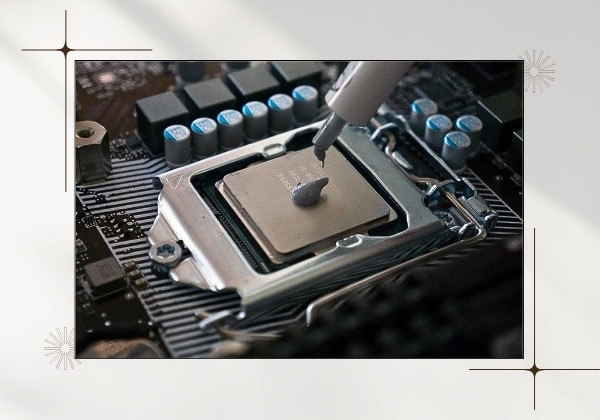
Đầu tiên, hãy sử dụng một lượng keo tản nhiệt vừa đủ và phân bố đều trên bề mặt CPU. Trước khi tra keo, hãy vệ sinh sạch sẽ bề mặt CPU bằng cồn và lau khô hoàn toàn. Nếu bạn không tự tin thực hiện, tốt nhất là đưa Laptop đến các cửa hàng sửa chữa uy tín để được hỗ trợ chuyên nghiệp.
Đế tản nhiệt là một giải pháp đơn giản nhưng vô cùng hiệu quả trong việc sửa Laptop bị nóng. Phụ kiện này giúp tăng cường luồng gió, đẩy nhanh quá trình thoát nhiệt khỏi máy, giữ cho Laptop của bạn mát mẻ hơn trong suốt quá trình sử dụng.
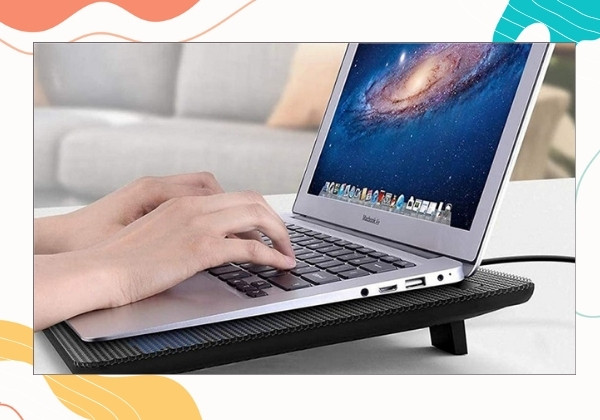
Đặc biệt, đế tản nhiệt không làm ảnh hưởng đến hiệu năng của hệ thống. Bạn nên chọn những loại đế tản nhiệt có thiết kế nhỏ gọn, dễ gấp, để tiện mang theo và sử dụng ở bất cứ đâu.
Hãy sạc đầy pin cho Laptop trước khi sử dụng, và tránh việc vừa sạc vừa dùng, vì điều này sẽ khiến máy tỏa ra lượng nhiệt lớn, dẫn đến tình trạng nóng máy. Nhiệt độ cao không chỉ ảnh hưởng đến độ bền của Laptop mà còn làm giảm hiệu suất, khiến máy không còn hoạt động linh hoạt và mạnh mẽ như ban đầu. Khiến bạn phải thay Pin Laptop sau một thời gian vừa sạc vừa dùng.

Tình trạng Laptop bị nóng không chỉ ảnh hưởng đến hiệu suất mà còn gây hư hỏng cho các linh kiện quan trọng. Việc sửa Laptop bị nóng kịp thời là cần thiết để duy trì sự bền bỉ và mạnh mẽ của Laptop. Hãy làm theo hướng dẫn trên từ FASTCARE để bảo vệ Laptop của bạn khỏi những hư hỏng không đáng có nhé!
Nguyễn Văn Tâm

Đã kiểm duyệt nội dung

Thủ Thuật Máy Tính
17:06, ngày 11/12/2024





![[GIẢM 15%] HSSV & GIÁO VIÊN](/_next/image?url=https%3A%2F%2Fmedia.fastcare.vn%2Fuploads%2F2026%2F08%2Fpts-2.webp&w=1920&q=75)












