


Sửa nhanh đúng hẹn

Kinh nghiệm 13 năm trong nghề

Xem sửa trực tiếp

Hoàn tiền 100% nếu không hài lòng
Cam kết
Sửa nhanh đúng hẹn
Kinh nghiệm 13 năm trong nghề
Xem sửa trực tiếp
Hoàn tiền 100% nếu không hài lòng


Cập nhật cuối: 02/10/2024
Màn hình Laptop bị vàng có thể ảnh hưởng đáng kể đến trải nghiệm sử dụng của bạn. FASTCARE sẽ giúp bạn hiểu rõ nguyên nhân cách khắc phục hiệu quả vấn đề này!
Lỗi màn hình Laptop bị vàng thường xảy ra trên những thiết bị đã sử dụng một thời gian dài. Mặc dù không phải là lỗi nghiêm trọng, nhưng tình trạng này có thể khiến người dùng cảm thấy khó chịu trong quá trình sử dụng. Vậy nguyên nhân nào dẫn đến màn hình Laptop bị vàng và làm thế nào để khắc phục? Hãy cùng theo dõi bài viết của FASTCARE để hiểu rõ hơn về vấn đề màn hình Laptop bị vàng và tìm ra các giải pháp hiệu quả nhé!
Màn hình Laptop bị ố vàng, màn hình Laptop bị vàng góc hay màn hình Laptop bị dọc vàng đều có thể khiến hình ảnh trở nên mờ và khó nhìn. Tình trạng này xảy ra bởi nhiều nguyên nhân khác nhau, một số lý do phổ biến bao gồm:
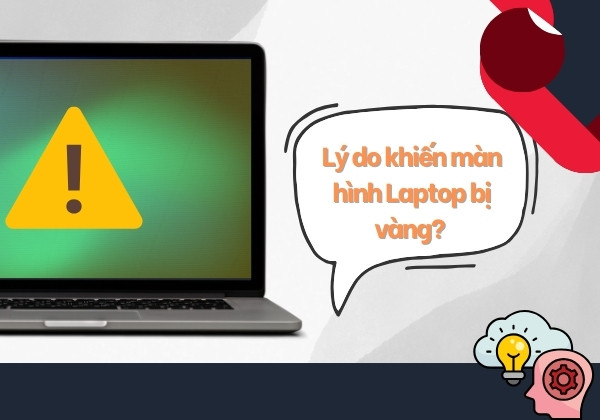
Xác định nguyên nhân chính xác sẽ giúp bạn chọn phương pháp khắc phục phù hợp và tiết kiệm thời gian cũng như chi phí.
Dù nguyên nhân gây ra hiện tượng màn hình bị vàng Laptop là gì, tình trạng này vẫn có thể làm giảm trải nghiệm sử dụng của bạn. Để cải thiện tình trạng này nhanh chóng và hiệu quả, hãy thử áp dụng những phương pháp sau đây:
Chế độ Night Light giúp bảo vệ mắt bằng cách điều chỉnh độ sáng màn hình thành màu vàng ấm, điều này có thể khiến màn hình Laptop bị vàng. Để khôi phục màn hình về màu sắc bình thường, bạn cần tắt chế độ Night Light theo các bước sau:
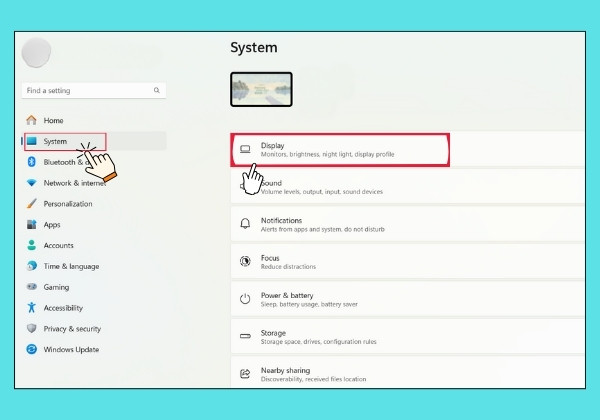
Bước 1: Trước tiên, nhấn tổ hợp phím Windows + I để mở mục Cài đặt trên Laptop. Sau đó trong mục "System", tìm và chọn mục "Display".
Bước 2: Tại phần "Night Light", chuyển trạng thái sang "Off" để tắt chế độ ánh sáng đêm.
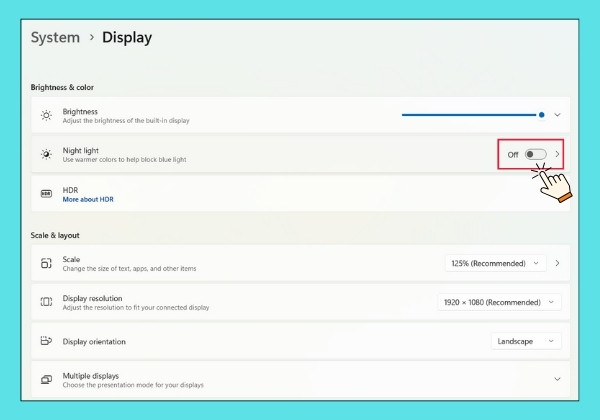
Sau khi tắt chế độ Night Light, màn hình Laptop của bạn sẽ trở lại màu trắng sáng như bình thường. Điều này sẽ giúp bạn khôi phục màu sắc chính xác trên màn hình và cải thiện trải nghiệm sử dụng.
Nếu bạn để Laptop không được vệ sinh thường xuyên, bụi bẩn và vết bẩn có thể tích tụ trên màn hình, khiến nó dần mất đi độ sáng và chính xác của màu sắc. Kết quả là, màn hình có thể chuyển từ màu trắng sang vàng, ảnh hưởng đến chất lượng hình ảnh và trải nghiệm sử dụng của bạn.

Khi gặp tình trạng màn hình bị ố vàng, việc làm sạch không chỉ giúp cải thiện độ sáng mà còn loại bỏ các tạp chất có thể gây ra hiện tượng ám vàng. Bạn nên vệ sinh màn hình bằng khăn mềm và dung dịch làm sạch chuyên dụng để đảm bảo rằng bụi bẩn và vết bẩn được loại bỏ hoàn toàn.
Ngoài ra, việc vệ sinh toàn bộ thiết bị cũng giúp duy trì hiệu suất hoạt động tốt nhất và kéo dài tuổi thọ hạn chế tác động xấu dẫn đến nhu cầu thay màn hình laptop.
Bạn có thể sử dụng công cụ Troubleshooting của Microsoft để sửa Laptop bị vàng một cách hiệu quả. Dưới đây là các bước đơn giản để thực hiện cách làm này:
Bước 1: Nhấn tổ hợp phím Windows + I hoặc gõ từ "Settings" trên thanh Taskbar để mở mục Cài đặt. Sau đó, chọn "Update & Security" trong danh sách.
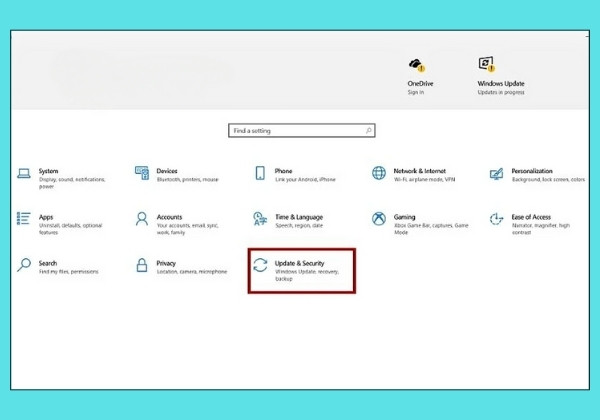
Bước 2: Trong phần "Update & Security", chọn "Troubleshoot". Tiếp theo, chọn "Network Adapter" và nhấn "Run the troubleshooter".
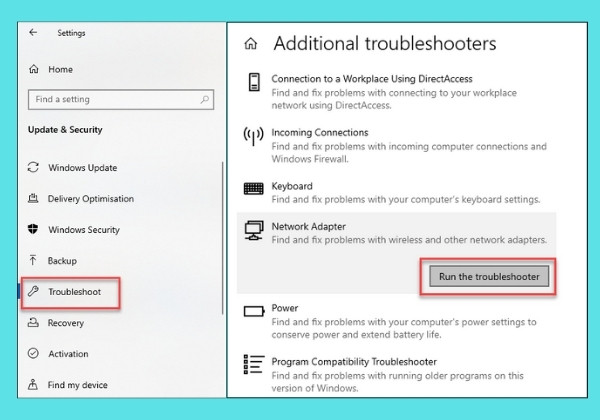
Bước 3: Hệ thống sẽ tự động quét và cố gắng sửa các lỗi liên quan. Sau đó, bạn chỉ cần thực hiện theo các chỉ dẫn hiện trên màn hình.
Chỉ với các bước trên, bạn có thể khắc phục lỗi màn hình Laptop bị vàng một cách đơn giản tại nhà.
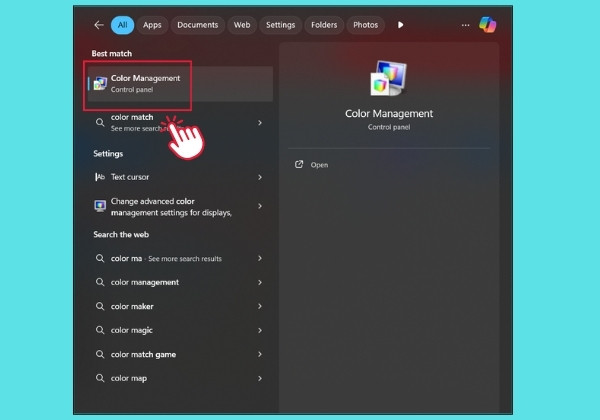
Một cách khác để khắc phục tình trạng màn hình Laptop bị vàng là điều chỉnh cài đặt màu sắc thông qua Control Panel trên Windows. Đây là các bước thực hiện:
Bước 1: Nhập "Color Management" vào thanh tìm kiếm trên Taskbar và chọn kết quả tương ứng.
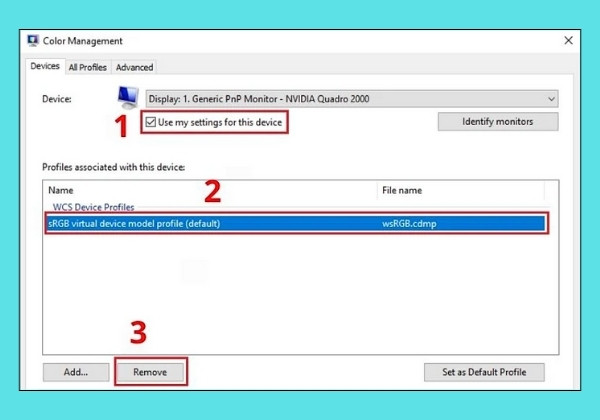
Bước 2: Trong hộp thoại Color Management, đánh dấu vào ô "Use my settings for this device". Sau đó, chọn mục "Profile associated with this device" và nhấp vào phần "Remove".
Bước 3: Xác nhận thay đổi bằng cách chọn "Continue" và sau đó nhấn "Close" để hoàn tất.
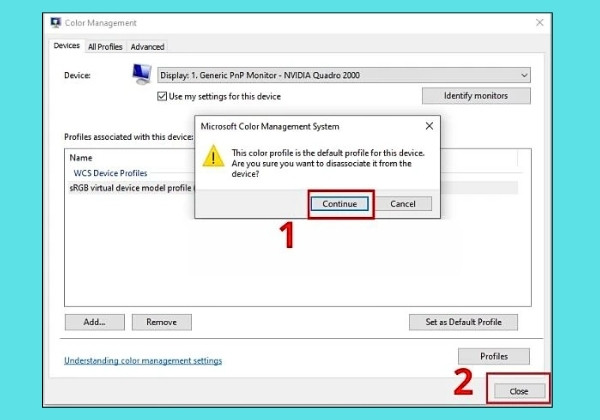
Sau khi thực hiện các bước này, hãy khởi động lại Laptop và kiểm tra sự khác biệt trên phần mềm xem trước mặc định của Windows. Bạn sẽ thấy màn hình trở lại màu sắc chính xác hơn và tình trạng ám vàng được khắc phục.
Màn hình Laptop bị vàng có thể gây khó chịu cho người dùng, nhưng với các phương pháp khắc phục đơn giản từ FASTCARE, bạn hoàn toàn có thể cải thiện tình trạng này. Hãy áp dụng những giải pháp trên để màn hình Laptop của bạn luôn rõ nét để không làm gián đoạn trải nghiệm sử dụng của bạn nhé! Tham khảo thêm laptop không lên màn hình: nguyên nhân và cách khắc phục từ FASTCARE để có thêm nhiều trải nghiệm thú vị.
Nguyễn Văn Tâm

Đã kiểm duyệt nội dung

Thủ Thuật Máy Tính
11:41, ngày 02/10/2024















