


Sửa nhanh đúng hẹn

Kinh nghiệm 13 năm trong nghề

Xem sửa trực tiếp

Hoàn tiền 100% nếu không hài lòng
Cam kết
Sửa nhanh đúng hẹn
Kinh nghiệm 13 năm trong nghề
Xem sửa trực tiếp
Hoàn tiền 100% nếu không hài lòng


Cập nhật cuối: 05/09/2024
Bạn đang có nhu cầu mở rộng dung lượng và lắp thêm ổ cứng Laptop? Hãy cùng FASTCARE khám phá cách tiến hành đơn giản và nhanh chóng tại nhà qua bài viết sau.
Ổ cứng Laptop là thành phần lưu trữ dữ liệu quan trọng, quyết định tốc độ truy xuất và lưu trữ dữ liệu. Tuy nhiên, sau một thời gian sử dụng, dung lượng ổ cứng ban đầu có thể không đủ đáp ứng nhu cầu lưu trữ, khiến bạn cần phải lắp thêm ổ cứng mới. Vậy làm thế nào để lắp thêm ổ cứng Laptop? Bài viết dưới đây FASTCARE sẽ giúp bạn.
Việc lắp thêm ổ cứng cho Laptop được đánh giá là phương pháp mang lại nhiều lợi ích, giúp bạn tối ưu hóa hiệu suất và nâng cao trải nghiệm sử dụng. Một số ưu điểm khi thay ổ cứng Laptop mới như:

Việc biết cách lắp thêm ổ cứng SSD vào Laptop sẽ giúp tăng cường hiệu suất và mở rộng không gian lưu trữ dữ liệu. Để thực hiện quá trình này, bạn sẽ cần chuẩn bị những công cụ và linh kiện sau:
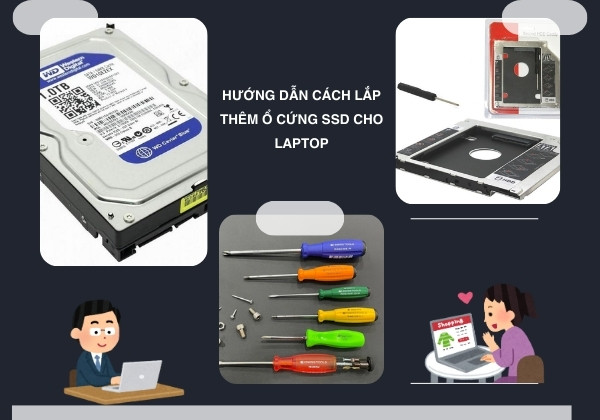
Quá trình thực hiện lắp đặt thêm ổ cứng SSD không quá phức tạp nếu bạn tuân thủ các bước hướng dẫn chi tiết dưới đây của FASTCARE:
Trước tiên, bạn hãy tháo Caddy Bay ra khỏi hộp. Đây là thiết bị quan trọng, giúp bạn có thể lắp thêm ổ cứng SSD vào vị trí ổ DVD cũ của Laptop.
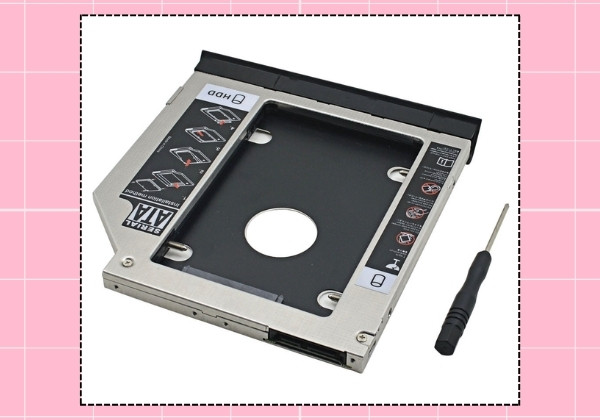
Đặt ổ cứng SSD vào trong Caddy Bay, cẩn thận căn chỉnh để đảm bảo ổ cứng nằm đúng vị trí. Sau đó, kết nối dây cáp SATA với ổ cứng thật chặt để đảm bảo sự kết nối giữa ổ cứng và bo mạch chủ khi lắp vào Laptop.
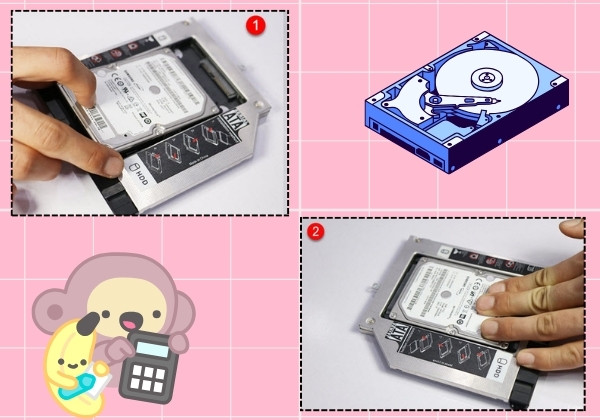
Lật Laptop lại, xác định vị trí của ổ đĩa DVD và dùng tua-vít để tháo các ốc vít cố định. Khi ổ DVD đã được tháo ra, bạn sẽ có không gian để lắp Caddy Bay chứa ổ cứng SSD vào.
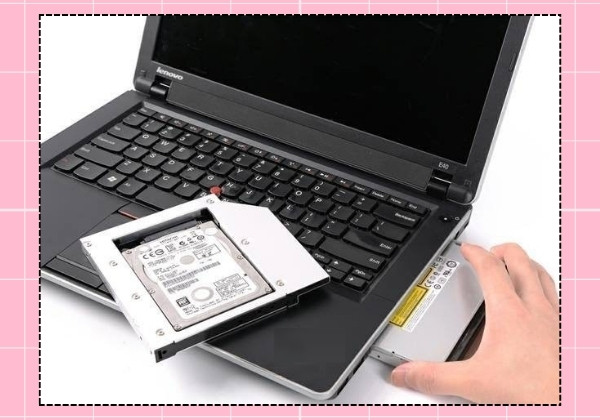
Đặt Caddy Bay vào vị trí ổ DVD vừa tháo ra, cẩn thận căn chỉnh và đảm bảo rằng mọi kết nối đều chắc chắn. Sau khi lắp vào, kiểm tra xung quanh để chắc chắn rằng Caddy Bay đã được cố định đúng cách và không bị lỏng.
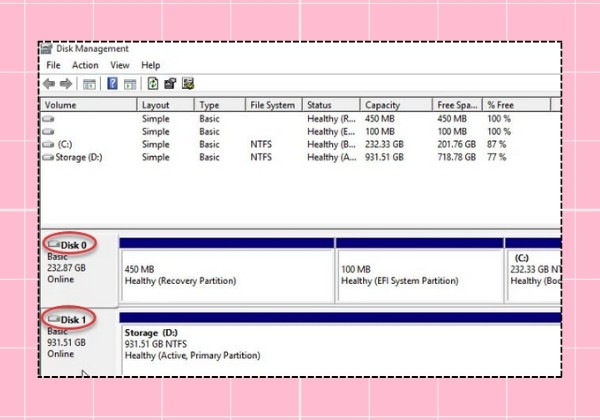
Sau khi hoàn tất việc lắp ổ cứng, bạn khởi động Laptop và vào Disk Management bằng cách nhấn tổ hợp phím Windows + X, sau đó chọn Disk Management từ menu.
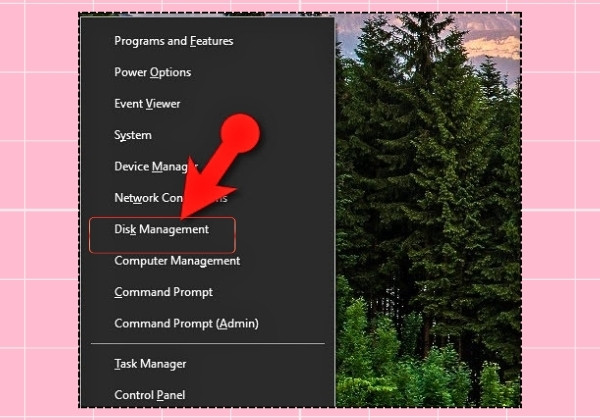
Tại đây, nếu ổ cứng mới của bạn xuất hiện trong danh sách ( như hình dưới đây), điều đó có nghĩa là quá trình lắp đặt đã thành công.
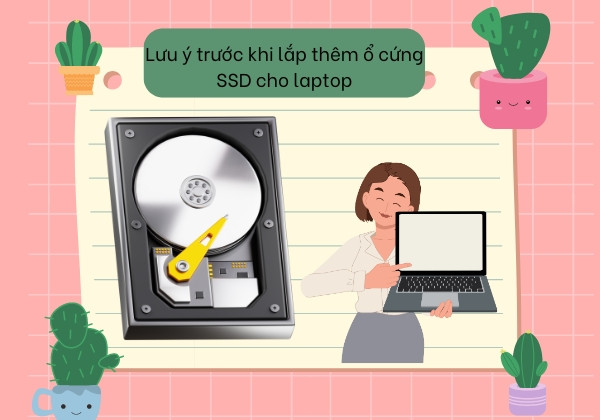
Trước khi tiến hành nâng cấp ổ cứng SSD cho Laptop, bạn nên chú ý đến một số yếu tố quan trọng để đảm bảo quá trình lắp đặt diễn ra suôn sẻ và an toàn:
Việc lắp thêm ổ cứng cho Laptop không chỉ giúp bạn mở rộng dung lượng lưu trữ mà còn cải thiện hiệu suất làm việc một cách đáng kể. Hy vọng qua những hướng dẫn chi tiết của FASTCARE, bạn có thể tự tin thực hiện lắp thêm ổ cứng cho Laptop tại nhà nhé! Đừng quên theo dõi thêm các thủ thuật sửa Laptop để có thêm những trải nghiệm thú vị.
Có thể bạn chưa biết:
Nguyễn Văn Tâm

Đã kiểm duyệt nội dung

Thủ Thuật Máy Tính
14:50, ngày 05/09/2024















