


Sửa nhanh đúng hẹn

Kinh nghiệm 13 năm trong nghề

Xem sửa trực tiếp

Hoàn tiền 100% nếu không hài lòng
Cam kết
Sửa nhanh đúng hẹn
Kinh nghiệm 13 năm trong nghề
Xem sửa trực tiếp
Hoàn tiền 100% nếu không hài lòng


Cập nhật cuối: 15/10/2024
Laptop Dell bị lỗi Win là tình trạng phổ biến ảnh hưởng nghiêm trọng đến tiến độ hoàn thành công việc của người dùng. Vậy lỗi này có thể khắc phục được không?
Bạn đang phải đau đầu vì máy tính cứ khởi động lại liên tục và không cách nào truy cập vào Windows được. Rất có thể đó là dấu hiệu laptop Dell bị lỗi Win. Để tìm hiểu chi tiết về nguyên nhân và giải pháp cho vấn đề trên, bạn hãy cùng FASTCARE đọc ngay bài viết dưới đây nhé!

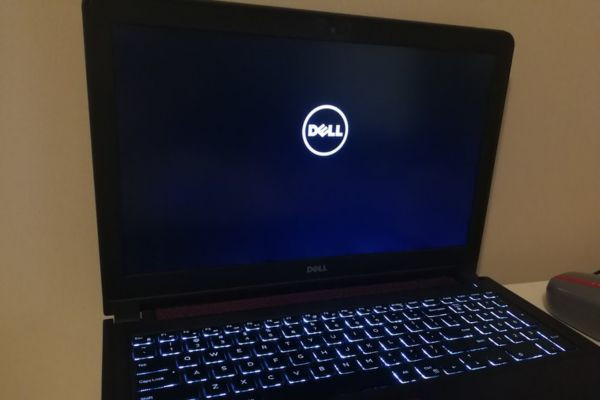
Laptop Dell bị lỗi Win là tình trạng hệ điều hành gặp vấn đề hay hoạt động không ổn định dẫn tới việc máy tính không thể khởi động được. Tình trạng và mức độ lỗi Win rất đa dạng nên thường xuyên gây nhiều khó khăn cho người dùng trong việc xác định lỗi.
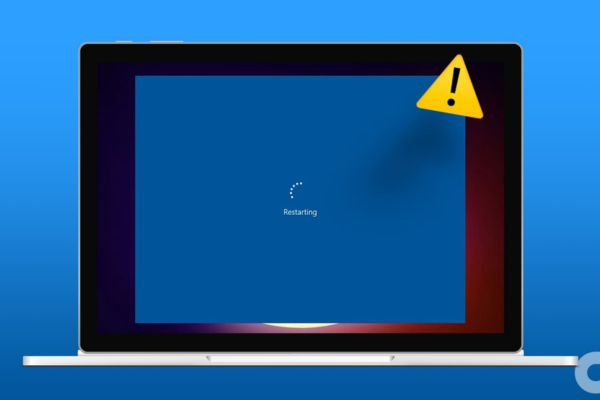
Như mình vừa đề cập trên đây, có nhiều trường hợp lỗi Win và mỗi trường hợp lại có mức độ nghiêm trọng khác nhau. Do đó, trong bài viết này mình sẽ thông tin những dấu hiệu phổ biến nhất.
Đây cũng là tình trạng thường được người dùng báo cáo nhất, biểu hiện qua việc đột ngột bị đứng máy. Sau đó, máy có thể tự tắt nguồn rồi tự mở và người dùng không thể thực hiện bất kỳ thao tác nào trên bàn phím, touchpad hay màn hình cảm ứng.
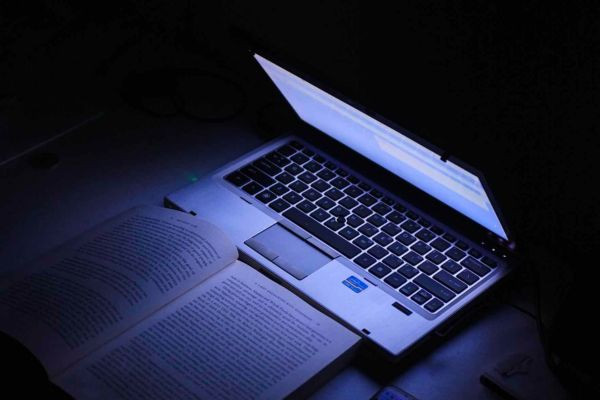
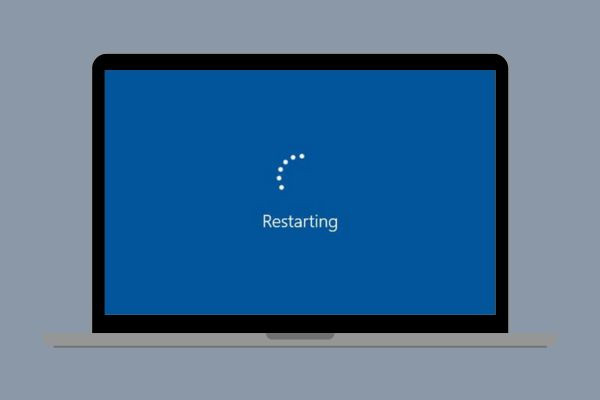
Nếu laptop đang gặp trục trặc liên quan tới hệ thống, khả năng cao là máy sẽ rơi vào vòng lặp khởi động vô hạn của Windows. Điều này nghĩa là sau khi bật máy, máy tính sẽ không truy cập được màn hình đăng nhập mà cố gắng tải lại hệ điều hành liên tục.
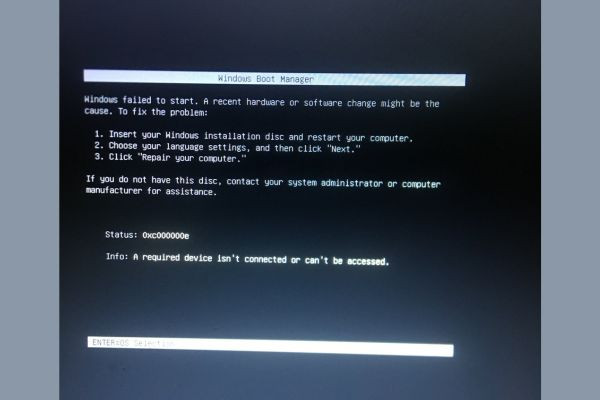
Lỗi này được hiển thị qua thông báo “Windows Failed to Start. A recent hardware or software change might be the cause” trên màn hình. Nguyên do là ổ cứng gặp vấn đề dẫn tới hệ thống BIOS không thể boot được Win và khởi động một cách bình thường.
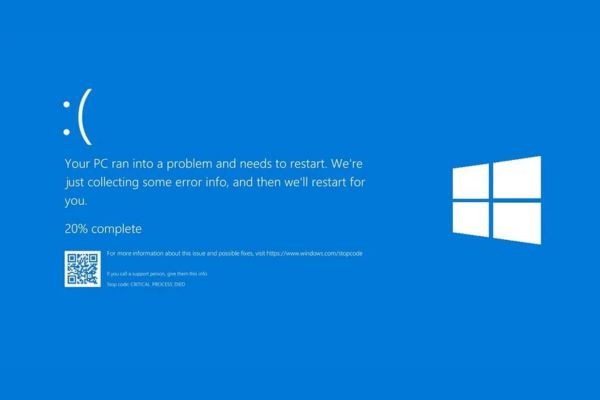
Một hiện tượng phổ biến khác mà hầu như người dùng nào cũng từng gặp phải một lần đó là lỗi màn hình xanh chết chóc. Sự cố này chủ yếu xảy ra khi các phần cứng của máy tính như RAM, HDD hoặc VGA hoạt động không ổn định.
Xem thêm:
Vì tình trạng lỗi Win trên máy tính rất đa dạng nên người dùng cũng có thể áp dụng nhiều cách khác nhau để khắc phục sự cố. Tùy theo trường hợp lỗi đang gặp phải, bạn đọc có thể tham khảo các hướng giải quyết sau.
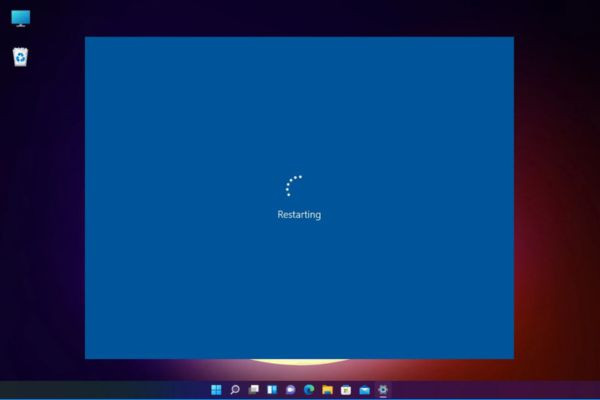
Restart là thao tác đầu tiên và quen thuộc nhất khi máy tính xuất hiện lỗi bất kì. Có hai cách để khởi động lại thiết bị đó là sử dụng tổ hợp phím “Windows + Ctrl + Shift + B” trong vài giây đến khi màn hình tắt hoặc nhấn giữ nút nguồn. Tuy nhiên, bạn không nên lạm dụng thao tác restart để hạn chế ảnh hưởng tiêu cực đến phần mềm máy tính.
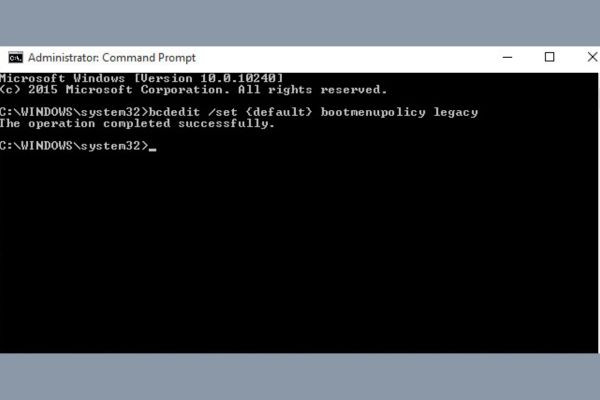
Safe Mode sẽ giúp bạn gỡ bỏ các phần mềm gây lỗi và cập nhật driver dễ dàng hơn. Tuy nhiên kể từ Windows 10 đã mặc định người dùng không còn truy cập vào Safe Mode từ màn hình khởi động như trên các phiên bản trước được nữa. Nhưng bạn vẫn có thể vào Start, gõ Command Prompt sau đó dán dòng lệnh “bcdedit /set {default} bootmenupolicy legacy” vào rồi bấm Enter.
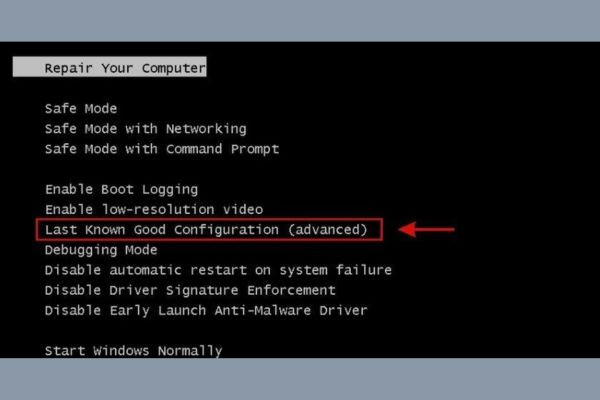
Một giải pháp khắc phục lỗi Win khác là sử dụng tính năng Last Known Good Configuration có sẵn trên máy. Để kích hoạt tính năng này, bạn làm theo các bước sau.
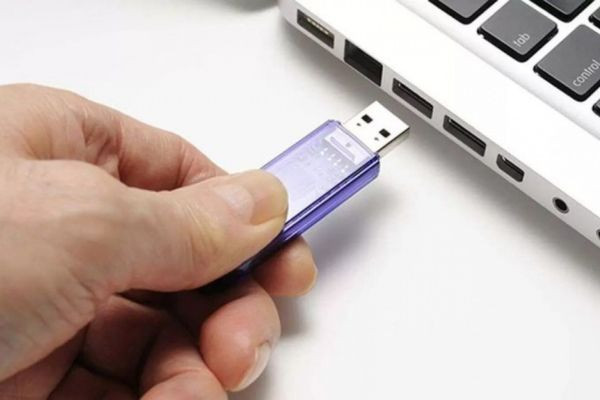
Có thể quá trình khởi động Windows bị gián đoạn là do vấn đề từ các thiết bị phần cứng bên ngoài như USB, thẻ nhớ, loa… Trong trường hợp này, bạn cần phải kiểm tra và nhanh chóng tháo USB và thẻ nhớ để khởi động máy tính lại bình thường.
Đôi khi laptop Dell bị lỗi Win có thể xuất phát từ việc máy tính đang ở phiên bản hệ điều hành quá cũ, không còn tương thích với các bản cập nhật mới. Nếu đã thực hiện các cách trên đây mà vẫn không thể khắc phục được sự cố, bạn hãy thử back up toàn bộ dữ liệu và thực hiện cài lại Win. Biết đâu phương án này lại mang đến hiệu quả thì sao.
Giải pháp cuối cùng cũng là giải pháp ưu việt nhất dành cho những người không chuyên về máy tính đó là bạn hãy mang máy đến các cửa hàng bảo hành, sửa chữa để được hỗ trợ. Một địa chỉ uy tín mà mình rất “recommend” bạn đọc tham khảo đó là trung tâm FASTCARE. Đội ngũ kỹ thuật viên chuyên nghiệp tại đây sẽ giúp bạn xử lý gọn ghẽ mọi vấn đề của laptop.
Laptop Dell bị lỗi Win là tình trạng phổ biến và ảnh hưởng nhiều đến trải nghiệm sử dụng máy tính. Do vậy, bạn cần nhanh chóng nhận biết trường hợp lỗi và có hướng khắc phục phù hợp. Nếu thông tin mình chia sẻ hữu ích, bạn đừng quên nhấn like và đánh giá bài viết này nhé!
Nguyễn Văn Tâm

Đã kiểm duyệt nội dung

Thủ Thuật Máy Tính
09:12, ngày 15/10/2024















