fastcare-banner-ads-mobile
fastcare-logo
Linh kiện tốt

Linh kiện tốt - Thao tác chuẩn

Sửa nhanh

Sửa nhanh - Đúng hẹn

Tư vấn rõ ràng

Tư vấn rõ ràng - Quy trình minh bạch

Bảo hành dài

Bảo hành dài - Hỗ trợ tận tâm

Trang chủcaret-right
fastcare-banner
fastcare-banner
fastcare-banner
fastcare-banner
fastcare-banner
fastcare-banner

Thủ Thuật Máy Tính

09:28, ngày 15/10/2024

Loa laptop Dell bị rè: Nguyên nhân và giải pháp hiệu quả

Trinh
Trinh

Cập nhật cuối: 15/10/2024

Âm thanh loa laptop Dell bị rè ảnh hưởng đến trải nghiệm nghe nhạc của bạn? Tìm hiểu ngay cách khắc phục triệt để tình trạng trên thông qua bài viết sau.

Nhiều người không có thói quen dùng tai nghe, thay vào đó họ sẽ ưu tiên sử dụng loa ngoài máy tính khi cần. Tình trạng loa laptop Dell bị rè ảnh hưởng nghiêm trọng đến trải nghiệm âm thanh và giải trí. Để hiểu thêm về lỗi này và những giải pháp khắc phục, hãy cùng mình đọc ngay thông tin dưới đây.
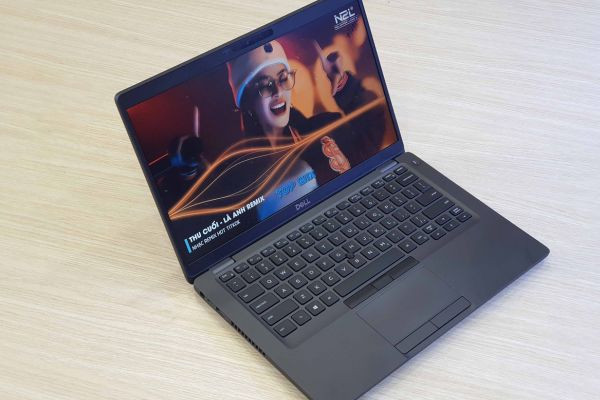
Loa laptop Dell bị rè

Loa laptop Dell bị rè do đâu?

Loa laptop Dell bị rè là một vấn đề khá phổ biến và xuất phát từ nhiều nguyên nhân khác nhau. Để bạn dễ hình dung từng tình trạng lỗi, mình sẽ chia làm 3 nhóm nguyên nhân phổ biến: vấn đề phần cứng, phần mềm và các tác động bên ngoài.
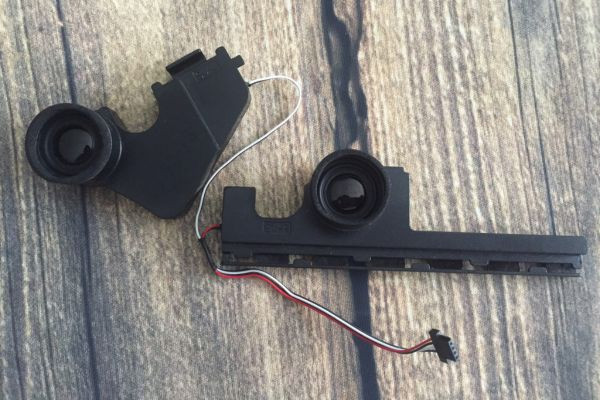
Loa laptop Dell bị rè

Do phần cứng

  • Màng loa bị hỏng: Qua thời gian dài sử dụng, màng loa có thể bám bụi bẩn, rách hoặc bị biến dạng dẫn đến âm thanh bị rè và không còn chuẩn xác.
Loa laptop Dell bị rè
  • Kết nối lỏng lẻo: Laptop bị rơi, va đập mạnh sẽ vô tình làm cho kết nối giữa mainboard với loa bị lỏng lẻo ảnh hưởng đến chất lượng âm thanh.
  • Lỗi bo mạch âm thanh: Trong một số trường hợp, bo mạch âm thanh của máy tính hỏng hóc gây ra nhiều vấn đề về âm thanh, bao gồm cả tiếng rè.

Do phần mềm

  • Cài đặt âm thanh không đúng: Định dạng âm thanh không phù hợp sẽ ảnh hưởng đến chất lượng âm thanh. Bên cạnh đó, nếu bạn thường xuyên mở loa hết công suất cũng có tác động xấu tới màng loa.
  • Xung đột phần mềm: Phần mềm do các bên thứ ba cung cấp không tương thích có thể dẫn tới lỗi driver. Driver xuống cấp, lỗi thời cũng tạo ra âm thanh bị rè khó chịu.
Loa laptop Dell bị rè

Do yếu tố bên ngoài

Các tác động từ môi trường bên ngoài như nước, bọ, kiến khi chui vào trong loa sẽ gặm nhấm một phần linh kiện làm cho loa phát ra tiếng rè, âm thanh chập chờn.
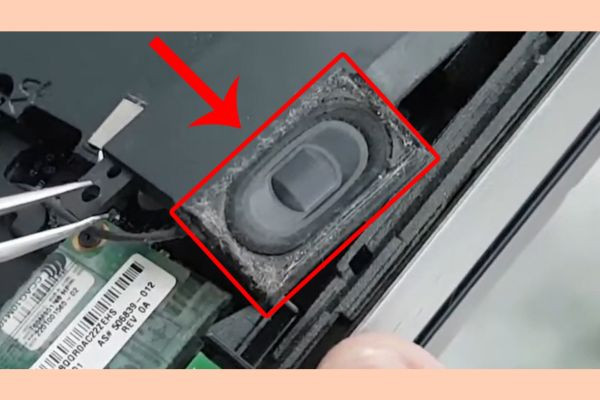
Loa laptop Dell bị rè

Có thể bạn quan tâm:

Giải pháp khắc phục loa laptop Dell bị rè

Phụ thuộc vào tác nhân làm cho loa máy tính bị rè và tình trạng lỗi, chúng ta sẽ có các hướng giải quyết khác nhau. Dưới đây là một vài cách khắc phục hiệu quả mình đề xuất đến bạn đọc.
Cập nhật driver âm thanh

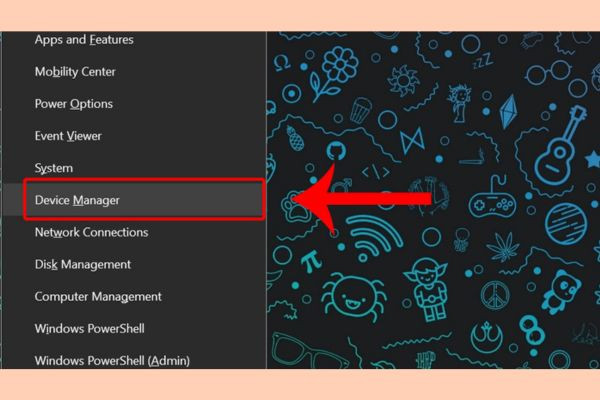
  • Bước 1: Tìm kiếm “Device Manager” trong menu Start hoặc sử dụng tổ hợp phím “Windows + X”, chọn Device Manager.
Loa laptop Dell bị rè
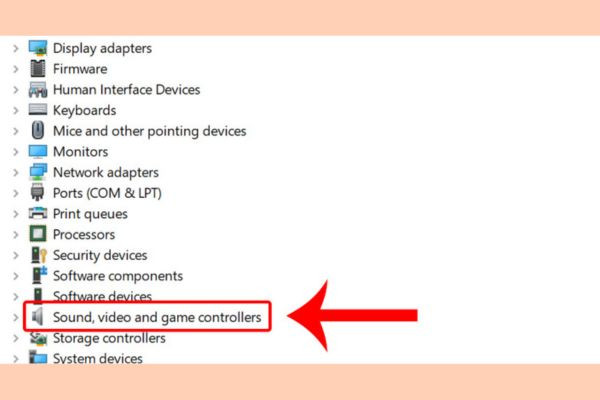
  • Bước 2: Di chuyển chuột xuống phía dưới và chọn mục Sound, video and game controllers.
Loa laptop Dell bị rè
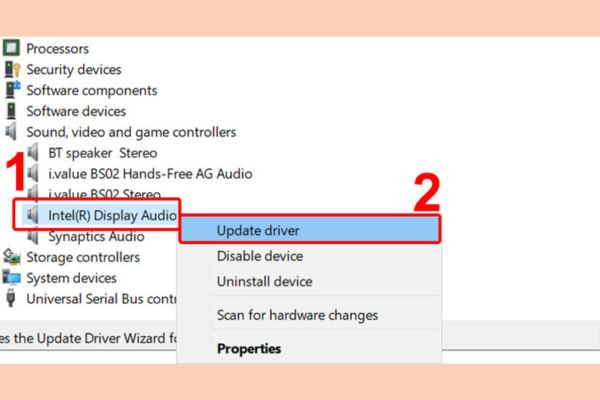
  • Bước 3: Click chuột phải tại Intel(R) Display Audio rồi nhấp vào Update driver.
Loa laptop Dell bị rè
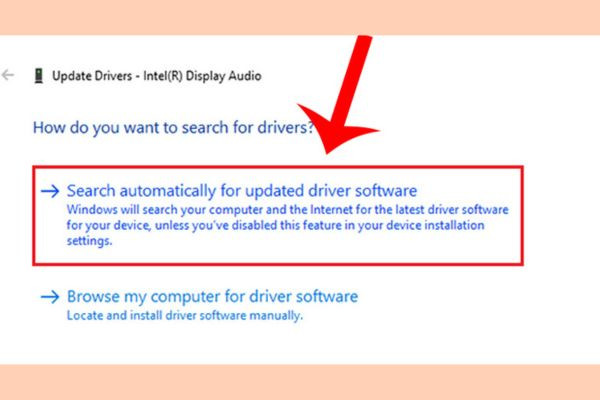
  • Bước 4: Sau cùng, bạn chọn Search automatically for updated driver software để hệ thống tự động tìm kiếm driver mới nhất (nếu có).
Loa laptop Dell bị rè

Thay đổi định dạng âm thanh

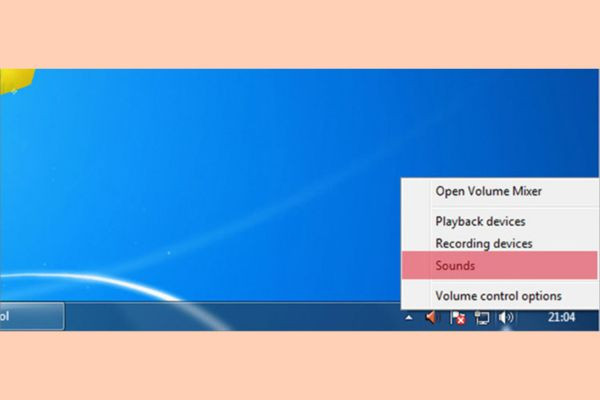
  • Bước 1: Bạn nhấp chuột phải vào biểu tượng loa ở góc phải thanh công cụ rồi chọn Sounds.
Loa laptop Dell bị rè
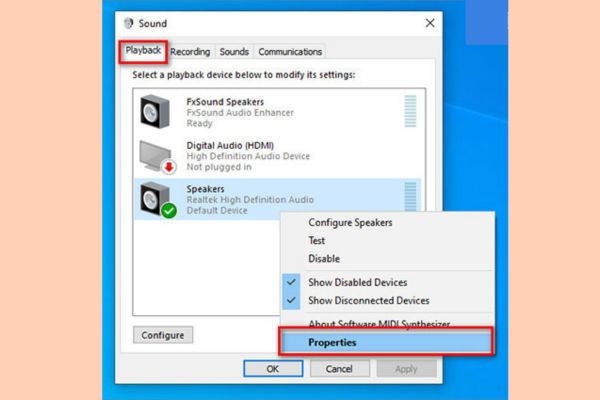
  • Bước 2: Trong cửa sổ Sounds, bạn chọn thẻ Playback và kích chuột phải vào thiết bị loa mặc định có dấu tích xanh là “Speakers”. Sau đó chọn Properties.
Loa laptop Dell bị rè
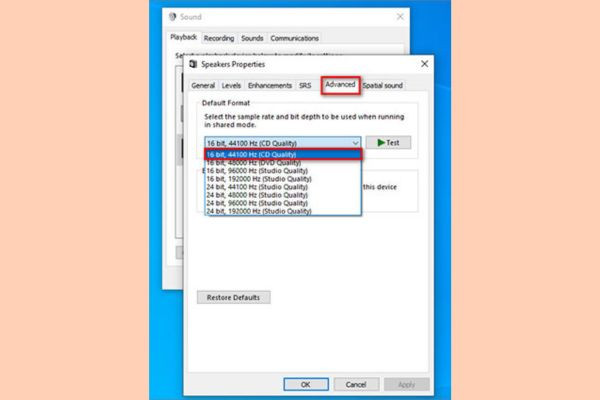
  • Bước 3: Ở cửa sổ Speakers Properties mới hiển thị, bạn nhấn vào tab Advanced. Trong tùy chọn thả xuống tại mục Default Format, hãy chọn chế độ “16 bit, 44100 Hz (CD Quality)”. Cuối cùng click vào Apply và nhấn nút “OK” để lưu thay đổi.
Loa laptop Dell bị rè

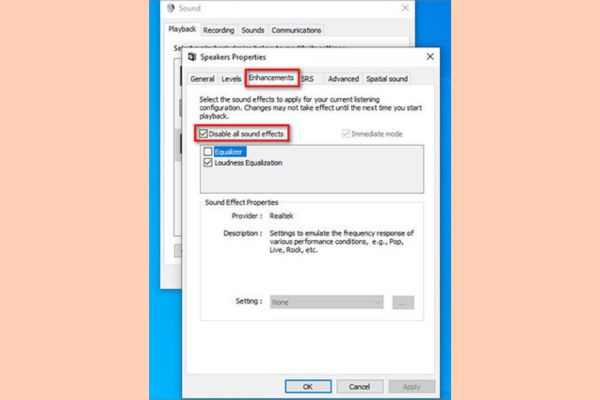
Vô hiệu hóa các cải tiến

  • Bước 1: Bạn mở cửa sổ Sounds, chọn tab Playback và nhấp chuột phải vào Properties tương tự như cách ở trên.
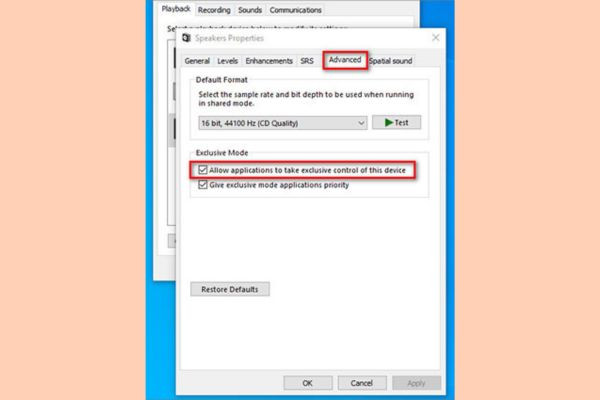
  • Bước 2: Trong cửa sổ Speaker Properties mới hiển thị, bạn lần lượt thực hiện như sau:

Tại thẻ Enhancements, tích chọn ô “Disable all enhancements” hoặc “Disable all Sound Effect” (tùy phiên bản) rồi click Apply.
Loa laptop Dell bị rè

Tại thẻ Advanced, tích chọn ô “Allow applications to take exclusive control of this device” trong mục Exclusive Mode. Sau đó, click Apply và nhấn “OK” để lưu thao tác.
Loa laptop Dell bị rè

Vệ sinh loa

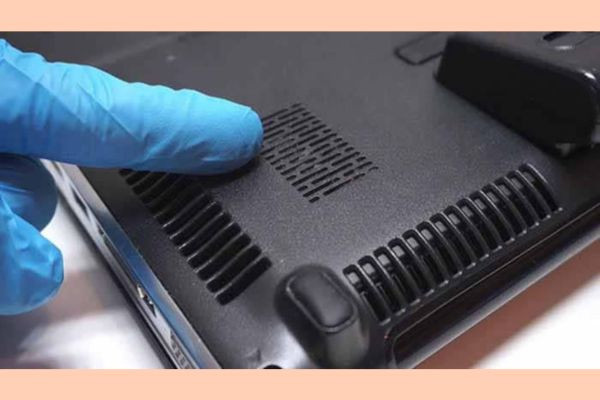
Nếu loa laptop Dell bị rè do bụi bẩn lâu ngày bám vào, bạn hãy sử dụng chổi nhỏ và các dụng cụ chuyên dụng để vệ sinh. Không tự ý tháo lắp bộ phận loa tại nhà nếu bạn không có chuyên môn.
Loa laptop Dell bị rè

Đến trung tâm sửa chữa

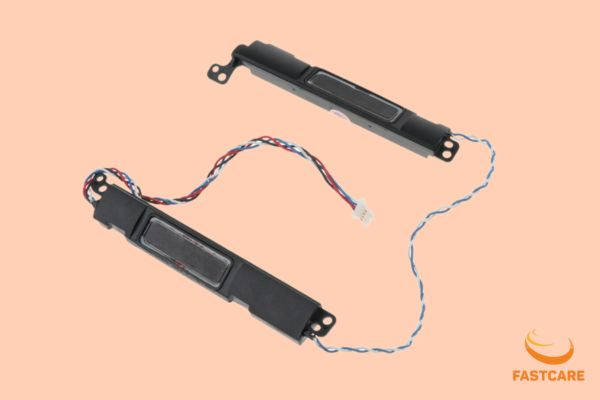
Đối với tình trạng hư hỏng màng loa nghiêm trọng, bạn sẽ không thể tự mình xử lý mà cần sự hỗ trợ của những kỹ thuật viên chuyên nghiệp.
Loa laptop Dell bị rè

Trung tâm sửa chữa điện thoại - laptop FASTCARE là điểm đến uy tín để bạn gửi gắm máy tính của mình. Nơi đây sở hữu những “người thợ” lành nghề và có nhiều năm kinh nghiệm đảm bảo sẽ giúp bạn lấy lại trải nghiệm âm thanh tuyệt vời.

Lưu ý khi sử dụng để hạn chế loa laptop Dell bị rè

Để bảo vệ chất lượng âm thanh và hạn chế hư hỏng loa máy tính, bạn cần chú ý một số điểm sau trong quá trình sử dụng.
  • Vệ sinh loa thường xuyên để tránh bụi bẩn và côn trùng chui vào làm tổ bên trong thiết bị.
  • Hạn chế va đập và áp lực nặng lên máy tính. Sử dụng túi chống sốc khi cần mang laptop đi xa.
  • Tránh dùng máy tính nơi ẩm ướt và nơi có nhiệt độ cao. Để laptop ở nơi thoáng mát và sạch sẽ.
  • Không nên thường xuyên mở loa ở mức âm lượng tối đa mà chỉ nên sử dụng ở mức âm lượng 50 đến 70 phần trăm.
Loa laptop Dell bị rè

Hy vọng thông qua bài viết trên đã cung cấp cho bạn đọc thêm nhiều thông tin về vấn đề loa laptop Dell bị rè. Nếu có bất kỳ thắc mắc nào, bạn đừng ngần ngại để lại bình luận cho FASTCARE. Chúng mình sẽ cố gắng phản hồi sớm nhất nhé!

Viết bởi: Trinh
Trinh-avatar

Trinh

Biên tập viên nội dung tại FASTCARE
double-check

Đã kiểm duyệt nội dung

Xin chào, mình là Trinh - Content Writer tại FASTCARE. Mình là một người đam mê công nghệ, thích chơi game và luôn tò mò với mọi điều mới mẻ. Với mình, mỗi bài viết không chỉ là thông tin, mà còn là cách để chia sẻ đam mê, góc nhìn và những trải nghiệm thực tế nhất . Mong rằng những chia sẻ của mình sẽ hữu ích với bạn đọc.
Xem thêm thông tinxem-them

Hỏi đáp

(0 bình luận)
Trang chủ
Cửa hàng
Tra cứu
Đặt lịch