


Sửa nhanh đúng hẹn

Kinh nghiệm 13 năm trong nghề

Xem sửa trực tiếp

Hoàn tiền 100% nếu không hài lòng
Cam kết
Sửa nhanh đúng hẹn
Kinh nghiệm 13 năm trong nghề
Xem sửa trực tiếp
Hoàn tiền 100% nếu không hài lòng


Cập nhật cuối: 12/12/2024
Màn hình cảm ứng của máy tính bị hỏng và bạn không biết phải xử lý như thế nào? Đến FASTCARE dịch vụ thay màn hình cảm ứng Laptop Dell tốt nhất ngay để được hưởng nhiều ưu đãi.
Ai trong chúng ta khi sắm một chiếc máy tính có màn hình cảm ứng đều mong muốn có những trải nghiệm thật mượt mà và sống động. Tuy nhiên, nếu chẳng may bộ phận quan trọng này gặp lỗi. Bạn có biết mình cần phải làm gì không? Tìm hiểu ngay dịch vụ thay màn hình cảm ứng laptop Dell chuyên nghiệp hàng đầu trong bài viết sau.
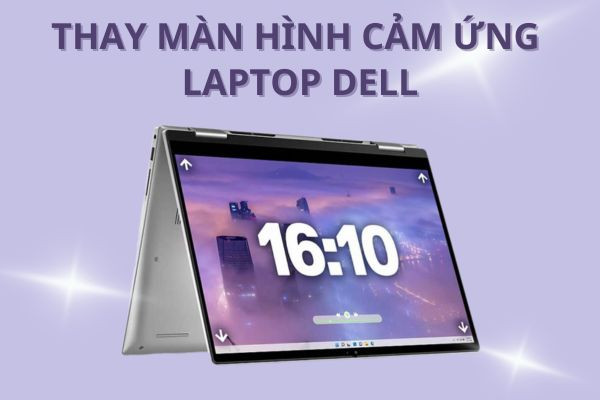
Sử dụng laptop có màn hình cảm ứng là xu thế của nhiều người dùng hiện nay. Nguyên nhân là vì những chiếc laptop này có thể đa nhiệm cực tốt, thuận tiện cho thao tác. Tuy nhiên, loại màn hình này lại thường dễ hư hỏng hơn. Vì vậy bạn cần chú ý thay màn hình laptop Dell khi máy có những dấu hiệu sau.
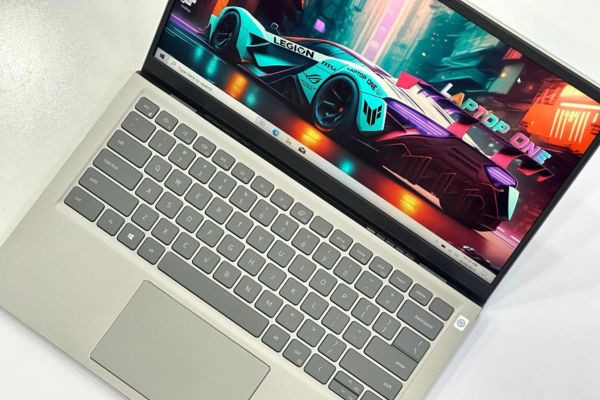
Màn hình vốn dĩ đã là một bộ phận cực kì quan trọng đối với một chiếc máy tính. Màn hình cảm ứng lại càng nhạy cảm hơn. Những nguyên nhân phổ biến gây ra tình trạng lỗi cần thay màn hình cảm ứng laptop Dell có thể kể đến là:
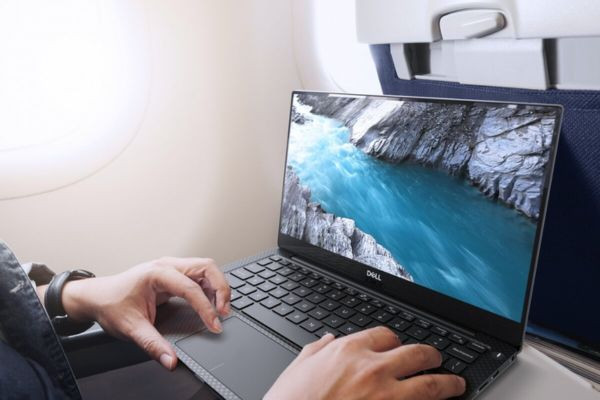
Đây là nguyên nhân thường thấy do va chạm mạnh hoặc gập màn hình không đúng cách. Cáp kết nối giữa màn hình và bo mạch chủ bị lỏng hoặc đứt gãy sẽ gây ra lỗi cảm ứng.
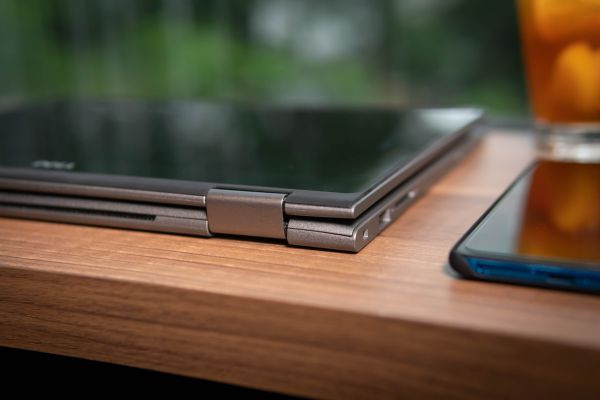
Trong các bộ phận của laptop, card màn hình đóng vai trò vô cùng quan trọng và ảnh hưởng rất lớn đến màn hình của máy. Card màn hình rời, giá rẻ, kém chất lượng có thể là nguy cơ dẫn đến tình trạng màn hình bị loạn cảm ứng. Hơn nữa, tuổi thọ của card màn hình thông thường chỉ từ 4 đến 5 năm. Sau khoảng thời gian này, bạn cần thay mới card màn hình để đảm bảo máy tiếp tục hoạt động ổn định.
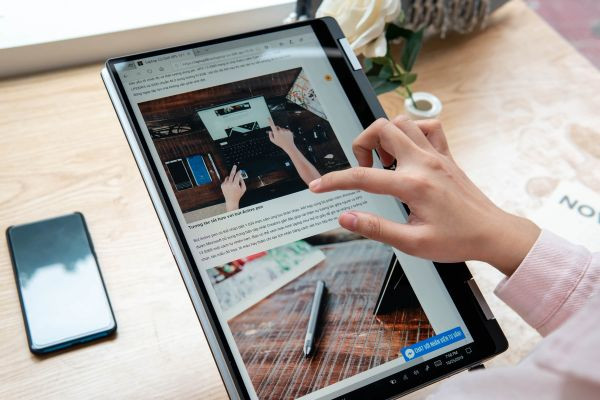
Các tác động vật lý như va đập mạnh, rơi máy sẽ gây ra nứt, vỡ màn hình hoặc làm hỏng các điểm ảnh. Hư hỏng màn hình là nguyên nhân tệ nhất dẫn đến hỏng cảm ứng vì sẽ không có cách giải quyết nào khác ngoài thay mới.
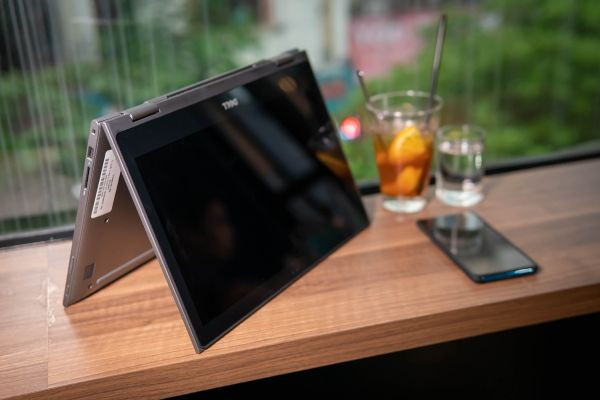
Tình trạng lỗi như giật, đơ, loạn cảm ứng có thể được khắc phục bằng một số thủ thuật nhỏ. Tuy nhiên tùy theo mức độ lỗi mà chúng ta sẽ cân nhắc xem những cách dưới đây có khả quan hay không hoặc thay màn hình cảm ứng Laptop Dell ở địa chỉ uy tín. Đồng thời, trường hợp laptop không lên màn hình: Nguyên nhân và cách khắc phục cũng là vấn đề bạn cần lưu ý nếu thiết bị phát sinh thêm sự cố nặng.
Nếu nhận thấy màn hình cảm ứng phản hồi chậm hoặc không chính xác, bạn hãy thử hiệu chỉnh lại để tăng tốc độ cảm ứng.
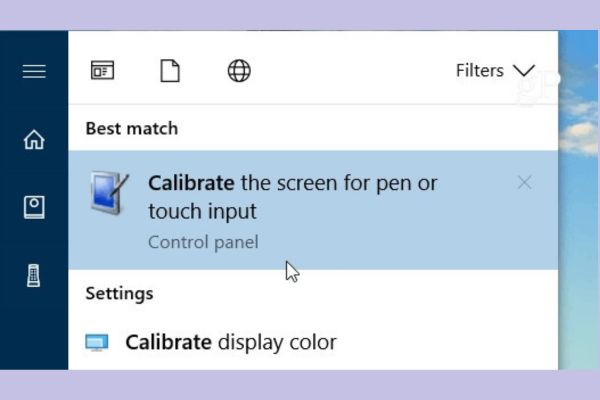
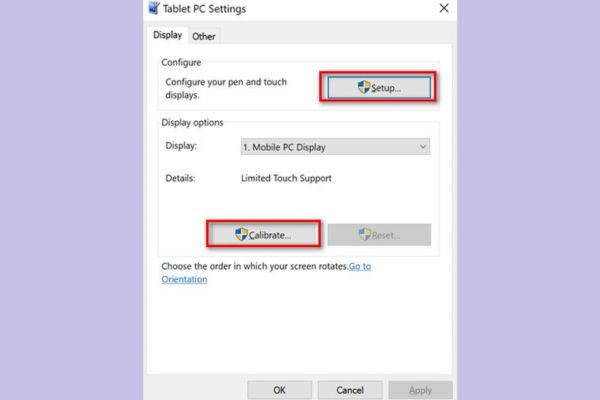
Trình khắc phục sự cố (Troubleshooter) là một trong những công cụ có thể phát hiện và sửa lỗi tự động, bao gồm cả những lỗi liên quan đến màn hình cảm ứng. Tuy cách này đơn giản nhưng lại thường không mang đến hiệu quả rõ ràng.
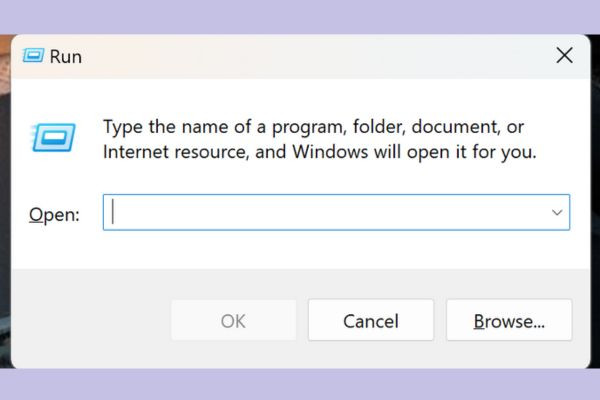
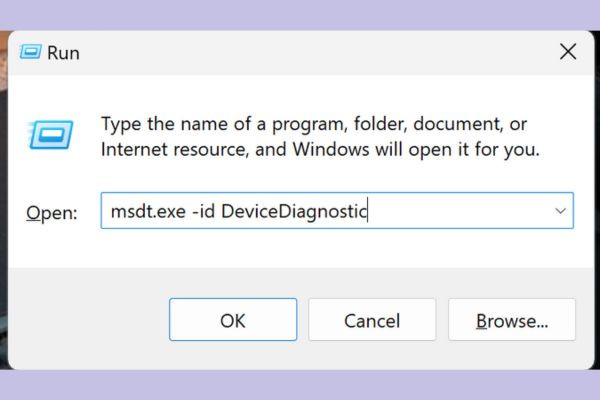
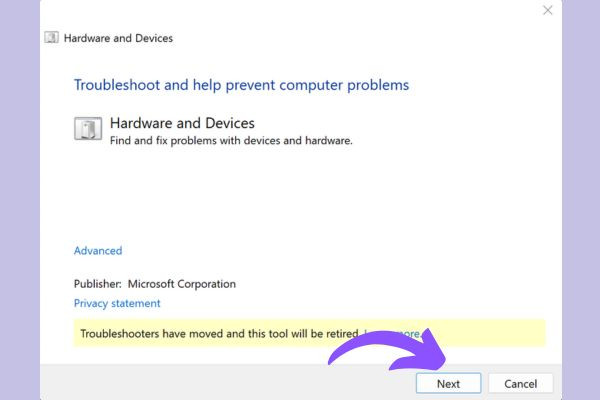
Như mình vừa đề cập trên đây, hầu hết các nguyên do gây ra lỗi màn hình cảm ứng xuất phát từ phần cứng. Do đó, cách tốt nhất và nhanh chóng để sửa lỗi đó là thay màn hình cảm ứng laptop Dell.
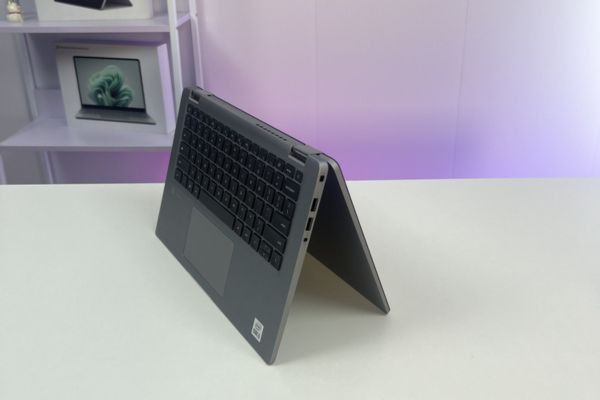
Để không rơi vào tình trạng “tiền mất tật mang”, bạn nên lựa chọn những địa chỉ uy tín lâu năm. FASTCARE với vị trí là chuỗi hệ thống sửa chữa điện thoại - laptop hàng đầu, luôn cam kết về chất lượng linh kiện và tay nghề thợ sửa. Bạn hoàn toàn có thể yên tâm giao máy cho đội ngũ nhân viên tại đây để nhận được chất lượng phục vụ tốt nhất.
Đối với một chiếc máy tính xách tay, màn hình là bộ phận được quan tâm hàng đầu. Vì thế những hư hỏng có liên quan đến bộ phận này luôn cần được khắc phục nhanh chóng. FASTCARE là một địa chỉ thay màn hình cảm ứng laptop Dell uy tín mà mình rất “recommend” bạn đọc đến trải nghiệm.
Nguyễn Văn Tâm

Đã kiểm duyệt nội dung

Thủ Thuật Máy Tính
10:53, ngày 12/12/2024





![[GIẢM 15%] HSSV & GIÁO VIÊN](/_next/image?url=https%3A%2F%2Fmedia.fastcare.vn%2Fuploads%2F2026%2F08%2Fpts-2.webp&w=1920&q=75)












