


Sửa nhanh đúng hẹn

Kinh nghiệm 13 năm trong nghề

Xem sửa trực tiếp

Hoàn tiền 100% nếu không hài lòng
Cam kết
Sửa nhanh đúng hẹn
Kinh nghiệm 13 năm trong nghề
Xem sửa trực tiếp
Hoàn tiền 100% nếu không hài lòng


Cập nhật cuối: 10/02/2025
Sọc màn hình Dell có thể do nhiều nguyên nhân khác nhau, tùy thuộc vào từng nguyên nhân mà sẽ có cách khắc phục riêng. Cùng FASTCARE tìm hiểu ngay nào!
Hướng dẫn sửa sọc màn hình Dell đơn giản hiệu quả nhất là một trong những vấn đề phổ biến mà người dùng laptop Dell nào cũng có thể gặp phải trong quá trình sử dụng. Hiện tượng này không chỉ ảnh hưởng đến trải nghiệm sử dụng của chính bạn mà còn có thể là dấu hiệu của những hư hỏng nghiêm trọng. Hôm nay, FASTCARE sẽ giúp bạn hiểu rõ nguyên nhân gây ra sọc màn hình laptop Dell, cách nhận biết và các biện pháp sửa chữa hiệu quả.
Sọc màn hình Dell là tình trạng màn hình laptop bị sọc dọc hoặc ngang, một màu hay nhiều màu, có thể do nhiều nguyên nhân gây ra. Các đường sọc thường kéo dài suốt chiều dài hoặc chiều rộng của màn hình và có màu trắng hoặc hồng.
Ban đầu, số lượng sọc có thể không nhiều, chỉ xuất hiện một vài sọc ở góc hoặc cạnh màn hình. Tuy nhiên, nếu không khắc phục kịp thời, số lượng sọc sẽ tăng lên, ảnh hưởng nghiêm trọng đến khả năng hiển thị của máy tính. Và việc sử dụng màn hình laptop bị sọc trong thời gian dài còn gây ảnh hưởng đến mắt, khiến người dùng đau mỏi mắt hoặc nghiêm trọng là cận thị.
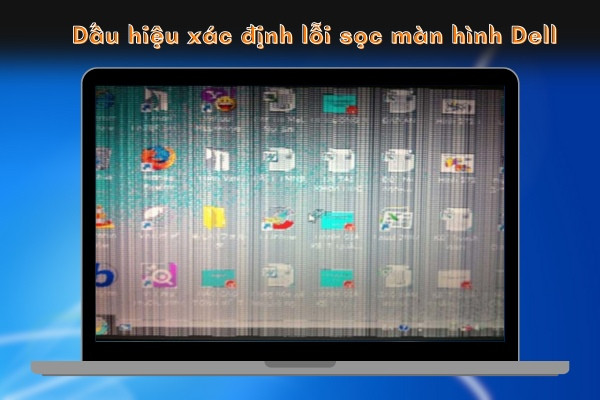
Tình trạng sọc màn hình máy tính Dell xảy ra có thể do nhiều nguyên nhân khác nhau, chúng có thể xuất phát từ phần cứng, phần mềm hay tác động từ bên ngoài. Cụ thể, các nguyên nhân gây sọc màn hình laptop Dell thường là:
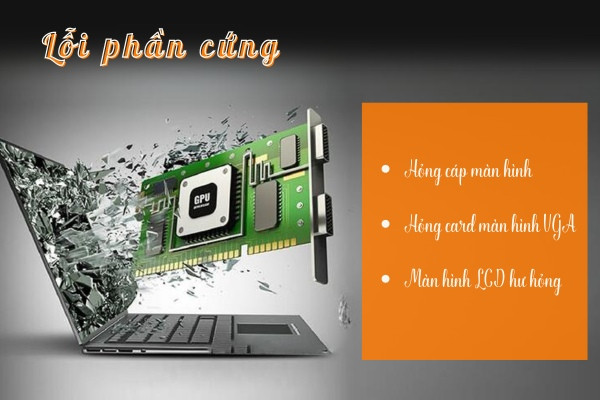
Hư hỏng phần cứng là nguyên nhân chính, phổ biến nhất khi màn hình laptop Dell xuất hiện các dấu hiệu sọc. Tuy vậy, nguyên nhân phần cứng cũng đa dạng như sau:
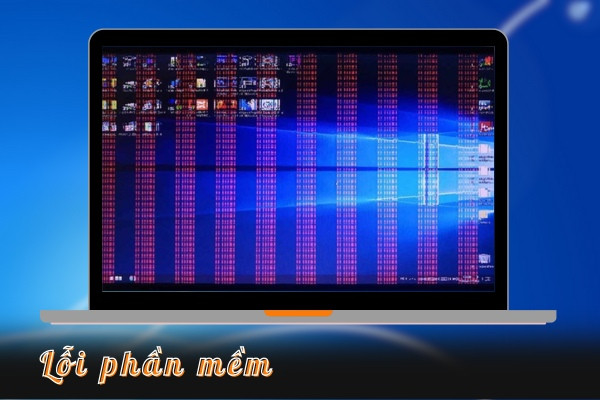
Mặc dù không mấy phổ biến, nhưng không thể phủ nhận một số lỗi phần mềm có thể gây tình trạng sọc màn hình Dell, cụ thể như sau:
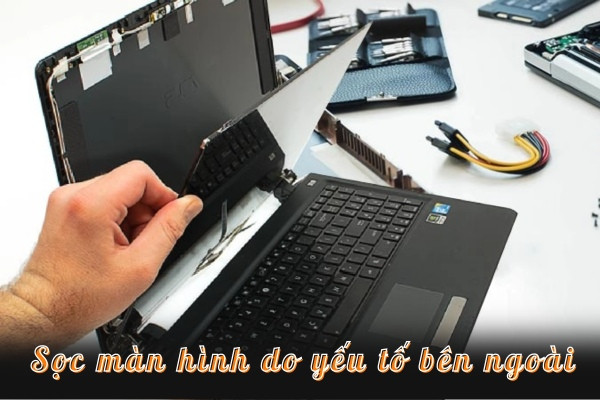
Đôi khi, tác động bên ngoài chính là nguyên nhân gây hiện tượng sọc màn hình Dell. Chúng có thể là:
Tùy vào nguyên nhân gây lỗi sọc màn hình Dell, mà sẽ có cách sửa sọc màn hình laptop Dell riêng. Sau đây là hướng dẫn khắc phục hiệu quả theo từng nguyên nhân cụ thể mà bạn có thể tham khảo:
Trước hết, hãy tắt máy tính và ngắt kết nối nguồn điện để đảm bảo an toàn. Sau đó kiểm tra các cáp như VGA, HDMI, DisplayPort hoặc các loại cáp khác để đảm bảo chúng không bị hỏng, đứt hoặc bị ăn mòn. Nếu bạn phát hiện bất kỳ vết nứt hoặc hỏng nào, hãy thay thế bằng cáp mới ngay để khắc phục.

Hoặc bạn cần phải xem xét kỹ lưỡng các cổng kết nối để phát hiện sự ăn mòn hoặc hư hỏng. Nếu phát hiện ăn mòn, hãy làm sạch cổng trước khi kết nối cáp. Trong trường hợp sử dụng nhiều màn hình, hãy đảm bảo rằng cấu hình hiển thị trên máy tính đã được thiết lập đúng cho số lượng màn hình và độ phân giải mà bạn muốn sử dụng.
Nếu như lỗi sọc màn hình Dell là do phần mềm Driver thì bạn cần cài đặt lại hoặc cập nhật Driver theo phiên bản mới nhất bằng cách:
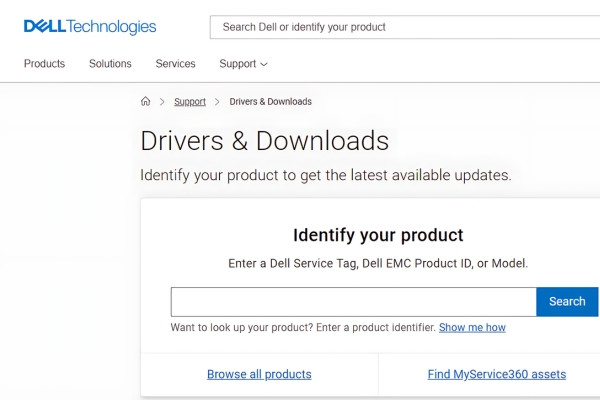
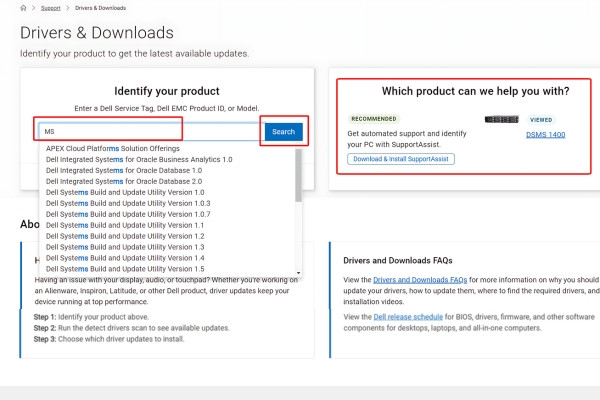
Việc cập nhật driver lên phiên bản mới nhất có thể khắc phục các vấn đề liên quan đến hiển thị và cải thiện hiệu suất tổng thể của hệ thống. Đồng thời, trường hợp gặp sự cố laptop không lên màn hình: Nguyên nhân và cách khắc phục cũng thường xuất phát từ driver hoặc lỗi phần cứng tương tự mà bạn nên lưu ý.
Nếu các biện pháp trên không hiệu quả có thể nguyên nhân hư hỏng xuất phát từ phần cứng hoặc tác động bên ngoài. Khi này, bạn nên mang laptop đến trung tâm bảo hành Dell hoặc cửa hàng sửa chữa uy tín như để sửa sọc màn hình Dell.
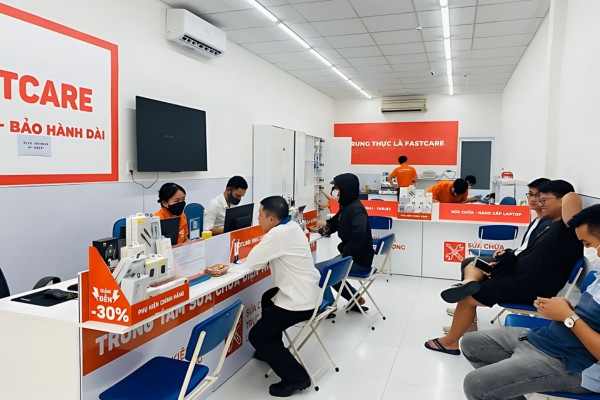
Lựa chọn các trung tâm bảo hành uy tín sẽ giúp bạn:
Việc chọn lựa trung tâm sửa sọc màn hình uy tín không chỉ đảm bảo chất lượng sửa chữa mà còn mang lại sự yên tâm và tin tưởng cho khách hàng. Và FASTCARE là lựa chọn hàng đầu của nhiều người dùng khi máy tính gặp những sự cố như sọc màn hình Dell.
Trung tâm được đánh giá cao trong việc sửa chữa và thay thế linh kiện, đặc biệt là dịch vụ thay màn hình laptop chuyên nghiệp nhờ vào những ưu điểm sau:

Trong quá trình sử dụng máy tính Dell không thể tránh khỏi những sự cố xảy ra. Bằng cách hiểu rõ nguyên nhân và biết cách khắc phục, bạn có thể giữ cho thiết bị của mình luôn hoạt động ổn định và bền bỉ. Hy vọng bài viết này FASTCARE đã giúp bạn có thêm thông tin hữu ích về cách xử lý khi gặp phải vấn đề sọc màn hình Dell.
Nguyễn Văn Tâm

Đã kiểm duyệt nội dung

Trả lời
05:05 25/08/2025

Trả lời
06:00 25/08/2025Thủ Thuật Máy Tính
21:08, ngày 10/02/2025















