


Sửa nhanh đúng hẹn

Kinh nghiệm 13 năm trong nghề

Xem sửa trực tiếp

Hoàn tiền 100% nếu không hài lòng
Cam kết
Sửa nhanh đúng hẹn
Kinh nghiệm 13 năm trong nghề
Xem sửa trực tiếp
Hoàn tiền 100% nếu không hài lòng


Cập nhật cuối: 11/09/2026
Bàn phím máy tính Dell bị liệt thì xử lý như thế nào? Đừng lo lắng, đã có cách khắc phục bàn phím máy tính Dell bị liệt trong bài viết dưới đây.
Bàn phím máy tính Dell bị liệt là trải nghiệm vô cùng tệ với nhiều người. Tình trạng này không chỉ ảnh hưởng đến tiến độ làm việc và học tập mà còn gây ra nhiều hệ lụy khác. Để hiểu rõ hơn về vấn đề trên và những giải pháp khắc phục, bạn hãy cùng FASTCARE tìm hiểu thông tin trong bài viết sau nhé!

Bàn phím máy tính Dell bị liệt là tình trạng một số hoặc tất cả các nút trên bàn phím không hoạt động và không có bất kỳ phản hồi nào khi bạn nhấn vào. Điều này khiến người dùng gặp vô vàn khó khăn trong quá trình sử dụng máy tính để làm việc, học tập hoặc giải trí.
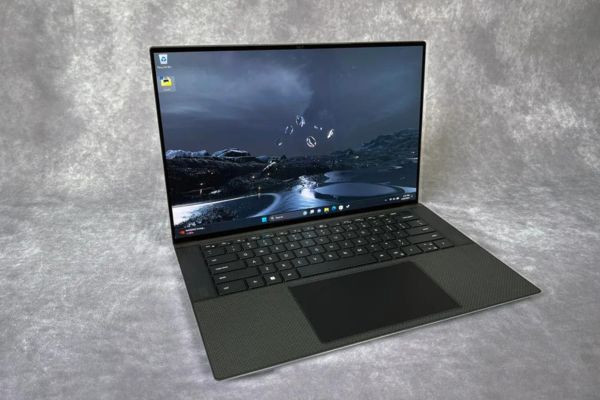
Bàn phím bị liệt là lỗi thường được người dùng báo cáo. Tình trạng lỗi đa dạng và xuất phát từ nhiều nguyên nhân khác nhau. Sau đây là một vài nguyên nhân phổ biến.
Trong một vài trường hợp, dây kết nối giữa bàn phím với mainboard bị đứt hoặc kết nối lỏng lẻo làm cho hệ thống không ghi nhận được thao tác của người dùng, từ đó không thể đưa ra phản hồi thích hợp.
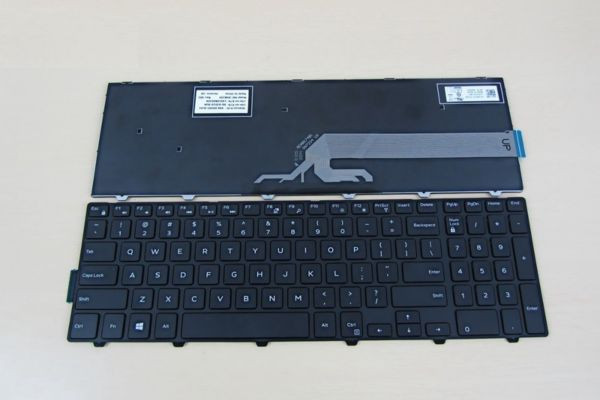
Bụi bẩn lâu ngày tính tụ trong các khe hở dưới chân phím sẽ gây kẹt phím và làm hỏng các tiếp điểm bên trong. Ngoài ra, thói quen ăn uống trong khi sử dụng máy tính có thể vô tình làm đổ nước lên bàn phím gây ra tình trạng liệt một số phím hoặc toàn bộ.

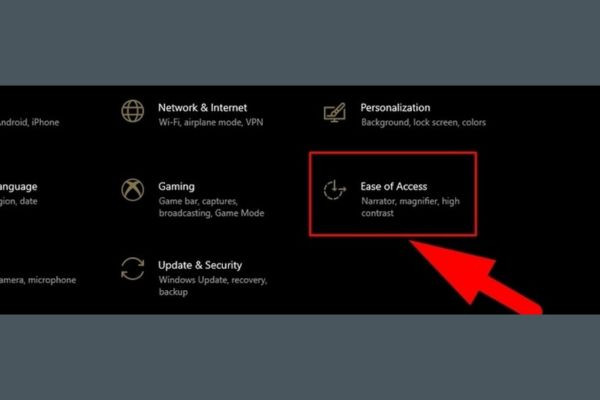
Trong quá trình sử dụng, có thể bạn đã vô tình nhấn phải tổ hợp phím tắt nào đó và bật chức năng Make the keyboard easier to use. Sau đó, bạn phát hiện mình không gõ được một số phím và cho rằng bàn phím đã bị liệt. Thực tế, nếu bạn không cẩn thận bật tính năng này thì hệ thống sẽ vô hiệu hóa phím số và chữ cái. Một số phím còn lại ở hàng trên cùng vẫn hoạt động bình thường.

Nếu bạn không thường xuyên cập nhật hệ điều hành sẽ làm cho driver trên máy tính bị cũ và lỗi thời. Lúc này khi bạn cài đặt phần mềm mới sẽ dễ xảy ra tình trạng xung đột phần mềm do không tương thích với phiên bản driver cũ. Đây cũng là một nguyên do phổ biến gây ra tình trạng liệt bàn phím máy tính.

Virus máy tính khi xâm nhập vào hệ thống sẽ gây ra nhiều vấn đề khác nhau, trong đó bao gồm lỗi bàn phím máy tính Dell bị liệt. Đây là tình trạng vô cùng nghiêm trọng mà bạn cần đặc biệt chú ý.

Với tình trạng lỗi đa dạng như mình vừa đề cập trên đây, có rất nhiều cách bạn có thể áp dụng để sửa lỗi bàn phím bị liệt. Tùy theo nguyên nhân gây ra vấn đề, bạn hãy tham khảo giải pháp xử lý phù hợp.
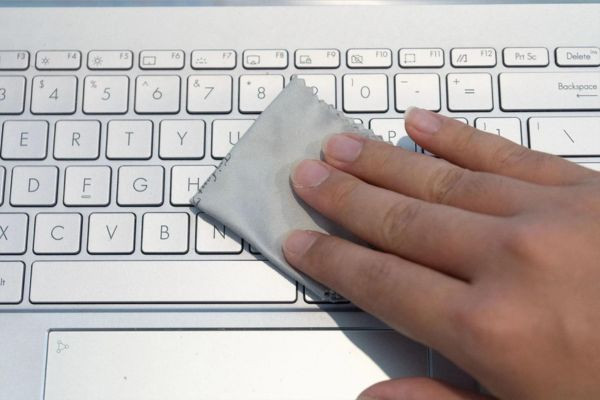
Thường xuyên vệ sinh màn hình máy tính và bàn phím là thói quen tốt. Điều này không chỉ đảm bảo tính thẩm mĩ cho chiếc laptop của bạn mà còn hạn chế tình trạng bụi bẩn lâu ngày tích tụ làm kẹt chân phím. Đồng thời, bạn có thể tham khảo thêm Bật Mí 2 Cách Bật Đèn Bàn Phím Laptop Asus Win 11 nếu đang sử dụng các dòng máy tương tự cho công việc của mình.
Nếu vô tình nhấn phải tổ hợp phím khóa chức năng, bạn có thể kiểm tra và thực hiện cài đặt lại bàn phím theo các bước sau.
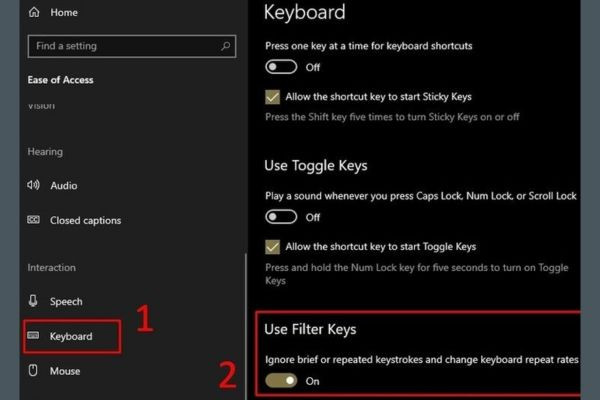
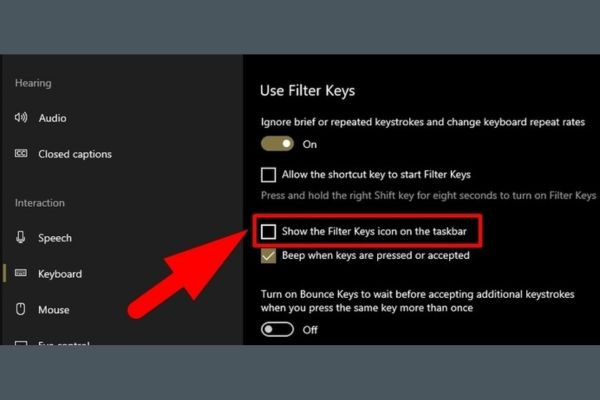
Hiện nay có rất nhiều phần mềm diệt virus hiệu quả bạn có thể tham khảo trong các hội nhóm chia sẻ kiến thức công nghệ. Sau khi cài đặt xong, bạn hãy cho chạy trình diệt virus và reset lại máy tính để xem lỗi bàn phím đã khắc phục được chưa nhé!

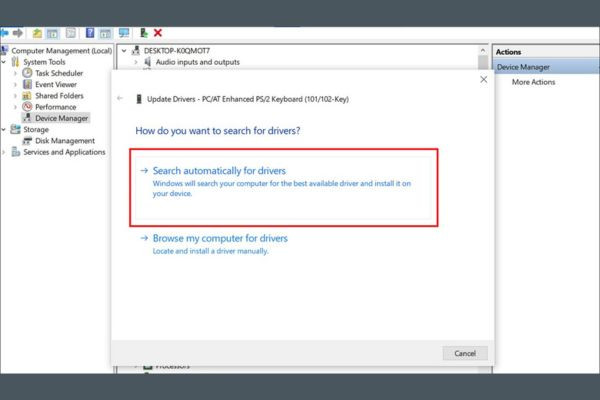
Nếu nguyên nhân của tình trạng liệt bàn phím là do driver không tương thích, vậy bạn cần cập nhật các phiên bản driver mới theo hướng dẫn sau.
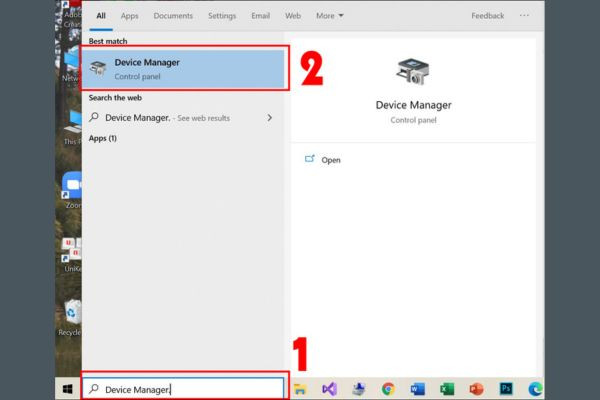
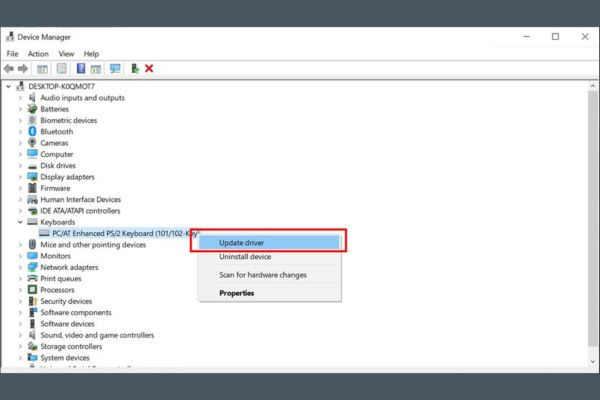
Trường hợp kết nối hay socket bị lỏng, bạn sẽ không thể tự kiểm tra tại nhà mà cần mang máy đến các trung tâm uy tín như FASTCARE để được hỗ trợ. Đây là hệ thống sửa chữa điện thoại - laptop lâu năm, với đội ngũ kỹ thuật viên chuyên nghiệp luôn được khách hàng đánh giá cao.
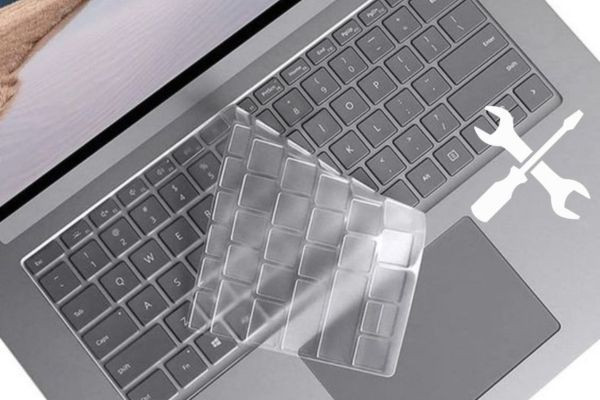
Bàn phím máy tính Dell bị liệt là lỗi nghiêm trọng gây ảnh hưởng đến quá trình làm việc và học tập của người dùng. Vì thế, bạn cần khắc phục vấn đề này nhanh nhất có thể. Nếu áp dụng hết các giải pháp ở trên nhưng vẫn chưa xử lý được, hãy đem máy đến FASTCARE để được kiểm tra và thay bàn phím laptop dell chất lượng cao nhé!
Nguyễn Văn Tâm

Đã kiểm duyệt nội dung

Thủ Thuật Máy Tính
16:57, ngày 05/09/2025















