


Sửa nhanh đúng hẹn

Kinh nghiệm 13 năm trong nghề

Xem sửa trực tiếp

Hoàn tiền 100% nếu không hài lòng
Cam kết
Sửa nhanh đúng hẹn
Kinh nghiệm 13 năm trong nghề
Xem sửa trực tiếp
Hoàn tiền 100% nếu không hài lòng


Cập nhật cuối: 11/09/2026
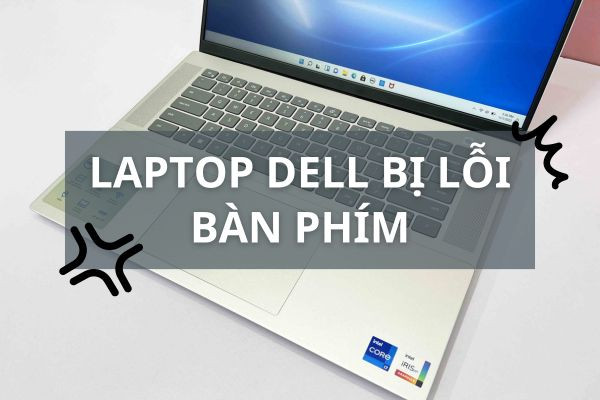
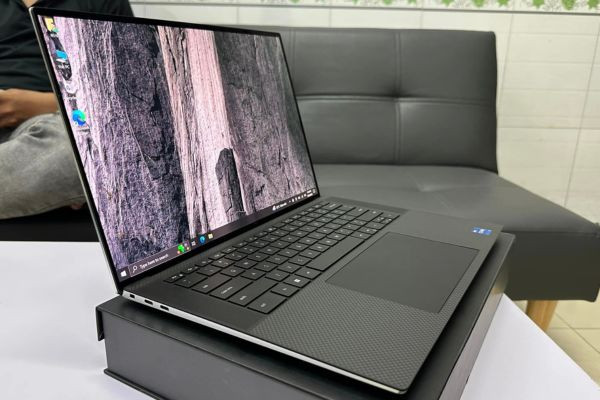
Laptop Dell bị lỗi bàn phím gây nhiều phiền toái cho người dùng? Đừng lo lắng, tìm hiểu ngay nguyên nhân và biện pháp khắc phục hiệu quả trong bài viết sau.
Bên cạnh các vấn đề về màn hình thì laptop Dell bị lỗi bàn phím là hiện tượng thường xuyên được người dùng báo cáo. Tình trạng này kéo dài gây ra nhiều bất tiện trong công việc và học tập. Vì vậy, hãy cùng mình khám phá ngay những cách giải quyết nhanh chóng vấn đề trên nhé!
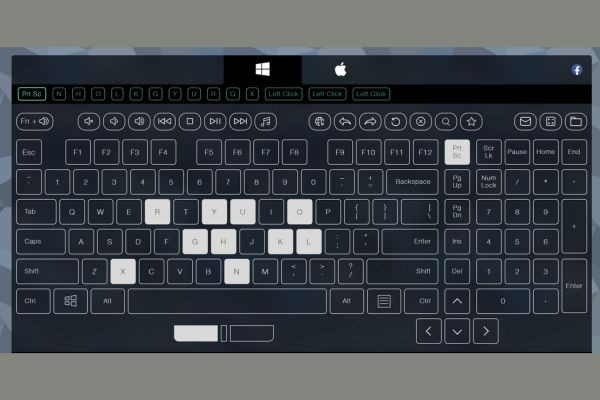
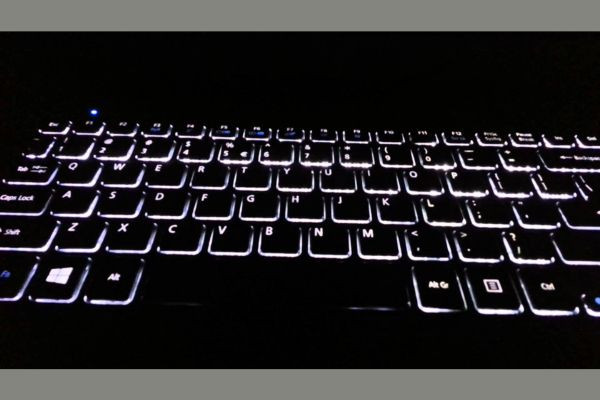
Hiện tượng laptop Dell bị lỗi bàn phím có thể xảy ra trên một vài nút cố định hoặc toàn bộ bàn phím. Để kiểm tra nhanh chóng xem phím nào đang gặp lỗi, bạn truy cập vào trang web này và lần lượt gõ từng phím.
Những phím còn hoạt động bình thường sẽ được sáng đèn, ngược lại những phím không sáng đèn có thể đang gặp phải trục trặc gì đó. Đồng thời, bạn cũng có thể tham khảo thêm cách Khắc phục bàn phím laptop không gõ được dấu cách nếu thiết bị của bạn gặp phải tình trạng tương tự.
Tuy lỗi bàn phím là vấn đề phổ biến nhưng tình trạng lỗi rất đa dạng. Tùy theo từng nguyên nhân mà lỗi bàn phím sẽ biểu hiện ở những tình trạng khác nhau. Một vài nguyên nhân thường gặp là:
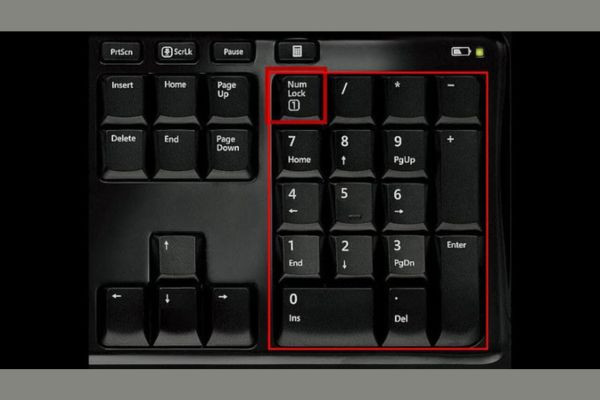
Đây là hiện tượng khi bạn gõ phím chữ và phím chức năng nhưng hiển thị trên màn hình lại là những con số. Lỗi này có thể xảy ra do bạn đã vô tình nhấn phải nút Numlock làm kích hoạt chế độ này.
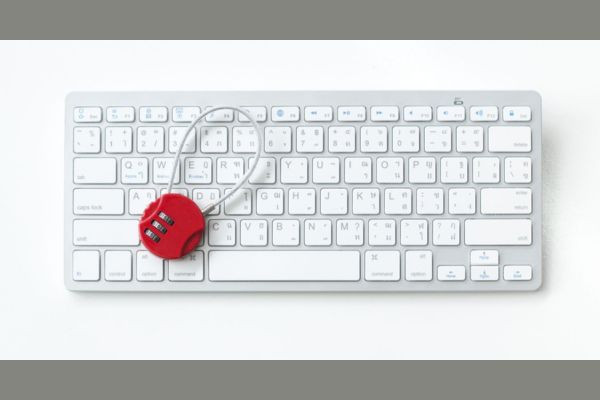
Tình trạng bàn phím nhảy chữ không theo ý muốn của người dùng chủ yếu xuất phát từ lỗi phần mềm hoặc do hư hỏng hệ thống vi mạch bên trong. Đây là lỗi khá nghiêm trọng vì ảnh hưởng trực tiếp tới tiến độ hoàn thành công việc của bạn.
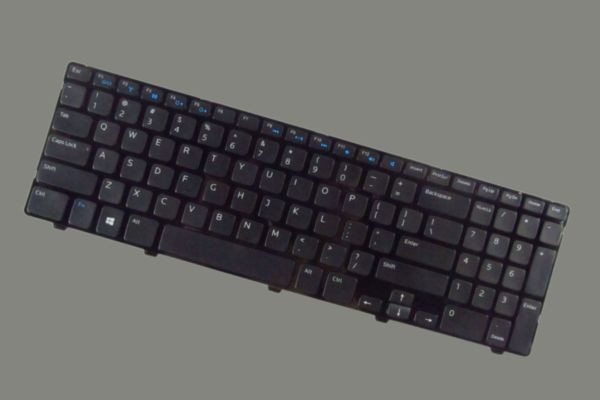
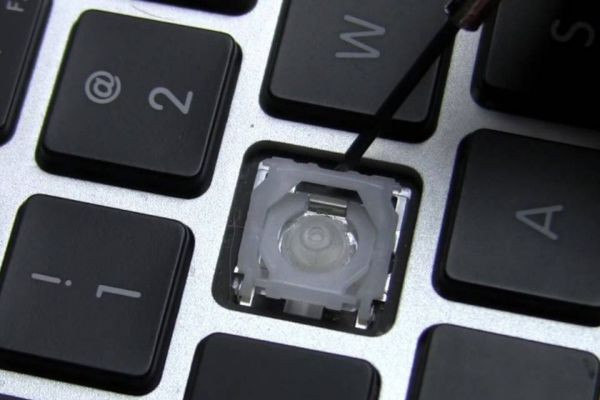
Lỗi này có thể xảy đến do thói quen ăn uống trong lúc sử dụng máy tính đã vô tình làm vụn thức ăn rơi vào các khe phím và làm kẹt chân phím. Biểu hiện rõ ràng nhất là bạn không thể nhấn được một hoặc một số phím cụ thể.
Driver lỗi thời không được cập nhật thường xuyên sẽ dễ xảy ra hiện tượng xung đột với các phần mềm mới được cài đặt dẫn đến tình trạng liệt bàn phím. Đây cũng là một nguyên nhân phổ biến tuy nhiên lại không được nhiều người dùng chú ý tới.
Bàn phím máy tính cũng có thể bị hư hỏng sau thời gian dài sử dụng. Lỗi phần cứng chủ yếu là cáp kết nối lỏng lẻo hoặc các linh kiện như IC, đường dẫn tín hiệu bị hỏng do tác động vật lý hoặc quá trình lão hóa.
Như mình vừa đề cập trên đây, có rất nhiều nguyên nhân và tình trạng lỗi bàn phím khác nhau. Vì vậy, hướng giải quyết vấn đề cũng rất đa dạng tùy theo từng trường hợp.
Một số laptop màn hình lớn 15.6 inch có hỗ trợ khu vực phím số bên phải sẽ kèm theo nút Numlock. Khi bạn kích hoạt Numlock, một số vùng trên bàn phím sẽ chuyển đổi sang phím số. Để tắt chế độ này, bạn chỉ cần ấn nút Numlock một lần nữa.
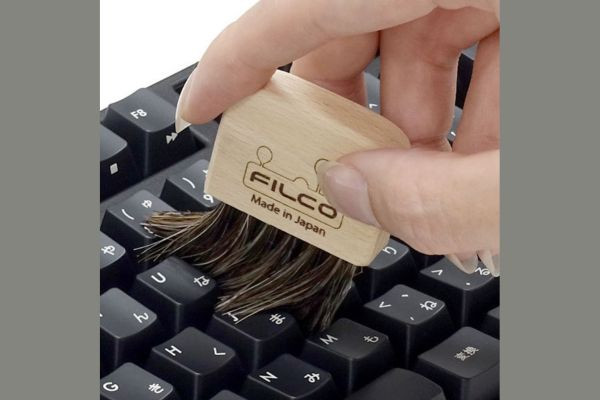
Bụi bẩn lâu ngày tích tụ làm kẹt chân phím sẽ ảnh hưởng đến độ nảy và độ nhạy của những phím này. Vì vậy, bạn cần thường xuyên vệ sinh bàn phím bằng các dụng cụ chuyên dụng hoặc bình khí nén để loại bỏ bụi bẩn, dị vật xung quanh.
Driver lỗi thời sẽ dễ xảy ra tình trạng xung đột với những phiên bản phần mềm mới. Do đó, bạn có thể tham khảo cách cập nhật driver mình hướng dẫn bên dưới.
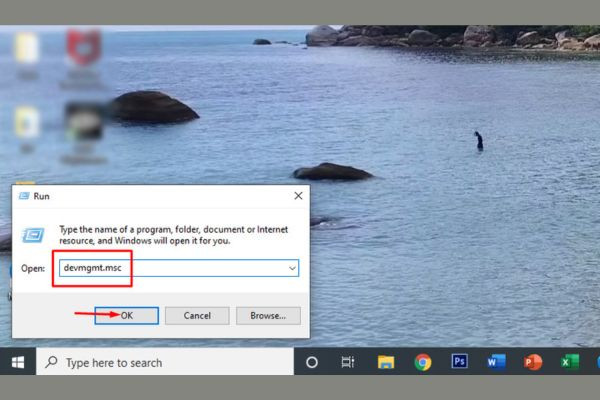
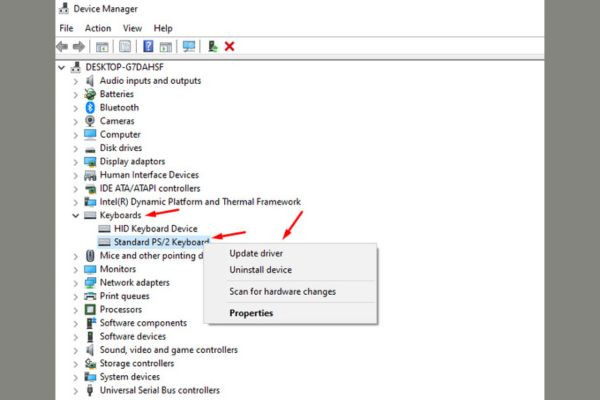
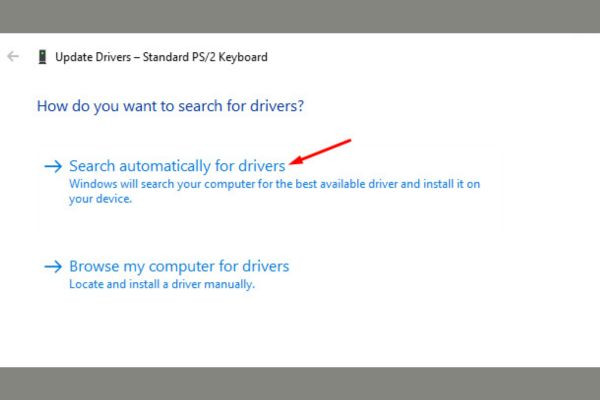
Để loại bỏ những cài đặt cũ vô tình gây ra tình trạng laptop Dell bị lỗi bàn phím, bạn có thể thực hiện thiết lập lại bàn phím theo các bước sau:
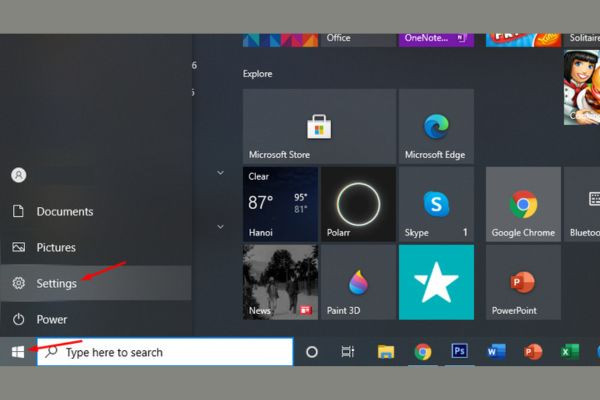
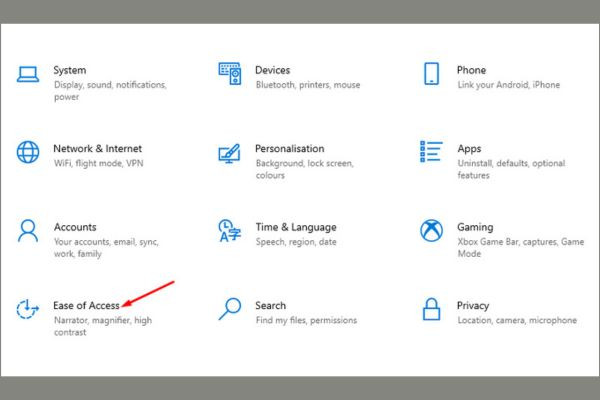
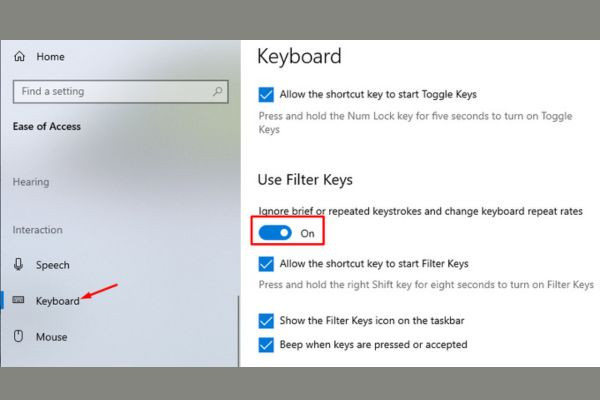
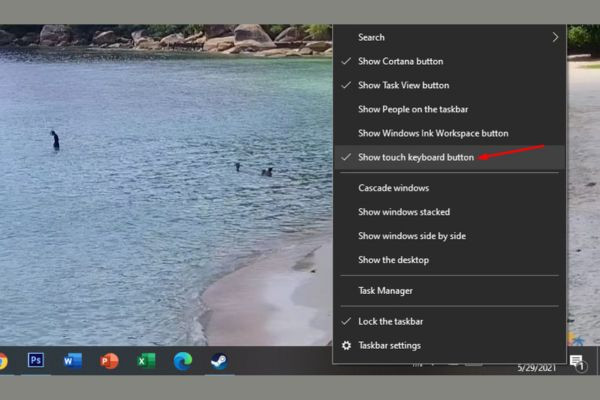
Nếu bạn có công việc cần xử lí gấp nhưng bàn phím lại bị liệt, vậy bạn có thể tạm thời dùng bàn phím ảo. Tuy nhiên cách này vẫn hơi bất tiện, bạn chỉ nên áp dụng khi thật sự cấp bách. Để khởi động bàn phím ảo, bạn di chuyển xuống khu vực taskbar và nhấn phải chuột. Sau đó, bạn click vào tùy chọn Show touch keyboard button là được.
Với tính trạng lỗi bàn phím như lỏng kết nối hoặc hư hỏng phần cứng, cách duy nhất là bạn cần mang laptop đến các trung tâm uy tín để được hỗ trợ kịp thời. Hoặc nếu tình trạng đã quá nặng, việc thay bàn phím laptop dell sẽ là giải pháp tối ưu giúp bạn khôi phục lại khả năng hoạt động mượt mà cho thiết bị của mình.
Hệ thống sửa chữa laptop FASTCARE tự hào sở hữu đội ngũ kỹ thuật viên có trình độ chuyên môn cao với nhiều năm kinh nghiệm hoạt động trong lĩnh vực. Khi đến đây, khách hàng sẽ nhận được những cam kết về chất lượng và kèm theo chính sách bảo hành dài hạn.
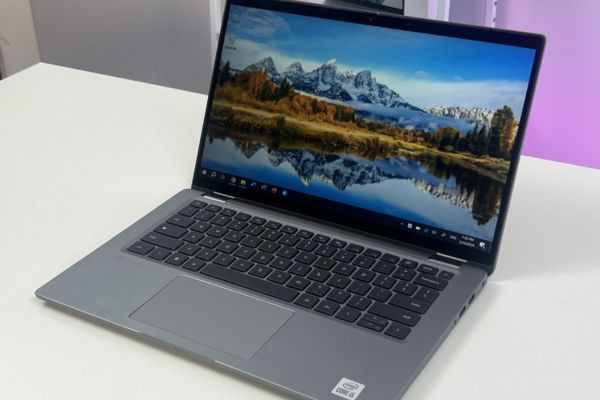
Tình trạng laptop Dell bị lỗi bàn phím không chỉ gây ra sự khó chịu cho người dùng mà còn có thể đem đến nhiều hệ lụy khác. Hy vọng những chia sẻ trên đây của mình đã giúp bạn đọc biết thêm những cách khắc phục vấn đề trên hiệu quả. Nếu có bất kỳ thắc mắc nào, bạn đừng quên để lại bình luận cho FASTCARE biết nhé!
Nguyễn Văn Tâm

Đã kiểm duyệt nội dung

Thủ Thuật Máy Tính
09:24, ngày 15/10/2024















