


Sửa nhanh đúng hẹn

Kinh nghiệm 13 năm trong nghề

Xem sửa trực tiếp

Hoàn tiền 100% nếu không hài lòng
Cam kết
Sửa nhanh đúng hẹn
Kinh nghiệm 13 năm trong nghề
Xem sửa trực tiếp
Hoàn tiền 100% nếu không hài lòng


Cập nhật cuối: 05/09/2024
Loa Laptop bị rè với âm thanh méo mó gây ra nhiều khó chịu. Hãy cùng FASTCARE tìm hiểu nguyên nhân và cách khắc phục lỗi loa Laptop bị rè ngay sau đây!
Một trong những sự cố gây bất tiện và sự bối rối cho người dùng Laptop đó là hệ thống âm thanh gặp trục trặc. Bởi âm thanh của Laptop sẽ ảnh hướng rất nhiều đến việc học tập, làm việc và giải trí cho người dùng. Đôi khi bạn sẽ gặp phải tình huống loa của máy hoạt động không ổn định và phát ra tiếng rè, nhưng không rõ tại sao loa Laptop bị rè. Đừng lo lắng, bài viết dưới đây FASTCARE sẽ cung cấp cho bạn hướng dẫn đơn giản và nhanh chóng để xử lý!
Loa là một trong những bộ phận không thể thiếu trên Laptop, giúp người dùng nghe nhạc, xem phim, tiếp nhận và trao đổi thông tin trong học tập và làm việc. Trước khi tìm cách khắc phục tình trạng loa Laptop bị rè, cần xác định nguyên nhân gây ra tình trạng này:
Dưới đây là một cách cách khắc phục loa laptop bị rè hiệu quả:
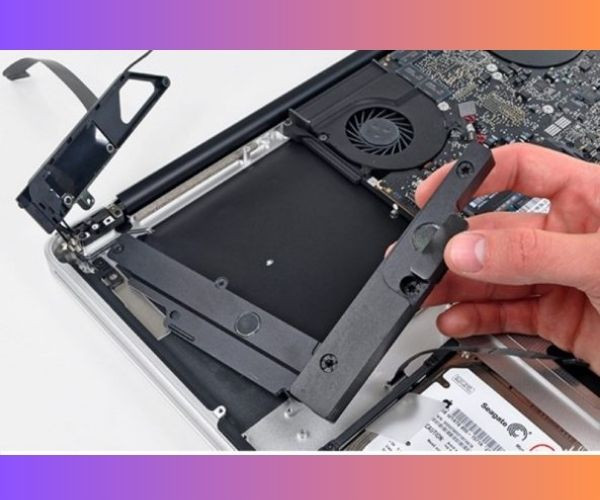
Vệ sinh loa Laptop là một trong những cách khắc phục hiện tượng loa bị rè. Để đảm bảo loa Laptop luôn sạch sẽ, không bị bụi bẩn bám vào làm giảm chất lượng âm thanh, việc vệ sinh định kỳ là vô cùng cần thiết.
Bạn có thể mang máy đến cửa hàng để được bảo dưỡng kỹ lưỡng, hoặc nếu biết cách tháo lắp Laptop, bạn có thể sử dụng các dụng cụ chuyên dụng để tự vệ sinh tại nhà
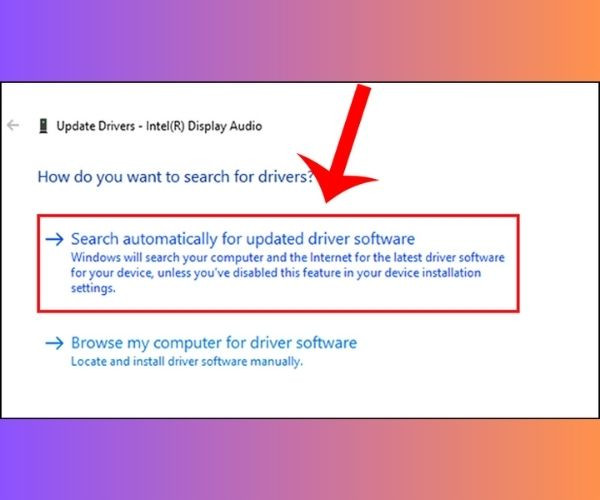
Một cách khác để khắc phục loa Laptop bị rè là cập nhật lại driver trên máy tính, cách thực hiện như sau:
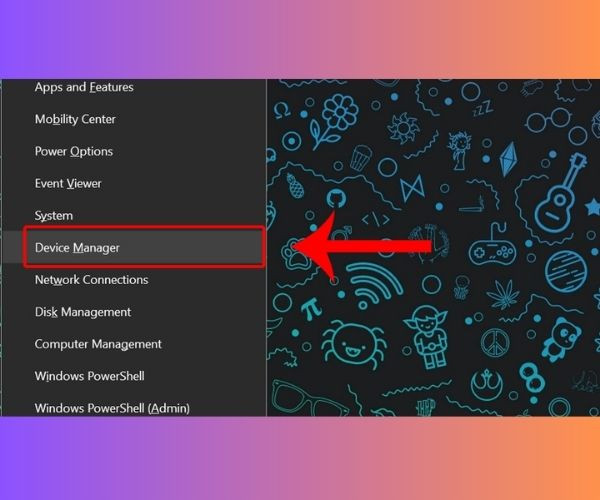
Bước 1: Nhấn tổ hợp phím Windows + X và chọn Device Manager.
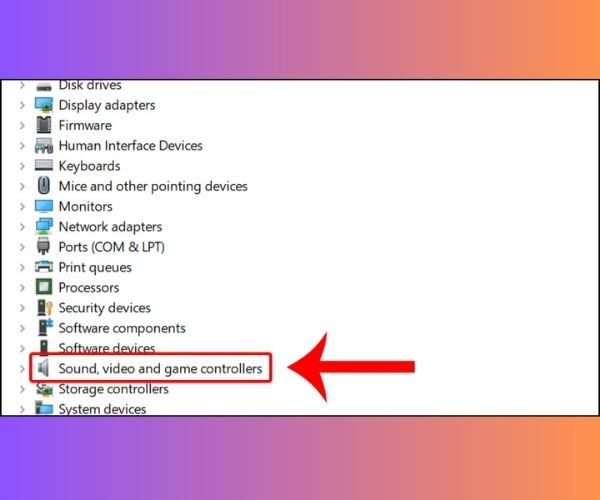
Bước 2: Mở rộng danh mục Sound, video and game controllers.
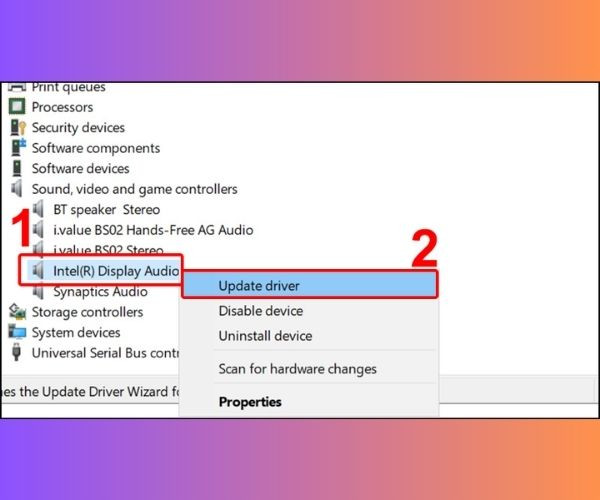
Bước 3: Nhấp chuột phải vào Intel(R) Display Audio và chọn Update driver.
Bước 4: Chọn Search automatically for updated driver software để hệ thống tự động tìm kiếm và cài đặt driver mới nhất, nhấn Close để hoàn tất sau khi cài đặt xong.
Bước 1: Khởi động máy tính và nhấn chuột phải vào biểu tượng âm thanh ở góc dưới bên phải màn hình, sau đó chọn Playback devices.
Bước 2: Trong cửa sổ vừa mở, chọn thiết bị phát hiện tại và nhấp vào Properties.
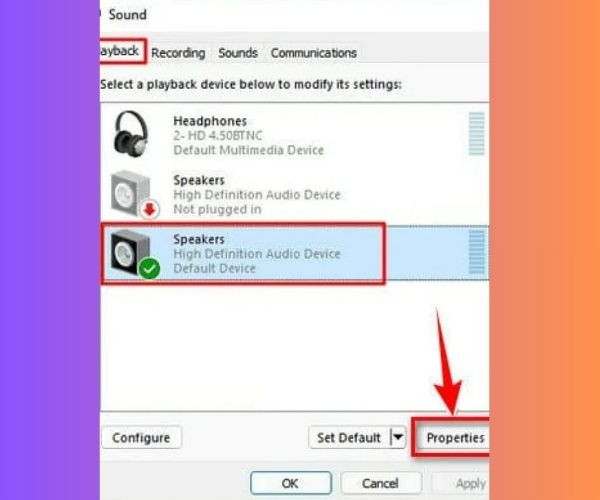
Bước 3: Chuyển đến tab Advanced trong cửa sổ Properties.
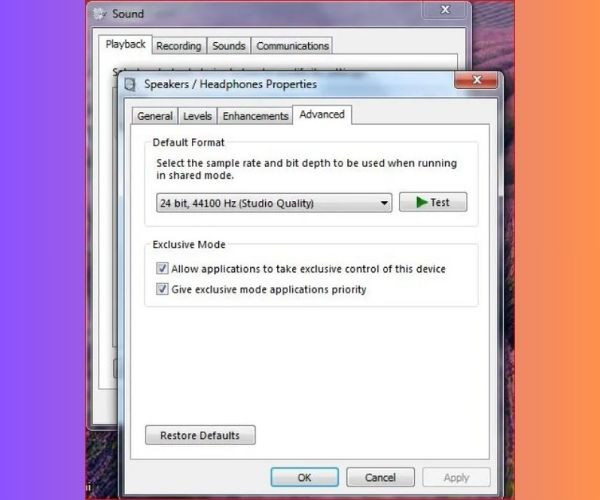
Bước 4: Tại đây, bạn chọn bitrate phù hợp, chẳng hạn như 24 bit / 48000 Hz hoặc 16 bit / 48000 Hz. Việc chọn thông số này tùy thuộc vào thiết bị bạn đang sử dụng. Sau khi chọn xong, nhấn OK để hoàn tất.
Nếu bạn đã thử các cách trên mà loa Laptop vẫn bị rè, có khả năng nguyên nhân là do va chạm ảnh hưởng đến phần cứng bên trong. Cách tốt nhất là mang Laptop đến cửa hàng để kiểm tra phần cứng để khắc phục thay loa Laptop vấn đề kịp thời và tránh ảnh hưởng đến các bộ phận khác.
| FASTCARE là một trong những dịch vụ sửa chữa Laptop được đánh giá cao nhờ quy trình tư vấn chuyên nghiệp, đội ngũ kỹ thuật viên tay nghề cao, và giá sửa Laptop công khai, minh bạch. Nếu gặp tình trạng loa Laptop bị rè hay bất kỳ sự cố nào về hư hỏng Laptop bạn có thể tin tưởng và lựa chọn dịch vụ sửa chữa tại FASTCARE. |
Để hạn chế tình trạng loa Laptop bị rè hoặc mất tiếng, bạn nên lưu ý một số điều sau trong quá trình sử dụng:
Vừa rồi FASTCARE đã làm rõ nguyên nhân và hướng dẫn bạn cách khắc phục loa Laptop bị rè một cách nhanh chóng và đơn giản nhất. Hy vọng bài viết đã cung cấp đầy đủ thông tin hữu ích cho bạn. Nếu bạn có bất kỳ thắc mắc nào cần giải đáp thêm, hãy để lại bình luận phía dưới để FASTCARE hỗ trợ bạn sửa Laptop nhanh nhất nhé!
Xem thêm:
Nguyễn Văn Tâm

Đã kiểm duyệt nội dung

Thủ Thuật Máy Tính
15:08, ngày 05/09/2024





![[Bật mí] Cách kiểm tra laptop có nâng cấp được CPU không?](/_next/image?url=https%3A%2F%2Fcdn.fastcare.vn%2Fuploads%2F2024%2F08%2Fcach-kiem-tra-laptop-co-nang-cap-duoc-cpu-khong.jpg&w=1920&q=75)











