


Sửa nhanh đúng hẹn

Kinh nghiệm 13 năm trong nghề

Xem sửa trực tiếp

Hoàn tiền 100% nếu không hài lòng
Cam kết
Sửa nhanh đúng hẹn
Kinh nghiệm 13 năm trong nghề
Xem sửa trực tiếp
Hoàn tiền 100% nếu không hài lòng


Cập nhật cuối: 09/12/2024
Cách kiểm tra laptop có nâng cấp RAM được không là điều cần quan tâm khi bộ nhớ thiết bị đầy hoặc máy chậm, giật lag. Cùng FASTCARE kiểm tra ngay nhé!
RAM là một trong những phần cứng quan trọng được người tiêu dùng quan tâm hàng đầu khi mua máy tính xách tay. Việc nâng cấp RAM có thể ảnh hưởng đáng kể đến hiệu năng hoạt động và tốc độ xử lý của các phần mềm. Tuy nhiên, trong quá trình sử dụng bạn muốn nâng cấp RAM của mình để máy tính hoạt động tốt hơn. Vậy đâu là cách kiểm tra laptop có nâng cấp RAM được không? Theo dõi FASTCARE để tìm hiểu ngay nhé!

Trước khi giải đáp về câu hỏi “Cách kiểm tra laptop có nâng cấp RAM được không?, cùng điểm qua một vài lợi ích khi nâng RAM. Nâng cấp RAM là một trong những cách hiệu quả để giúp cải thiện được hiệu suất máy tính. Với dung lượng RAM lớn hơn bạn có thể xử lý nhiều ứng dụng cùng lúc một cách nhanh chóng. Bao gồm:

Việc quyết định khi nào nên nâng cấp RAM cho laptop là một bước quan trọng để tối ưu hóa hiệu suất máy tính của bạn. Tuy nhiên, trước khi thực hiện việc cần thiết là phải biết cách kiểm tra laptop có nâng cấp RAM được không. Không phải tất cả các laptop đều có thể nâng cấp RAM được. Thời điểm bạn nên thực hiện nâng cấp RAM cho máy tính như sau:

Làm thế nào để thực hiện cách kiểm tra laptop có nâng cấp RAM được không? Câu hỏi này điều được nhiều người dùng rất quan tâm hiện nay. Hầu hết các mẫu laptop hiện nay đều được trang bị RAM tối thiểu là 4GB đủ để thực hiện các tác vụ cơ bản.
Nên khi muốn sử sử dụng các tác vụ khác nặng hơn, bạn cần nâng cấp RAM cho laptop. Và để kiểm tra laptop có nâng cấp RAM được không, bạn cần thao tác theo hướng dẫn sau:
Task Manager cung cấp rất nhiều thông tin về tài nguyên của máy tính bao gồm cả số lượng khe RAM còn trống. Cách xác định số khe RAM còn trống bằng Task Manager trên các hệ điều hành Windows như sau:
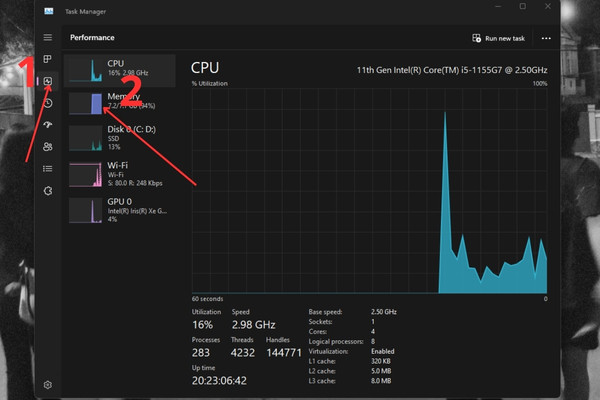
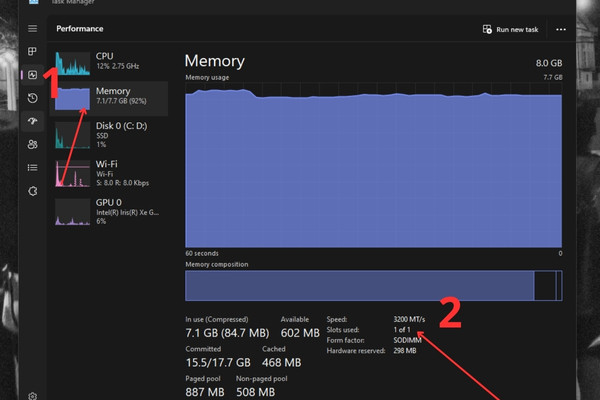
Để tìm hiểu về “Cách kiểm tra laptop có nâng cấp RAM được không?” bạn nên kiểm tra dung lượng RAM tối đa của máy tính. Các phiên bản Windows 32-bit hay 64-bit đều sẽ cũng ảnh hưởng đến dung lượng RAM tối đa. Điều này tác động trực tiếp đến việc nâng cấp RAM giúp bạn nâng cấp lên mức tối ưu mà hệ điều hành quy định.
Cách xác định phiên bản Windows (32-bit hay 64-bit):
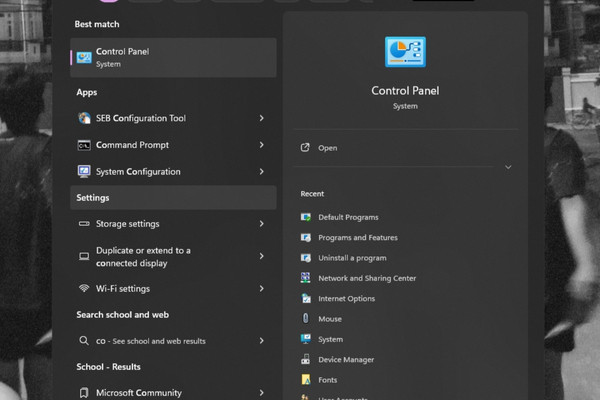
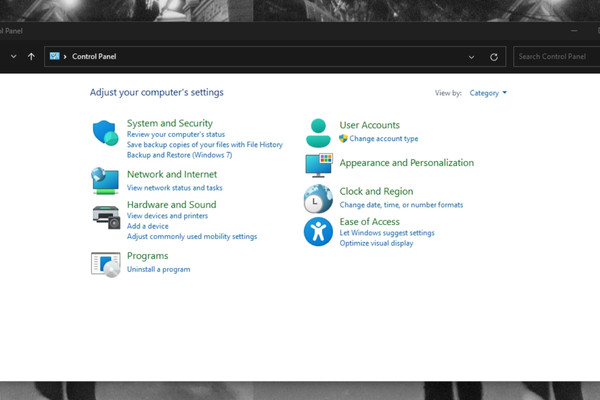
Giới hạn dung lượng RAM:
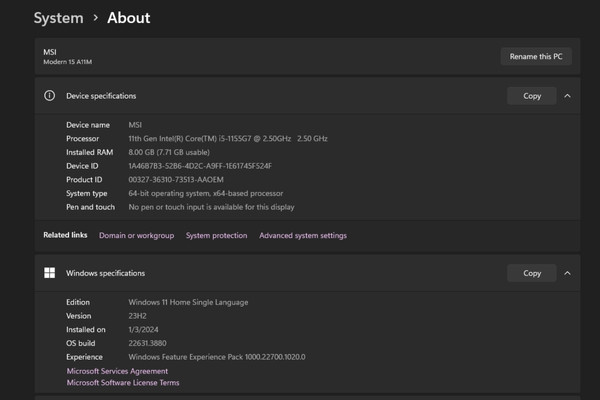
Để biết thêm chi tiết về giới hạn RAM của các phiên bản Windows bạn có thể tham khảo thêm thông tin qua đường link chính thức của Microsoft (tại đây).
Đối với những người dùng sử dụng Macbook, Apple sẽ có quy định lượng RAM tối đa cho từng dòng máy khác nhau. Để biết được dung lượng RAM chi tiết bạn có thể truy cập vào đường link (Kiểm tra RAM Macbook) để biết.
Trước khi mua laptop bạn cần xác định loại RAM phù hợp với máy tính của mình. Các loại RAM phổ biến bao gồm DDR1, DDR2, DDR3, DDR4 và DDR3L. Ngoài ra, còn có một số loại RAM khác như LPDDR3 và LPDDR4. Tuy nhiên, các loại RAM này thường được hàn trực tiếp lên bo mạch chủ không thể nâng cấp.
Hiện nay, các loại RAM DDR1, DDR2 và DDR3L ít xuất hiện trên thị trường. Phần lớn các laptop hiện tại sử dụng DDR3 và DDR4 do đó khi mua bạn cần kiểm tra để đảm bảo rằng mình mua đúng loại RAM phù hợp với laptop của mình.
Bên cạnh việc giải đáp câu hỏi “Cách kiểm tra laptop có nâng cấp RAM được không?” bạn cũng cần nên biết một số lưu ý khi thực hiện việc này. Khi thực hiện nâng cấp RAM không chỉ đơn thuần là lắp đặt mà còn phải có hiểu biết về cấu hình máy tính. Dưới đây là một số điểm lưu ý quan trọng khi nâng cấp RAM:

Khi cân nhắc việc nâng cấp RAM cho laptop nhiều người dùng thường gặp phải một loạt thắc mắc. Những câu hỏi này không chỉ liên quan đến quy trình kiểm tra mà còn bao gồm các vấn đề khác. Bao gồm:
RAM laptop có nhiều thế hệ từ SDR, DDR, DDR2, DDR3 đến DDR4 mỗi phiên bản sau đều cải thiện tốt hơn phiên bản trước. Mặc dù hiện nay xuất hiện dòng DDR5, nhưng giá thành khá cao khiến chúng không mấy phổ biến và phổ biến nhất hiện nay là hai dòng DDR3 và DDR4. Tùy vào nhu cầu sử dụng, bạn có thể tham khảo loại RAM phù hợp với mình. Nhưng tốt nhất, nên ghé cửa hàng uy tín để được kỹ thuật viên chuyên nghiệp tư vấn loại RAM phù hợp.

Để hiểu hơn về cách kiểm tra laptop có nâng cấp RAM được không, bạn cũng cần nắm các thông số có trên thanh RAM như:
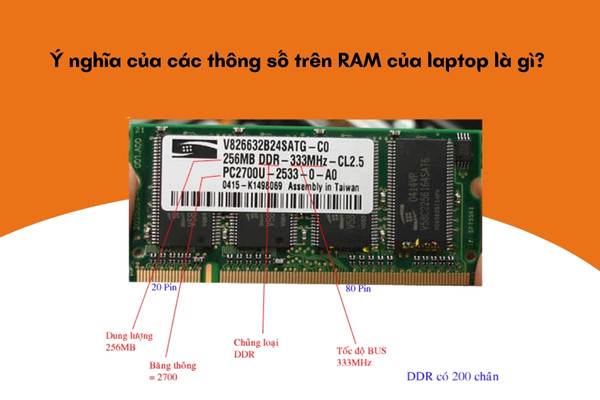
Chi phí nâng cấp RAM phụ thuộc vào dung lượng, tốc độ bus và thương hiệu mà bạn lựa chọn. Ngoài ra, còn tùy thuộc vào địa chỉ và thời gian thay, nên để biết chính xác giá nâng cấp RAM cho thiết bị, bạn cần đến trực tiếp trung tâm sửa chữa để được tư vấn. Hoặc, có thể tham khảo giá nâng cấp RAM trên website của FASTCARE.

Trong bài viết này, FASTCARE đã giải đáp về câu hỏi “Cách kiểm tra laptop có nâng cấp RAM được không?”. Bằng cách thực hiện các bước kiểm tra đơn giản, bạn có thể xác định chính xác khả năng nâng cấp của laptop. Nâng cấp RAM không chỉ giúp máy tính hoạt động mượt mà hơn mà còn kéo dài tuổi thọ. Hy vọng bài viết này đã cung cấp cho bạn những thông tin hữu ích để tự tin thực hiện nâng cấp RAM cho laptop của mình.
Xem thêm:
Nguyễn Văn Tâm

Đã kiểm duyệt nội dung

Thủ Thuật Máy Tính
16:07, ngày 09/12/2024















