fastcare-banner-ads-mobile
fastcare-logo
Linh kiện tốt

Linh kiện tốt - Thao tác chuẩn

Sửa nhanh

Sửa nhanh - Đúng hẹn

Tư vấn rõ ràng

Tư vấn rõ ràng - Quy trình minh bạch

Bảo hành dài

Bảo hành dài - Hỗ trợ tận tâm

Trang chủcaret-right
fastcare-banner
fastcare-banner
fastcare-banner
fastcare-banner
fastcare-banner
fastcare-banner

Thủ Thuật Máy Tính

10:39, ngày 15/10/2024

Top cách kiểm tra model laptop ai cũng có thể thực hiện

Trinh
Trinh

Cập nhật cuối: 15/10/2024

Kiểm tra model laptop sẽ giúp người dùng hiểu hơn về chiếc laptop mà họ đang sử dụng. Có rất nhiều cách để kiểm tra, cùng FASTCARE theo dõi và tìm hiểu nhé!

Khi mua laptop, người dùng thường chú trọng vào dung lượng, thương hiệu và thường bỏ qua thông tin model laptop. Đây là những thông số quan trọng giúp bạn hiểu hơn về chiếc laptop mà bạn đang dùng. Việc kiểm tra model laptop rất cần thiết, cách kiểm tra khá đơn giản và có nhiều cách thực hiện, hãy cùng FASTCARE tìm hiểu qua bài viết sau.
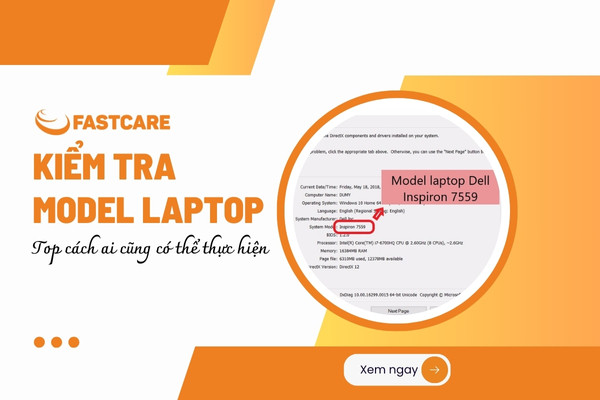
Kiểm tra model laptop

Khi nào cần kiểm tra model laptop?

Việc kiểm tra model laptop thực sự rất cần thiết cho máy, vậy khi nào cần thực hiện?

  • Khi laptop của bạn có linh kiện bị hư hỏng cần phải sửa chữa, thay thế hoặc nâng cấp máy,... Bạn cần biết chính xác model laptop của bạn là gì thì mới gửi được cho đơn vị có chuyên môn để hỗ trợ chính xác.
  • Khi bạn cần mua laptop cũ, laptop nhập khẩu thì việc kiểm tra model laptop sẽ giúp bạn mua được sản phẩm tốt nhất.
Kiểm tra model laptop

Hướng dẫn cách kiểm tra model laptop nhanh, đơn giản

Có rất nhiều cách kiểm tra model laptop và thao tác cực kỳ đơn giản, bạn có thể thực hiện qua các hướng dẫn như sau:

Kiểm tra vỏ ngoài laptop

Thông thường, các model laptop sẽ được các nhà sản xuất ghi rõ trên nhãn dán ở góc màn hình mặt LCD, mặt đáy hoặc mặt bàn phím. Vì vậy, bạn chỉ cần kiểm tra các mặt hoặc tháo lớp vỏ ngoài của dòng máy cũ là có thể tìm ra dãy số này.
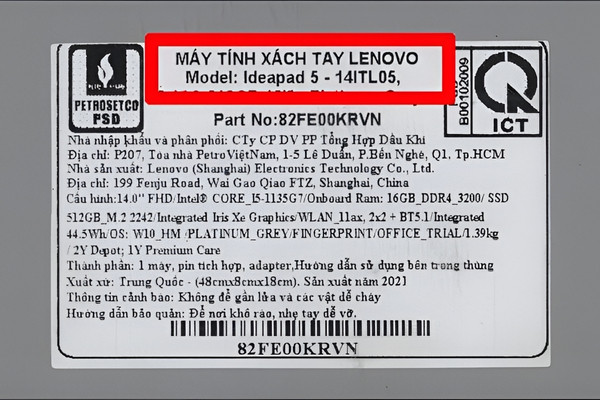
Kiểm tra model laptop

Kiểm tra bằng lệnh Dxdiag

Bạn có thể thực hiện cách kiểm tra model laptop bằng lệnh Dxdiag bằng hai bước cụ thể như sau:
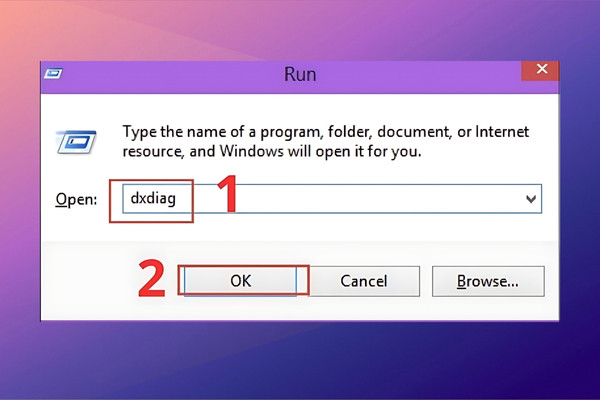
  • Bước 1: Ở màn hình laptop, chọn tổ hợp phím “Window + R” rồi nhập cụm từ “dxdiag” rồi chọn OK.
Kiểm tra model laptop
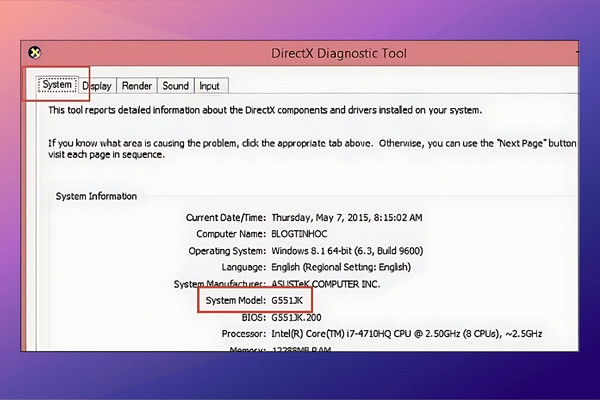
  • Bước 2: Kế tiếp, màn hình sẽ hiển thị cửa sổ “DirectX Diagnostic Tool”. Ở thẻ System, bạn có thể thấy được model laptop của bạn tại System Model khá dễ dàng.
Kiểm tra model laptop

Kiểm tra bằng lệnh cmd

Kiểm tra model laptop bằng lệnh cmd đơn giản chỉ với hai bước như sau:
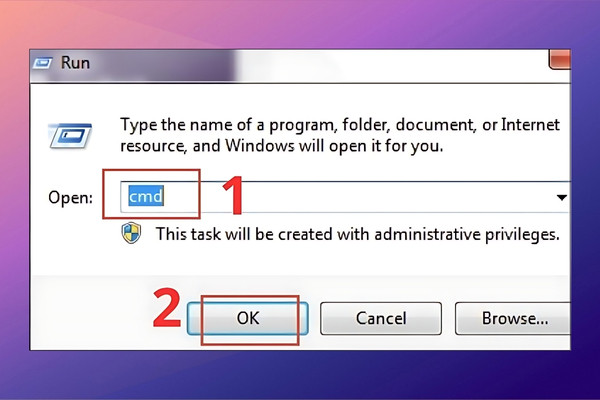
  • Bước 1: Nhấn tổ hợp phím “Window “ R” rồi lập dòng lệnh “cmd” và bấm OK.
Kiểm tra model laptop
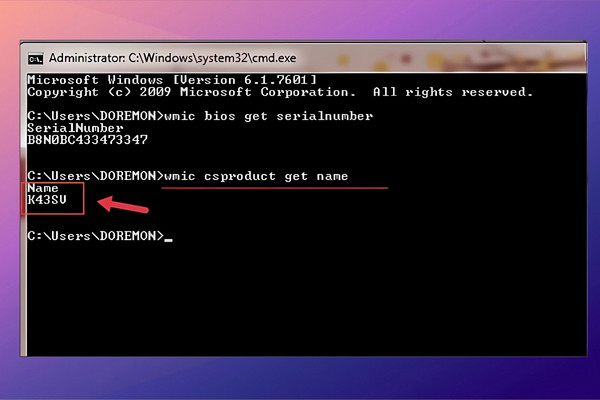
  • Bước 2: Tiếp theo, hãy nhập dòng lệnh “wmic csproduct get name” vào hộp thoại rồi nhấn Enter. Ở mục “Name” bạn sẽ nhìn thấy được model laptop của mình.
Kiểm tra model laptop

Kiểm tra model laptop bằng System Information

Ngoài những cách trên, bạn có thể kiểm tra model laptop bằng System Information cụ thể như sau:
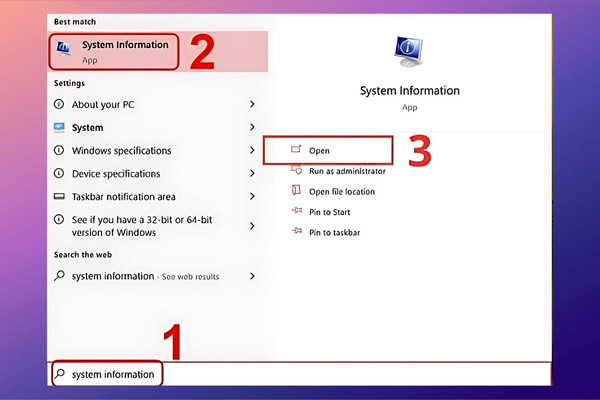
  • Bước 1: Mở Start rồi nhập “System Information” ở thanh công cụ tìm kiếm. Chọn “System Information” rồi nhấn Open để mở ứng dụng.
Kiểm tra model laptop
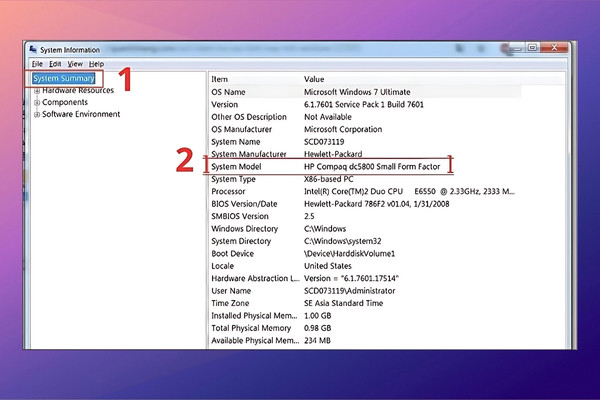
  • Bước 2: Chọn mục “System Summary” rồi tìm dòng “System Model”, bạn sẽ thấy được số model của laptop tại đây.
Kiểm tra model laptop

Kiểm tra bằng phần mềm CPU-Z

CPU-Z là phần mềm miễn phí cho phép người dùng kiểm tra các thông số kỹ thuật, dung lượng, tốc độ,... của từng linh kiện một cách chi tiết và nhanh nhất với thao tác cực đơn giản, cụ thể:
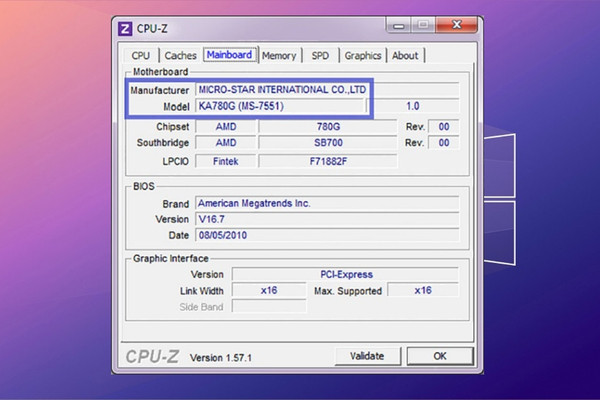
  • Bước 1: Tải phần mềm CPU-Z về laptop của bạn.
  • Bước 2: Mở ứng dụng lên và bạn sẽ thấy ở mục đầu tiên là thông số CPU của laptop. Tại đây sẽ có đầy đủ các số liệu và thông tin có trong laptop của bạn và bạn có nhấp vào mục “Mainboard” để xem thông tin chi tiết. '
Kiểm tra model laptop
Có thể bạn chưa biết:

Câu hỏi liên quan đến model laptop

Nếu như bạn vẫn chưa nắm rõ về việc kiểm tra model laptop, bạn có thể tìm hiểu các thông tin qua những câu hỏi liên quan như sau:

Kiểm tra Serial laptop và model có giống nhau?

Nhiều người thường lầm tưởng cách kiểm tra serial laptop và model laptop là giống nhau. Thực ra, đây là hai mã số hoàn toàn khác nhau, serial laptop là dãy mã số duy nhất để nhận biết thiết bị của bạn để tránh mua phải hàng giả, kém chất lượng. Model laptop chính là thông số quan trọng để bạn hiểu rõ hơn về chiếc máy mà bạn đang sử dụng.

Kiểm tra model laptop

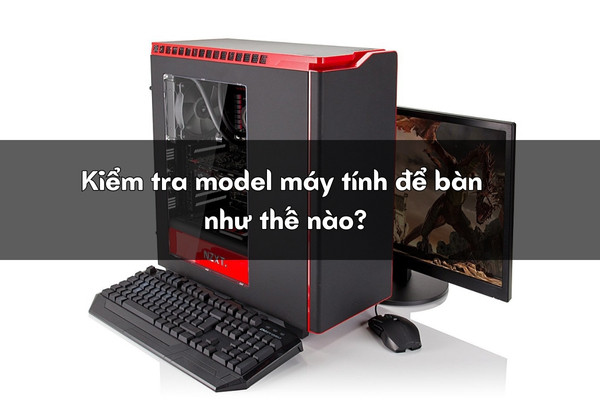
Kiểm tra model máy tính để bàn như thế nào?

Cách kiểm tra model máy tính để bàn thực ra không có quá nhiều sự khác biệt so với laptop. Tuy vậy, phổ biến nhất vẫn là sử dụng phần mềm kiểm tra model laptop CPU-Z. Hoặc với máy tính PC có thùng máy, bạn có thể kiểm tra model trực tiếp trên Mainboard.
Kiểm tra model laptop

Có thể kiểm tra năm sản xuất laptop bằng model không?

Câu trả lời sẽ là sẽ rất khó có thể kiểm tra năm sản xuất laptop bởi những yếu tố như sau:

  • Quy tắc đặt tên model: Mỗi hãng sẽ có những quy tắc đặt tên model khác nhau và không phải lúc nào cũng hiển thị năm sản xuất.
  • Cập nhật cấu hình: Có thể bạn chưa biết đó là một model laptop có thể được cho sản xuất trong nhiều năm với những cấu hình khác nhau. Vì vậy, việc xác định năm sản xuất đối với các model càng mơ hồ hơn.
  • Các phiên bản đặc biệt: Có những hãng sản xuất sẽ cho ra các phiên bản đặc biệt hoặc phiên bản giới hạn nên việc xác định năm sản xuất khá là phức tạp.
Kiểm tra model laptop

Trên đây là top những cách kiểm tra model laptopFASTCARE đã chia sẻ để bạn đọc có thể tìm hiểu và tham khảo. Hy vọng với những thông tin chi tiết trên đây sẽ giúp bạn có thể thực hiện kiểm tra một cách dễ dàng và nhanh chóng. Nếu như bạn có nhu cầu sửa chữa, thay thế linh kiện laptop, hãy liên hệ ngay với chúng tôi nhé!

Viết bởi: Trinh
Trinh-avatar

Trinh

Biên tập viên nội dung tại FASTCARE
double-check

Đã kiểm duyệt nội dung

Xin chào, mình là Trinh - Content Writer tại FASTCARE. Mình là một người đam mê công nghệ, thích chơi game và luôn tò mò với mọi điều mới mẻ. Với mình, mỗi bài viết không chỉ là thông tin, mà còn là cách để chia sẻ đam mê, góc nhìn và những trải nghiệm thực tế nhất . Mong rằng những chia sẻ của mình sẽ hữu ích với bạn đọc.
Xem thêm thông tinxem-them

Hỏi đáp

(0 bình luận)
Trang chủ
Cửa hàng
Tra cứu
Đặt lịch