


Sửa nhanh đúng hẹn

Kinh nghiệm 13 năm trong nghề

Xem sửa trực tiếp

Hoàn tiền 100% nếu không hài lòng
Cam kết
Sửa nhanh đúng hẹn
Kinh nghiệm 13 năm trong nghề
Xem sửa trực tiếp
Hoàn tiền 100% nếu không hài lòng


Cập nhật cuối: 11/12/2024
Bạn đang muốn biết cách test điểm chết màn hình laptop? FASTCARE đã cung cấp các bước thực hiện chi tiết để bạn phát hiện ra điểm chết trên màn hình máy tính của mình.
Có thể bạn chưa biết, màn hình laptop được tạo ra bởi sự kết hợp của vô số điểm ảnh. Và những điểm ảnh này có thể thay đổi màu sắc một cách riêng biệt để tạo nên hình ảnh xuất hiện trên màn hình. Khi những điểm ảnh này không thể hiển thị màu sắc như bình thường, chúng ta gọi đó là tình trạng chết điểm ảnh.
Vậy làm sao để biết được màn hình laptop có bị chết điểm ảnh hay không? Theo dõi bài viết dưới đây và FASTCARE sẽ bật mí cho bạn thủ thuật máy tính test điểm chết màn hình laptop cực kỳ hiệu quả.
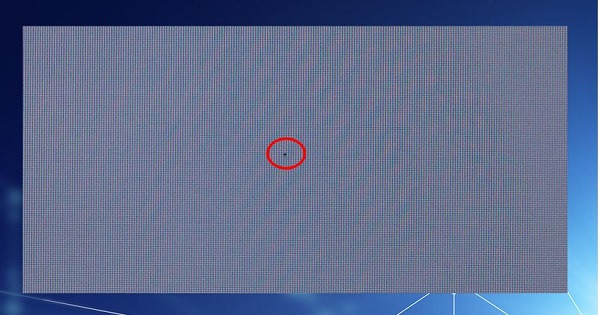
Dù có mạnh mẽ và hiện đại đến đâu thì sau một thời gian dài sử dụng, laptop cũng sẽ bị xuống cấp. Đây là một quy luật tự nhiên bởi không có thiết bị nào là có thể “khỏe” vĩnh viễn. Trong đó, chất lượng hiển thị trên màn hình chính là yếu tố trực tiếp ảnh hưởng đến trải nghiệm của người dùng khi sử dụng máy tính. Vì vậy, bạn cần phải kiểm tra thường xuyên để biết rõ được tình trạng của màn hình và có biện pháp can thiệp kịp thời. Do đó, thao tác test điểm chết màn hình laptop là thủ thuật không nên bỏ lỡ.
Ngoài ra, trong một số trường hợp như mua laptop cũ hoặc thay màn hình laptop. Việc kiểm tra điểm chết màn hình laptop cũng cực kỳ cần thiết.
Về cơ bản, muốn kiểm tra và phát hiện điểm chết trên màn hình laptop không phải quá khó. Thậm chí hiện tại còn có rất nhiều công cụ có thể hỗ trợ chúng ta thực hiện điều này trước khi tiến hành thay màn hình Laptop. Theo những thông tin mà mình tìm hiểu được, hiện tại sẽ có 3 phương pháp chính dùng để test điểm chết trên màn hình laptop. Mỗi phương pháp lại có những cách thực hiện khác nhau. Dưới đây sẽ là những cách được nhiều người áp dụng nhất ở thời điểm hiện tại.
Đến với phương pháp đầu tiên và cũng là phương pháp test điểm chết màn hình laptop đơn giản nhất. Tất cả những gì bạn cần làm chính là dùng mắt thường quan sát. Nếu trên màn hình của bạn xuất hiện một vài chấm đen bất thường. Dù đã vệ sinh màn hình cũng như thay đổi nội dung hiển thị mà chấm đen vẫn không biến mất. Đó chính là những vị trí đã bị chết điểm ảnh.
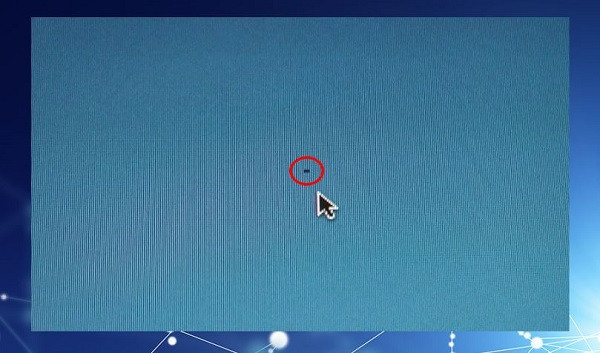
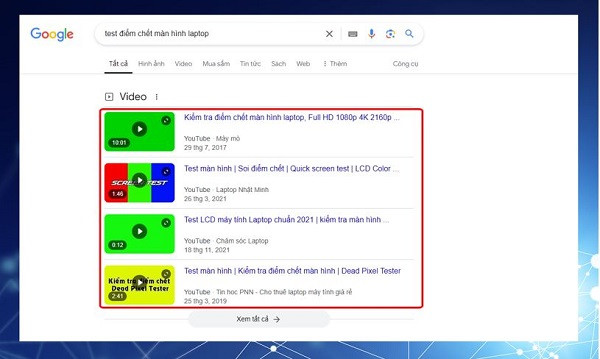
Ngoài ra, nếu muốn thì bạn cũng có thể tìm từ khóa “test điểm chết màn hình laptop” trên Google. Sau đó chọn vào một video test bất kỳ như ảnh minh họa dưới đây. Những video này chuyên dùng để test điểm ảnh bị chết trên laptop và nó sẽ giúp bạn dễ nhìn thấy điểm ảnh bị chết hơn.
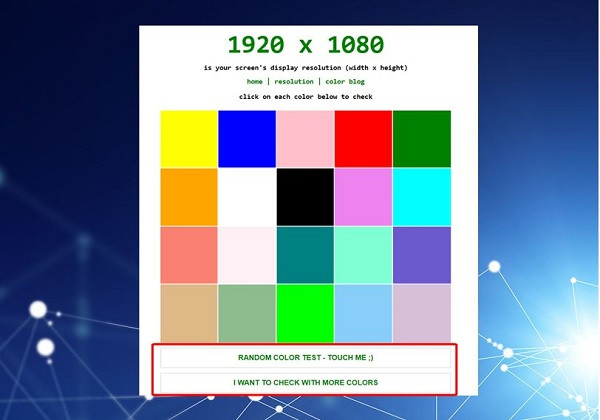
Trong trường hợp bạn muốn kiểm tra điểm chết trên màn hình laptop một cách chuyên nghiệp hơn. Hãy thử truy cập vào trang web My Screen Checker theo đường dẫn TẠI ĐÂY. Về cơ bản thì cách này cũng tương tự như cách mà mình đã giới thiệu ở trên. Tuy nhiên theo mình đánh giá thì phương pháp này sẽ đơn giản và tiện lợi hơn khá nhiều.
Tất cả những gì bạn cần làm là truy cập vào My Screen Checker. Sau đó chọn lần lượt từng màu để xem thử có điểm ảnh nào bị chết hay không. Nếu muốn nhanh hơn thì có thể chọn vào mục Random Color Test để màu sắc trên màn hình hiển thị một cách ngẫu nhiên. Ngoài ra, bạn cũng có thể chọn vào mục I Want To Check With More Color để test thêm những màu không có trong bảng gợi ý.
Ngoài 2 cách ở trên thì vẫn còn có một phương pháp khác có thể giúp bạn test được điểm chết trên màn hình laptop. Với cách này, bạn sẽ cần phải nhờ đến sự hỗ trợ từ một số phần mềm test chuyên dụng. Theo quan điểm của cá nhân mình thì phương pháp này khá hiệu quả nhưng cũng không thực sự cần thiết. Và đương nhiên, để sử dụng được cách này thì sẽ mất thời gian hơn 2 cách mình đã giới thiệu ở trên.
Trong trường hợp bạn vẫn muốn thử dùng những phần mềm test điểm chết trên màn hình laptop. Hãy lựa chọn một trong số những cái tên được liệt kê sau đây.
Được đánh giá là phần mềm test màn hình laptop tốt nhất hiện nay. Dead Pixel Locator sẽ giúp cho bạn có thể tìm ra điểm chết trên màn hình một cách cực kỳ hiệu quả. Đặc biệt phần mềm này có thể hỗ trợ nhiều loại màn hình như LCD, Plasma,…
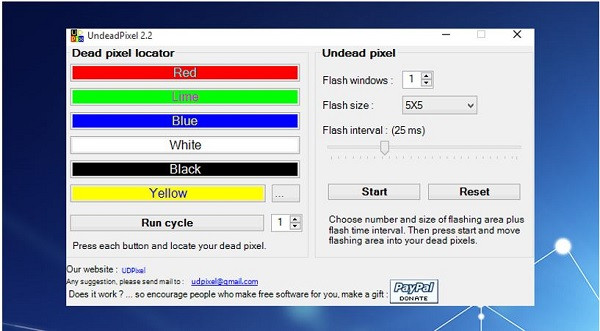
Tương tự như Dead Pixel Locator thì LCDTest 2.0 cũng là một phần mềm cực kỳ hiệu quả trong việc test điểm chết trên màn hình laptop. Có giao diện đơn giản, dễ sử dụng và đặc biệt là có thể dùng cho cả macbook lẫn laptop windows. Nếu muốn sử dụng phần mềm này thì bạn có thể tải bằng cách nhấn vào đường link dưới đây.
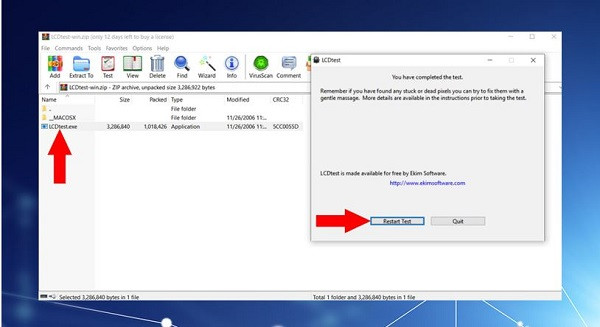
Trong trường hợp bạn không muốn sử dụng những phần mềm mình vừa giới thiệu thì hãy yên tâm. Vẫn còn có rất nhiều sự lựa chọn khác dành cho bạn. Dưới đây là danh sách một số phần mềm test điểm chết màn hình đang được nhiều người dùng ở thời điểm hiện tại.
Với những thông tin mà FASTCARE đã giới thiệu ở trên, tin rằng bạn đã nắm được cách test điểm chết màn hình laptop. Bây giờ thì hãy thử làm theo hướng dẫn để xem thử laptop của bạn có bị chết điểm ảnh nào hay không nhé! Chúc bạn áp dụng thành công! Tham khảo thêm một số thủ thuật sửa Laptop từ FASTCARE để có thêm nhiều trải nghiệm thú vị nhé!
THEO DÕI THÊM
Nguyễn Văn Tâm

Đã kiểm duyệt nội dung

Thủ Thuật Máy Tính
23:35, ngày 11/12/2024















