


Sửa nhanh đúng hẹn

Kinh nghiệm 13 năm trong nghề

Xem sửa trực tiếp

Hoàn tiền 100% nếu không hài lòng
Cam kết
Sửa nhanh đúng hẹn
Kinh nghiệm 13 năm trong nghề
Xem sửa trực tiếp
Hoàn tiền 100% nếu không hài lòng


Cập nhật cuối: 11/09/2026
Tải Furmark 2.9.0 download kiểm tra hiệu năng CPU, GPU chi tiết là phần mềm kiểm tra chuyên nghiệp dành cho card đồ họa, CPU và GPU (NVIDIA GeForce, AMD Radeon và Intel HD Graphics) dành cho máy tính, laptop Windows. Công cụ Furmark 2.9.0 Download được thiết kế để đánh giá mức độ mạnh mẽ của phần cứng, xác định hiệu suất và độ ổn định của máy. Tìm hiểu ngay cùng FASTCARE!
Thông qua nội dung ở đầu bài viết thì hẳn là bạn cũng đã biết, Furmark là một phần mềm chuyên dùng để kiểm tra sức mạnh của card đồ họa trên máy tính. Vậy cụ thể thì công việc của phần mềm này là gì?
Nói đơn giản thì Furmark sẽ đặt ra một bài test áp lực lớn cho card đồ họa của máy tính. Thông qua bài test này, phần mềm sẽ đưa ra được mức điểm chuẩn. Dựa vào số điểm này, người dùng có thể dễ dàng biết được hiệu năng tối đa của card màn hình nằm ở mức nào.
Trong trường hợp bạn muốn mua card màn hình cũ hoặc đơn giản là muốn kiểm tra sức mạnh của card màn hình. Furmark sẽ là trợ lực cực kỳ tuyệt vời dành cho bạn.
Theo đánh giá từ các chuyên gia, Furmark có được một thuật toán tuyệt vời chuyên dùng để đánh giá hiệu năng của card đồ họa. Nếu muốn thì bạn có thể chọn những bài test có sẵn hoặc thiết lập bài test theo ý muốn của mình. Không những thế, Furmark còn mang đến cho người dùng vô số những tính năng hữu ích khác.
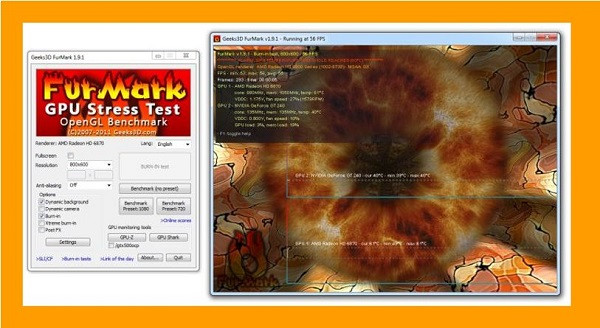
Nhận được đánh giá cao từ phía chuyên gia cũng như đông đảo người dùng. Dưới đây là một số ưu điểm nổi bật có trên phần mềm Furmark:
Là một phần mềm được đông đảo người dùng máy tính quan tâm. Do đó, chỉ cần bạn tìm từ khóa “Furmark download” trên các cỗ máy tìm kiếm như google. Ngay lập tức sẽ có vô số thông tin hướng dẫn cũng như đường link tải xuất hiện. Tuy nhiên, để đảm bảo file tải về có thể hoạt động bình thường, tốt nhất là bạn hãy vào trang web của geeks3d để tải. Dưới đây sẽ là hướng dẫn chi tiết để bạn có thể tải và cài đặt Furmark một cách nhanh chóng.
Bước 1: Nhấn vào đường link https://geeks3d.com/Furmark/downloads/ để truy cập vào trang geeks3d furmark.
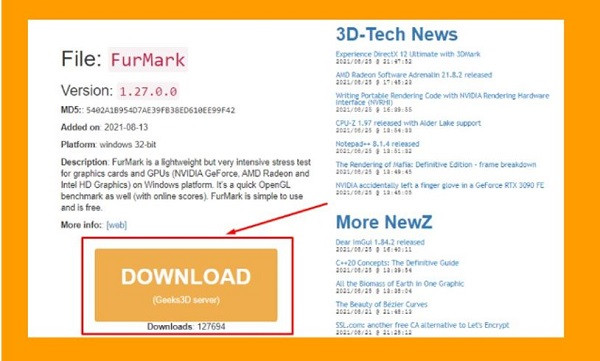
Bước 2: Chọn được bản win64 hoặc win32 phù hợp cấu hình máy và nhấn DOWNLOAD để bắt đầu quá trình tải xuống.
Bước 3: Khi đã tải file cài đặt về máy, hãy click đúp chuột vào file setup.exe rồi chọn Run để bắt đầu cài đặt.
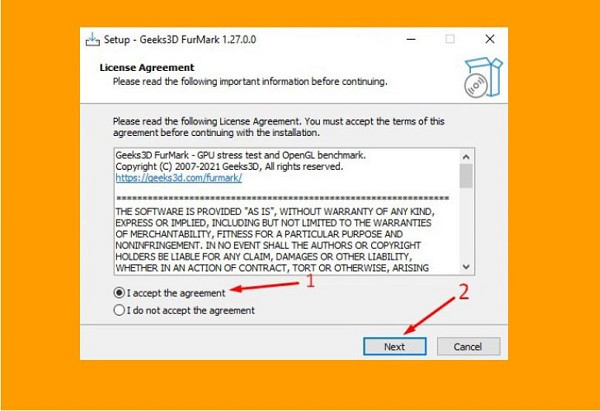
Bước 4:: Khi hệ thống yêu cầu bạn đồng ý với chính sách của ứng dụng thì nhấn I accept the agreement rồi ấn next.
Bước 5: Thiết lập đường dẫn để cài đặt Furmark sau đó ấn next. (Theo kinh nghiệm của mình thì nên để mặc định và không cần chỉnh sửa gì cả).
Bước 6: Lúc này Furmark sẽ hiển thị yêu cầu được hiển thị trên start menu để bạn dễ tìm kiếm. Bước này chỉ cần ấn next là được.
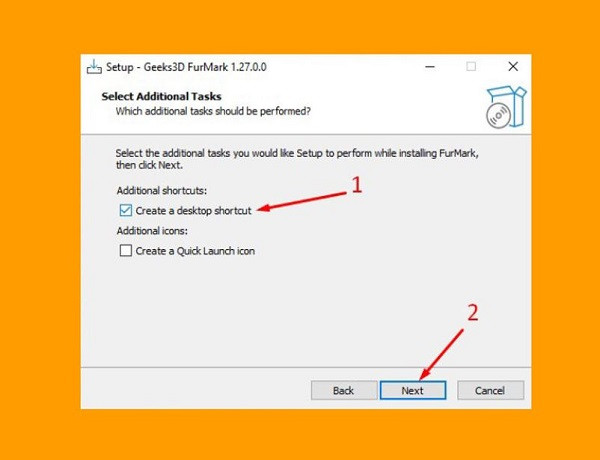
Bước 7: Tick chọn vào 2 ô được đánh dấu dưới đây để tạo icon ngoài màn hình desktop hoặc truy xuất nhanh trên thanh Taskbar rồi ấn next. (Thường thì chỉ cần chọn Create a desktop shortcut là được).
Bước 8: Chọn Install để tiến hành cài đặt phần mềm test Furmark.
Bước 9: Furmark hiển thị thông báo yêu cầu bạn đọc thêm một số thông tin. Hãy nhấn next để bỏ qua vì nó không thực sự cần thiết.
Bước 10: Cuối cùng, nhấn Finish để hoàn tất quá trình cài đặt Furmark.
Sau khi đã cài đặt thành công, bây giờ bạn đã có thể mở Furmark lên để bắt đầu quá trình test. Người mới dùng Furmark thì nhìn vào giao diện của phần mềm thì có thể sẽ hơi rắc rối. Tuy nhiên, trên thực thế thì nó lại cực kỳ đơn giản. Để test Furmark thì bạn có thể làm theo hướng dẫn sau đây.
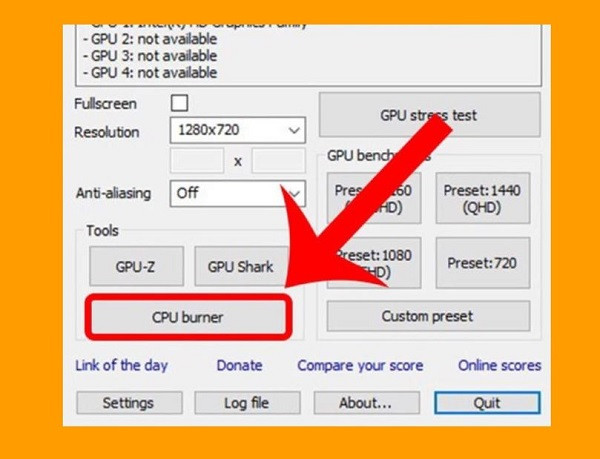
Đầu tiên, chúng ta sẽ sử dụng Furmark để test điểm chẩn của CPU. Để làm được điều này thì bạn chỉ cần mở Furmark, sau đó chọn CPU burner.
Khi hiện ra bảng thông báo như hình dưới đây thì bấm start để bắt đầu. Khi quá trình kết thúc thì bạn sẽ nhận được điểm số cụ thể.
Tiếp theo chúng ta sẽ đến với phần quan trọng nhất, đó chính là sử dụng Furmark để test card đồ họa. Tương tự như với CPU thì quá trình này cũng cực kỳ đơn giản.
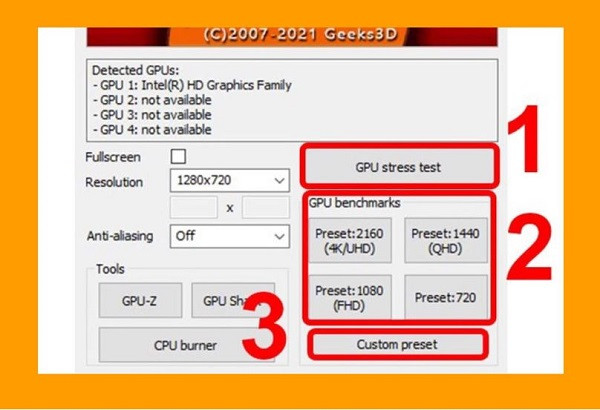
Lưu ý: Trong quá trình test furmark, bạn có thể theo dõi biểu đồ nhiệt độ để xem được khả năng làm mát của card đồ họa. Khi biểu đồ không đi lên mà chuyển sang đường ngang thì nghĩ là card đồ họa đã đạt nhiệt độ tối đa. Và không nên test quá lâu và quá nhiều lần vì có thể sẽ gây ảnh hưởng đến card đồ họa. Nếu nhận thấy nhiệt độ khi test quá cao thì tốt nhất là bạn nên dừng ngay quá trình test để tránh xảy ra sự cố ngoài ý muốn. Nếu gặp vấn đề về phần cứng, bạn có thể cần dịch vụ thay bàn phím laptop hoặc tìm hiểu Xử lý ra sao khi Laptop không nghe được âm thanh? khi cần thiết.
Tên thương mại mới được thêm vào:
Linux:
Hỗ trợ phần cứng mới: Đã thêm hỗ trợ cho NVIDIA GeForce RTX 5050 và AMD Radeon AI PRO R9700
Cập nhật phần mềm:
Nếu bạn là người đam mê các tựa game có đồ họa nặng hoặc thường xuyên sử dụng các tác vụ đồ họa nặng trên máy tính. Việc sử dụng Furmark sẽ giúp cho bạn phần nào biết được sức mạnh của card màn hình mà mình đang dùng. Tuy nhiên, để đảm bảo tính chính xác thì bạn nên kết hợp test thêm một số phần mềm khác như CPU-Z hay 3DMARK nhé!
Nguyễn Văn Tâm

Đã kiểm duyệt nội dung

Thủ Thuật Máy Tính
14:54, ngày 13/08/2025















