


Sửa nhanh đúng hẹn

Kinh nghiệm 13 năm trong nghề

Xem sửa trực tiếp

Hoàn tiền 100% nếu không hài lòng
Cam kết
Sửa nhanh đúng hẹn
Kinh nghiệm 13 năm trong nghề
Xem sửa trực tiếp
Hoàn tiền 100% nếu không hài lòng


Cập nhật cuối: 12/09/2026
Cpu-z là gì? Cách tải và tính năng nổi trên phần mềm CPU-Z là một phần mềm chuyên dùng để kiểm tra cấu hình phần cứng của máy tính, laptop. Để biết thông tin chi tiết cũng như cách sử dụng phần mềm này thì bạn xem ngay bài viết này nhé!
Thời điểm hiện tại, máy tính đã trở thành công cụ cực kỳ quan trọng trong nhiều lĩnh vực. Như bạn đã biết, máy tính được tạo nên từ rất nhiều linh kiện phần cứng và phần mềm. Vậy có cách nào để chúng ta có thể nhanh chóng kiểm tra các thông tin liên quan đến phần cứng của máy tính hay không? Rất may, phần mềm CPU-Z có thể giúp bạn làm được điều này. Ngay bây giờ, FASTCARE sẽ cùng bạn tìm hiểu những thông tin bổ ích liên quan đến phần mềm CPU-Z.
Nếu bạn chưa biết thì CPU-Z là một phần mềm miễn phí mà chúng ta có thể tải về máy tính. Phần mềm có thể cung cấp cho người dùng những thông tin cơ bản liên quan đến phần cứng của máy tính. Nói đơn giản thì bạn có thể dùng CPU-Z để kiểm tra các thông số như CPU, bộ nhớ cache, mainboard hay card đồ họa… của máy tính một cách nhanh chóng.
Không những thế, CPU-Z còn có khả năng chạy benchmark (chương trình test hiệu năng) giúp người dùng kiểm tra được hiệu suất của thiết bị. Sau khi đã có kết quả thì người dùng còn có thể tải nó lên trang chủ của CPU-Z để đối chiếu, so sánh hiệu suất máy tính của mình với những chiếc máy tính khác.
Là một phần mềm hữu ích với số lượng người dùng khổng lồ trên toàn thế giới. Do đó, chỉ cần bạn nhập từ khóa cpu-z download trên các công cụ tìm kiếm. Ngay lập tức sẽ có vô số kết quả trả về cho bạn.
Tuy nhiên, theo kinh nghiệm của những người dùng lâu năm, bạn nên tải phần mềm CPU-Z trực tiếp từ CPUID. Hoặc nếu không muốn mất nhiều thời gian để tìm kiếm thì bạn chỉ cần nhấn vào đường link tại đây rồi làm theo hướng dẫn là được.
Bước 1: Sau khi đã truy cập vào đường dẫn ở trên, bạn được đưa đến trang CPUID để chuẩn bị tải xuống CPU-Z. Lúc này hãy cuộn xuống dưới và bạn sẽ nhìn thấy 2 phiên bản là Classic và Custom. Nếu muốn thì bạn có thể chọn bất cứ bản nào tùy thích, tuy nhiên thường thì mình sẽ chọn Classic.
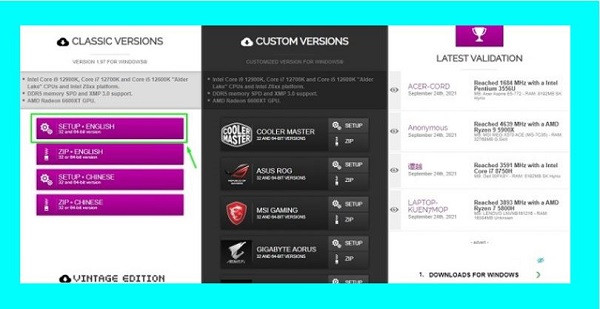
Bước 2: Khi đã chọn được bản mà mình muốn, bạn hãy chọn Download để bắt đầu tải file về máy tính.
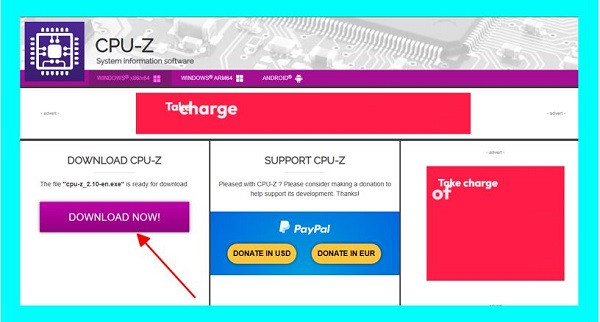
Về cơ bản thì quá trình cài đặt CPU-Z cũng cực kỳ đơn giản. Nếu bạn đã từng có kinh nghiệm cài đặt phần mềm trên máy tính thì chắc chắn sẽ làm được.
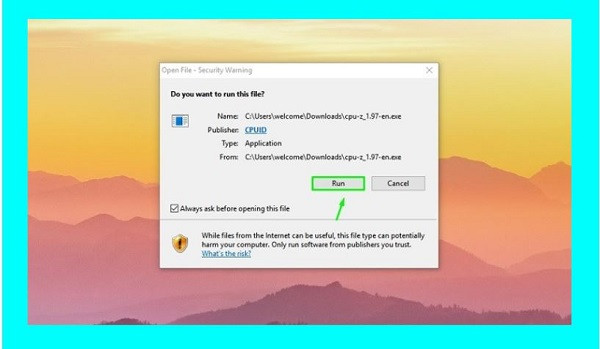
Bước 1: Click đúp chuột vào file cài đặt mà bạn vừa tải xuống rồi chọn Run.
Bước 2: Đồng ý với các điều khoản của nhà phát hành bằng cách nhấn vào mục “I accept the agreement” rồi nhấn next để tiếp tục.
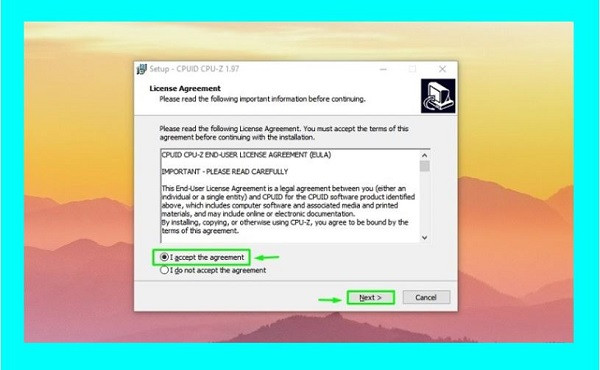
Bước 3: Chọn nơi cài đặt phần mềm và nhấn next (thường thì mình sẽ để mặc định).
Bước 4: Nhấn Install để thực hiện quá trình cài đặt và sau khi cài đặt hoàn tất thì nhấn Finish.
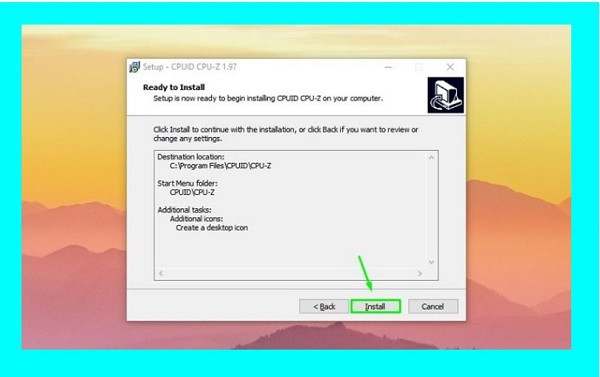
Tiếp theo đây, mình sẽ hướng dẫn cho bạn cách để sử dụng CPU-Z. Hãy yên tâm vì CPU-Z có giao diện sử dụng khá đơn giản. Chỉ cần nắm rõ các thông tin dưới đây là bạn sẽ làm chủ được phần mềm này.
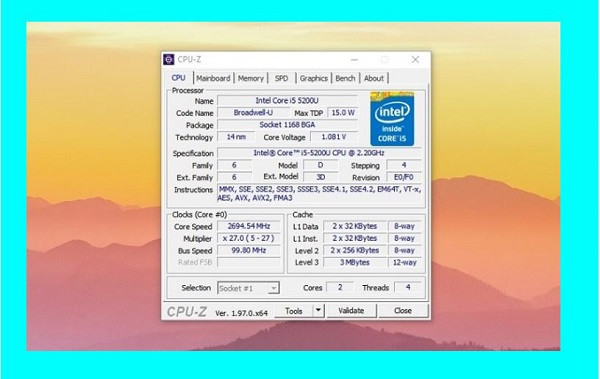
Sau khi khởi động, giao diện của CPU-Z sẽ hiện ra như hình dưới đây. Tại tab CPU, bạn sẽ thấy rất nhiều thông số, trong đó có một vài thông tin quan trọng như:
Nếu muốn nâng cấp CPU thì thông số đầu tiên bạn cần nên quan tâm là chân cắm socket. Tiếp theo, các thông số như số lượng nhân luồng, xung nhịp hay bộ nhớ đệm càng cao thì càng tốt.
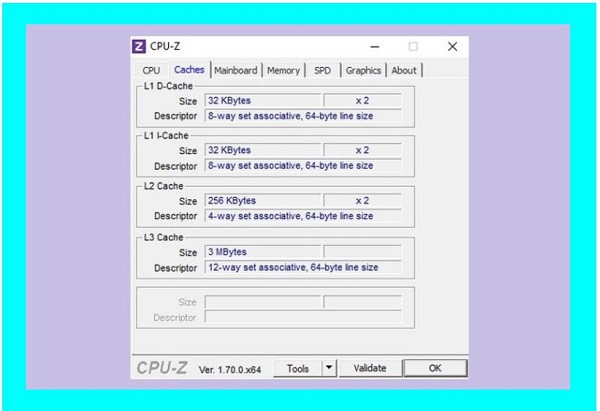
Đến với tab Caches, tại đây, bạn có thể kiểm tra dung lượng, tốc đố, thuộc tính của bộ nhớ cache trên CPU. Phần này theo như mình thấy thì không có quá nhiều thông tin để xem. Bạn chỉ cần lưu ý rằng bộ nhớ cache càng lớn thì CPU hoạt động càng nhanh. Và thường thì thông số L3 là đáng chú ý nhất.
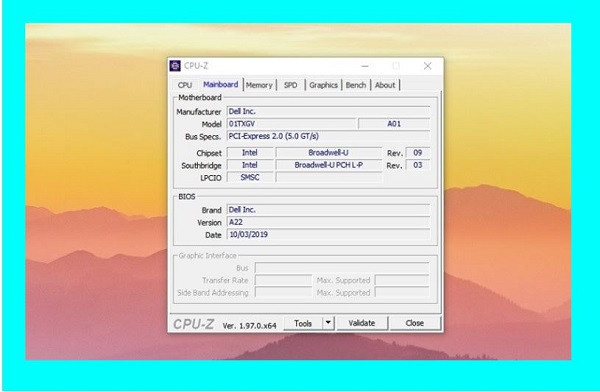
Đọc qua tên thẻ thì hẳn là bạn đã biết, Đây là thẻ dùng để hiển thị các thông tin liên quan đến bo mạch chủ của máy tính. Trong thẻ này sẽ chứa một vài thông tin mà bạn cần lưu ý như:
Tại thẻ memory, bạn sẽ xem được một số thông tin liên quan đến bộ nhớ RAM. Trong đó, có một vài thông tin cần lưu ý như:
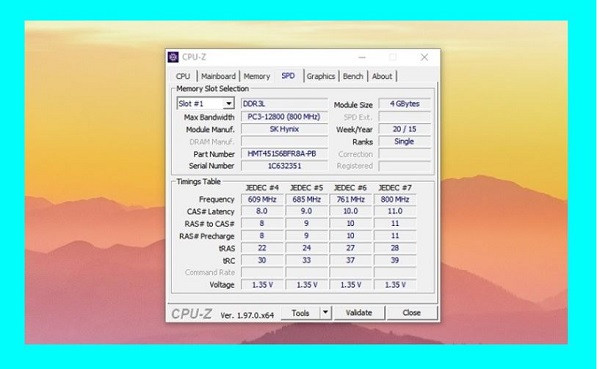
Thẻ SPD sẽ cung cấp thông tin về số lượng khe cắm RAM cũng như thông số của RAM. Đến với thẻ này thì bạn cần lưu ý một vài thông số như:
Tại phần Graphics, bạn sẽ xem được thông tin liên quan đến card đồ họa của máy tính. Tại đây sẽ hiển thị một vài thông số như:
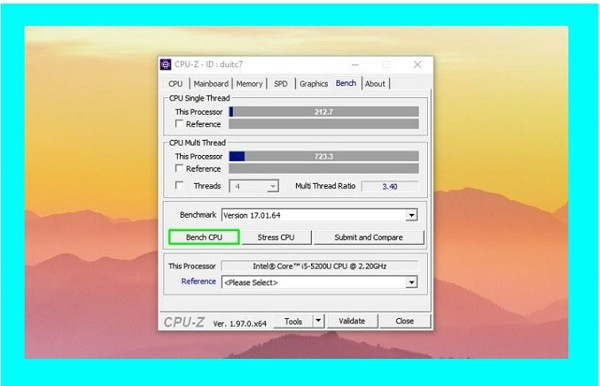
Tại thẻ Bench, bạn có thể sử dụng tính năng Bench CPU để thực hiện kiểm tra và xem thẻ điểm CPU của mình. Phần Single Thread và Multi Thread sẽ lần lượt là đơn nhân và đa nhân.
Sau khi kiểm tra xong thì điểm số sẽ hiện ra. Nếu muốn thì bạn có thể chọn vào mục Reference để đối chiếu và so sánh điểm số với các CPU khác.
Cuối cùng tại thẻ About, bạn có thể xem được một số thông tin liên quan đến phiên bản CPU-Z mà bạn đang dùng. Thường thì bạn cũng không cần quá quan tâm đến mục này.
Vừa rồi là toàn bộ những thông tin liên quan đến cách tải, cài đặt cũng như hướng dẫn sử dụng CPU-Z. Hi vọng, phần mềm này sẽ giúp bạn thuận tiện hơn trong quá trình sử dụng máy tính. Tham khảo thêm những thủ thuật BitLocker Win 11 là gì? Cách tạo BitLocker Win 11 sửa Laptop từ FASTCARE để có thêm những trải nghiệm thú vị nhé!
Nguyễn Văn Tâm

Đã kiểm duyệt nội dung

Thủ Thuật Máy Tính
11:50, ngày 03/10/2024





![[GIẢM 15%] HSSV & GIÁO VIÊN](/_next/image?url=https%3A%2F%2Fmedia.fastcare.vn%2Fuploads%2F2026%2F08%2Fpts-2.webp&w=1920&q=75)












