


Sửa nhanh đúng hẹn

Kinh nghiệm 13 năm trong nghề

Xem sửa trực tiếp

Hoàn tiền 100% nếu không hài lòng
Cam kết
Sửa nhanh đúng hẹn
Kinh nghiệm 13 năm trong nghề
Xem sửa trực tiếp
Hoàn tiền 100% nếu không hài lòng


Cập nhật cuối: 25/07/2025
Bạn đang tìm kiếm một cách thức tăng cường bảo mật cho máy tính? BitLocker Win 11 là giải pháp hoàn hảo dành cho bạn. Tìm hiểu ngay trong bài viết sau.
Trong thời đại công nghệ hiện nay, an toàn thông tin và bảo mật dữ liệu là vấn đề được quan tâm hàng đầu. Chúng ta không thể nào làm việc mà không sử dụng máy tính và kết nối mạng. Hiểu được nỗi lo đó, BitLocker Win 11 ra đời là công cụ tăng cường bảo vệ dữ liệu cá nhân của người dùng, ngăn chặn mọi sự xâm nhập nguy hiểm từ bên ngoài.
BitLocker Win 11 là một phương thức bảo mật và mã hóa dữ liệu trên ổ cứng, không chỉ giúp người dùng bảo vệ thông tin quan trọng mà còn ngăn chặn truy xuất dữ liệu khi máy tính rơi vào tay kẻ xấu. Cụ thể hơn, tất cả dữ liệu trên ổ đĩa sẽ được chuyển đổi thành một mã bí mật mà chỉ có bạn mới có thể mở khóa.
Lỗi BitLocker Win 11 thường được báo cáo khi người dùng yêu cầu quyền truy cập vào ổ đĩa. Tuy nhiên, đây hẳn là một hiểu nhầm.
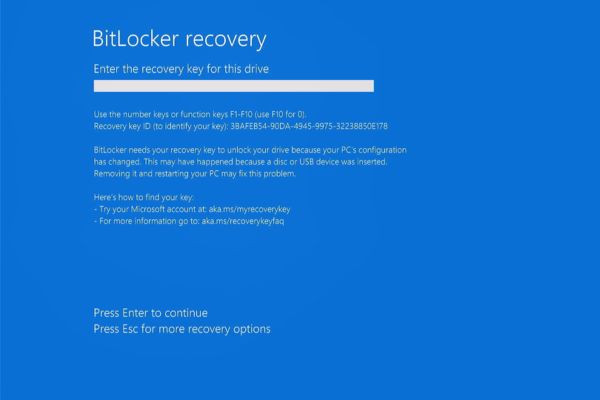
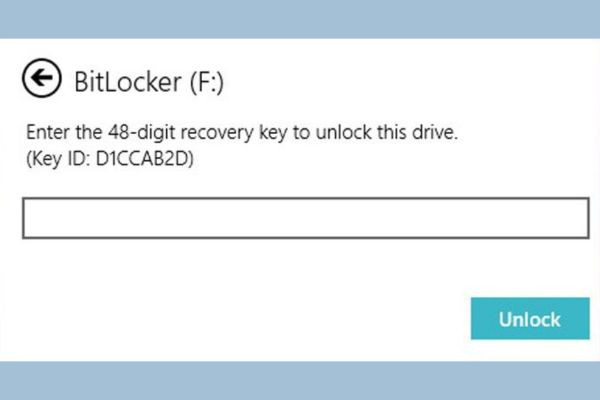
Vì khi bạn cài đặt phương pháp mã hóa dữ liệu này, BitLocker sẽ yêu cầu nhập mật khẩu gồm 48 chữ số. Mục đích là dùng để mở khóa hệ thống trong trường hợp BitLocker không thể nào xác nhận được quyền truy cập. Bạn hãy tiếp tục theo dõi phần sau của bài viết để biết cụ thể cách tắt/mở phần mềm nhé.
Để cài đặt và sử dụng BitLocker trên Win 10, bạn sẽ cần kiểm tra xem máy tính có được hỗ trợ TPM (Trusted Platform Module) hay không. Còn trên Windows 11, bạn thực hiện bật tính năng mã hóa theo các bước sau.
Bước 1: Mở Start menu lên và chọn Settings hoặc sử dụng tổ hợp phím “Windows + I” để vào Cài đặt.
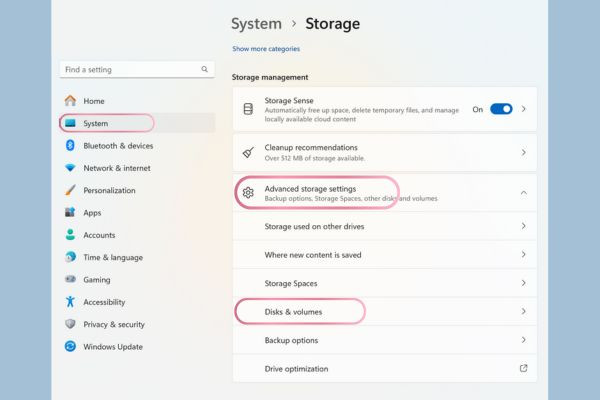
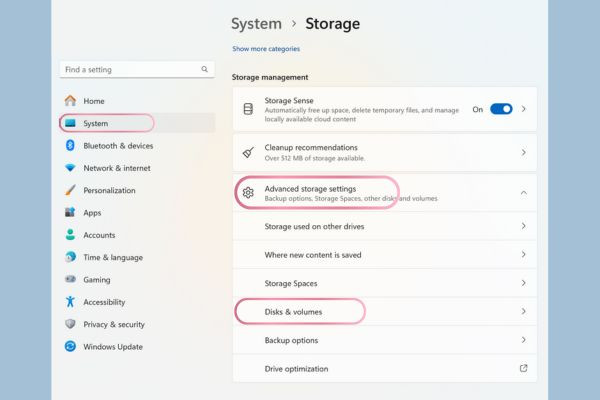
Bước 2: Chọn thẻ System bên trái màn hình. Sau đó di chuyển xuống và click chuột vào mục Storage. Tiếp tục truy cập vào Advanced storage settings và chọn “Disk & volumes”.
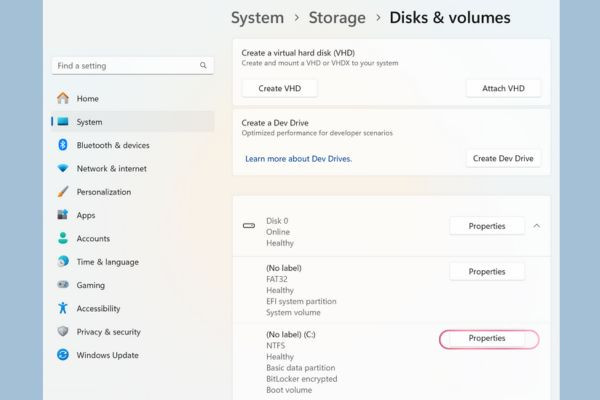
Bước 3: Sau đó, bạn hãy chọn ổ đĩa mình muốn bật mã hóa dữ liệu bằng cách ấn nút Properties.
Bước 4: Trong cài đặt ổ đĩa, kéo xuống dưới cùng màn hình và chọn Turn on BitLocker.
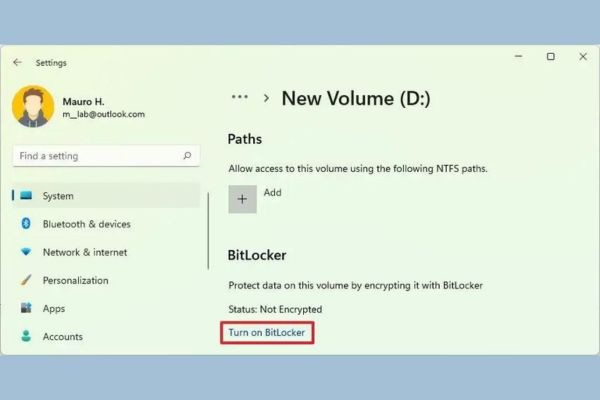
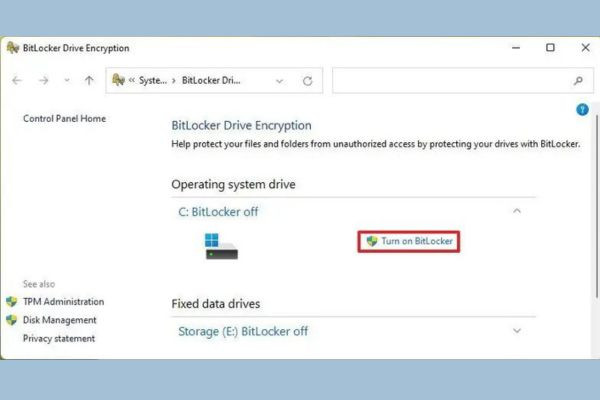
Bước 5: Trên cửa sổ BitLocker Drive Encryption, bạn tiếp tục chọn “Turn on BitLocker” một lần nữa.
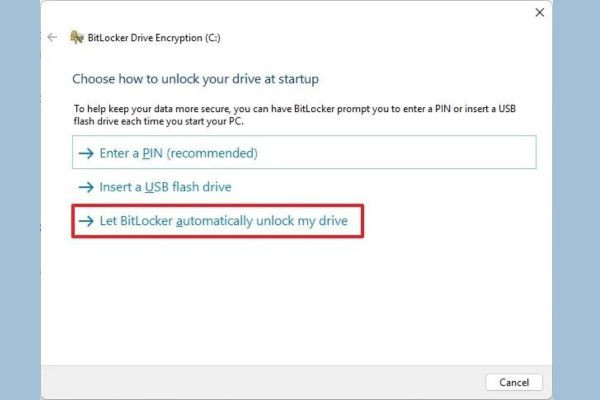
Bước 6: Sau đó, phần mềm sẽ hỏi bạn cách mở khóa ổ đĩa. Hãy click chuột vào tùy chọn Let BitLocker automatically unlock my drive.
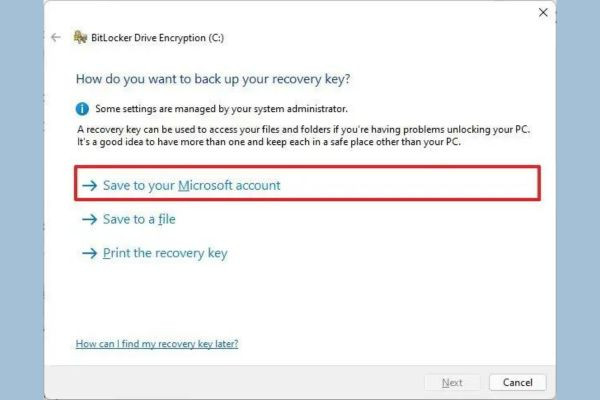
Bước 7: Lúc này, trên cửa sổ sẽ hiển thị câu hỏi bạn muốn sao lưu khóa khôi phục như thế nào. Trong ví dụ bên dưới, mình đã chọn “Save to your Microsoft account”.
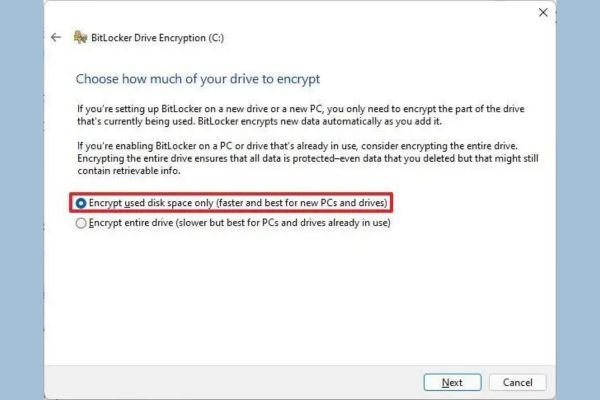
Bước 8: Tiếp tục chọn “Encrypt used disk space only” và nhấn nút Next để chuyển sang bước kế tiếp.
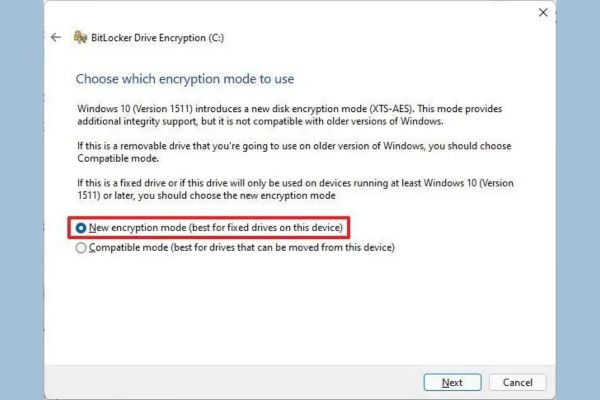
Bước 9: Trong bước này, phần mềm sẽ hỏi chế độ mã hóa bạn muốn chọn. Hãy đánh dấu vào ô “New encryption mode”.
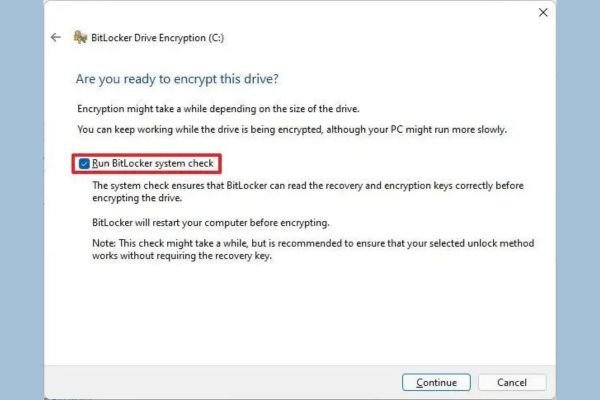
Bước 10: Cuối cùng, bạn tick vào Run BitLocker system check và nhấn Continue là xong. Sau khi bạn hoàn tất các bước này, máy tính sẽ tự khởi động lại để activate BitLocker Win 11.
Bạn có thể thao tác tắt vĩnh viễn mã hóa BitLocker thông qua ứng dụng Cài đặt hoặc tạm thời vô hiệu hóa trong Powershell. Sau đây, mình sẽ lần lượt hướng dẫn từng cách thực hiện.
Bước 1: Vào Settings từ menu Starts hoặc sử dụng tổ hợp phím “Windows + I”.
Bước 2: Chọn tab System bên trái màn hình. Sau đó kéo chuột xuống và click tại mục Storage. Tiếp tục truy cập vào Advanced Storage Settings và chọn “Disk & volumes” trong tùy chọn thả xuống.
Bước 3: Bạn chọn ổ đĩa mình muốn tắt mã hóa bằng cách nhấn nút Properties.
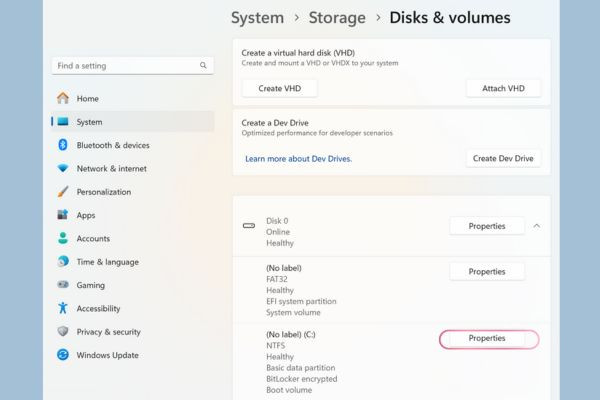
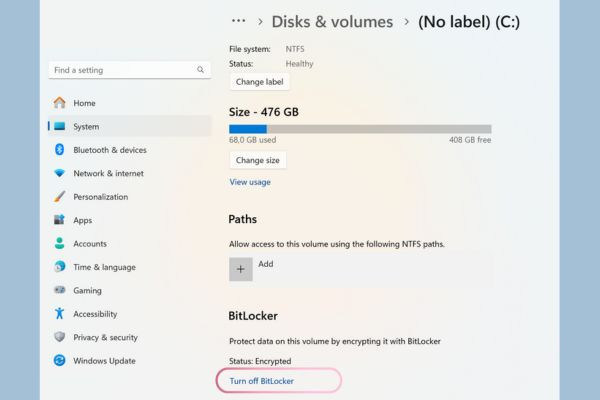
Bước 4: Trong trang cài đặt ổ đĩa, hãy chọn Turn off BitLocker.
Bước 5: Tiếp tục chọn Turn off BitLocker một lần nữa để xác nhận lại thao tác.
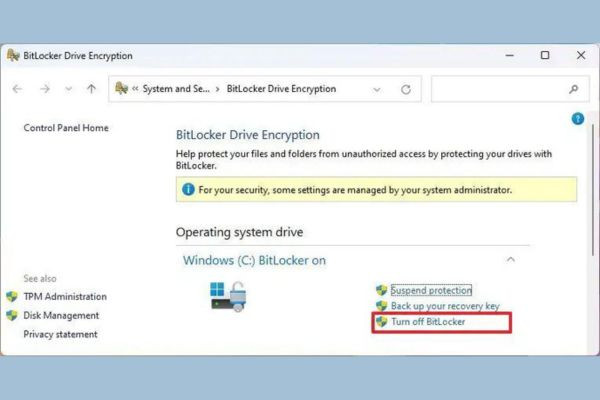
Bước 6: Sau khi hoàn tất các bước trên, BitLocker sẽ tự động tắt mã hóa trên ổ đĩa bạn đã chọn.
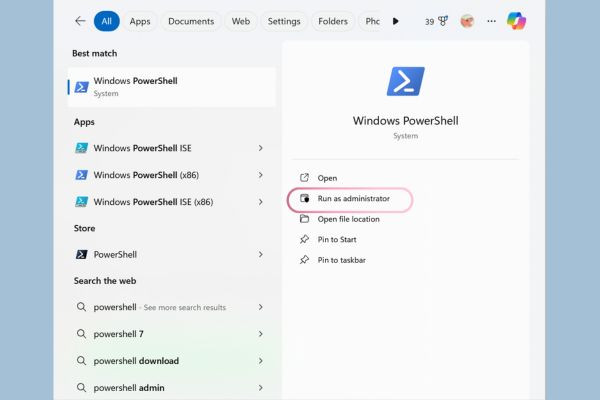
Bước 1: Trên thanh tìm kiếm của menu Start, bạn nhập từ khóa “powershell”.
Bước 2: Tại kết quả hiển thị đầu tiên, bạn chọn Run as administrator để khởi chạy shell dưới quyền admin.
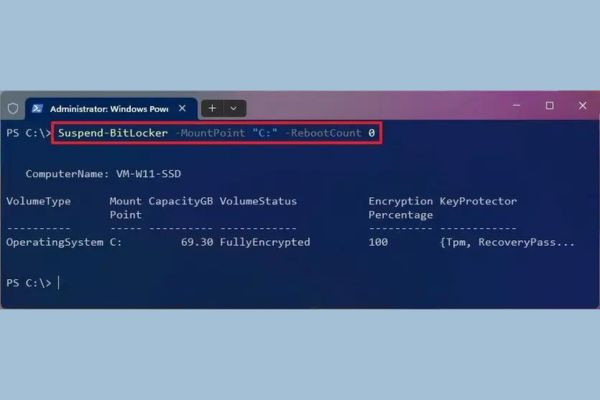
Bước 3: Sau đó, bạn gõ dòng lệnh “Suspend-BitLocker -MountPoint "C:" -RebootCount 0” và nhấn Enter để vô hiệu hóa BitLocker trên máy tính.
Trường hợp bạn quên mất mật khẩu mã hóa là gì và không thể truy cập vào ổ đĩa. Bạn hãy tham khảo cách lấy lại pass thông qua File Explorer như sau.
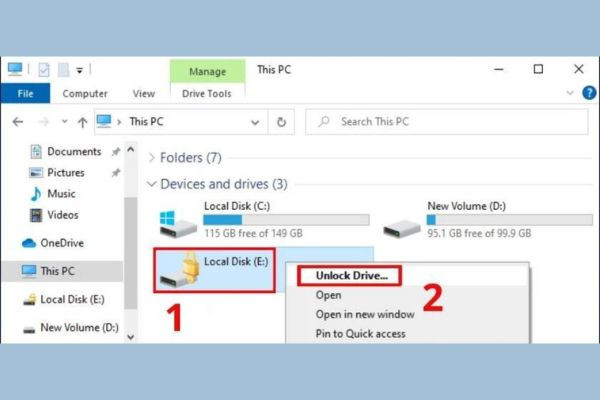
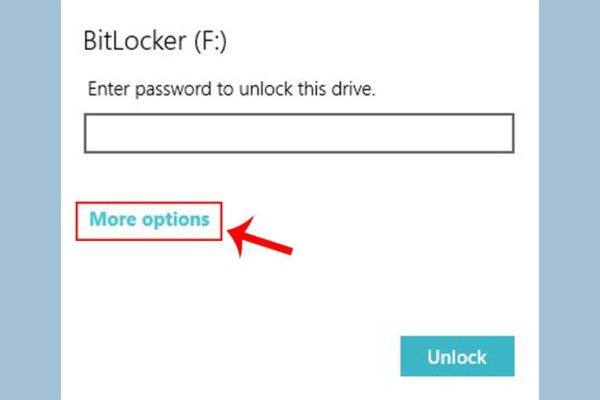
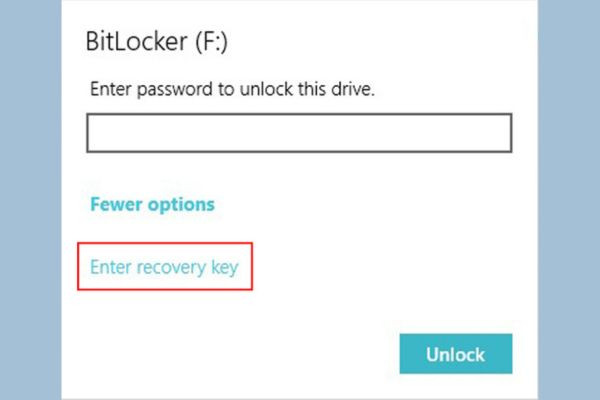
Có thể nói BitLocker là một phần mềm bảo mật tốt nhất hiện nay được cung cấp bởi Windows. Hy vọng với những thông tin mình chia sẻ trên đây đã giúp bạn biết thêm về công cụ BitLocker Win 11. Nếu bạn thực hiện mở khóa và khôi phục dữ liệu thành công, đừng quên để lại bình luận cho chúng mình biết nhé! Tham khảo thêm một số thủ thuật sửa Laptop từ FASTCARE để có thêm nhiều trải nghiệm thú vị.
Có thể bạn quan tâm:
Nguyễn Văn Tâm

Đã kiểm duyệt nội dung

Thủ Thuật Máy Tính
13:50, ngày 25/07/2025















