Chế độ Safe Mode là công cụ đắc lực trên Windows, giúp khởi động hệ điều hành với những những ứng dụng và dịch vụ thiết yếu. Điều này cho phép người dùng dễ dàng xác định và khắc phục sự cố máy tính một cách hiệu quả.
Hãy cùng FASTCARE tìm hiểu chi tiết về cách truy cập vào chế độ Safe Mode Win 11 một cách nhanh chóng nhé! Tìm hiểu ngay!
Vì sao cần biết cách truy cập vào chế độ Safe Mode Win 11?
Hiện nay, có rất nhiều bạn thắc mắc Safe Mode Win 11 là gì? Chế độ Safe Mode là một công cụ cực kỳ hữu ích khi máy tính của bạn gặp phải các vấn đề liên quan đến hệ thống và phần mềm. Đây là chế độ khởi động tối thiểu, chỉ tải các trình điều khiển và dịch vụ cần thiết để hệ điều hành hoạt động.
Dưới đây là một số lý do cụ thể vì sao bạn nên biết cách truy cập vào chế độ Safe Mode Win 11:
- Chẩn đoán và sửa lỗi phần mềm: Safe Mode giúp kiểm tra và chẩn đoán nguyên nhân gây ra sự cố máy tính. Do chỉ tải các thành phần cơ bản, Safe Mode loại bỏ khả năng xung đột từ phần mềm hoặc trình điều khiển bên thứ ba.
- Gỡ cài đặt hoặc vô hiệu hóa các trình điều khiển gây lỗi: Nếu một trình điều khiển (driver) mới được cài đặt gây ra sự cố, bạn có thể vào Safe Mode để gỡ bỏ hoặc vô hiệu hóa trình điều khiển đó. Điều này đặc biệt hữu ích khi hệ thống không thể khởi động bình thường do xung đột driver.
- Khắc phục sự cố phần mềm độc hại: Việc chạy chế độ Safe Mode trong Win 11 có thể ngăn chặn phần lớn các phần mềm độc hại và virus tự khởi động, cho phép bạn dễ dàng loại bỏ chúng bằng các công cụ diệt virus hoặc phần mềm bảo mật.
Một số cách vào chế độ Safe Mode Win 11 nhanh chóng
Dưới đây là hướng dẫn của FASTCARE giúp bạn truy cập vào Safe Mode Windows 11 khi cần thiết mà bạn có thể tham khảo và thực hiện:
Cách bật khởi động an toàn Win 11 qua ứng dụng Settings
Để truy vào chế độ Safe Mode Win 11, ban có thể tham khảo những bước chi tiết sau đây:
- Bước 1: Nhấp chuột phải vào menu Start và chọn Settings.
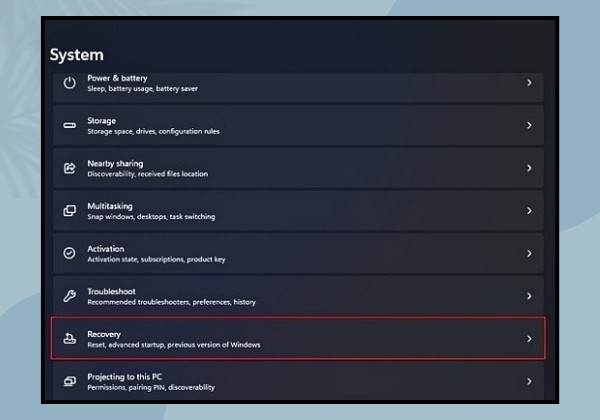
- Bước 2: Trong cửa sổ mới hiện ra, chọn System ở khung bên trái, sau đó chọn tùy chọn Recovery ở khung bên phải.
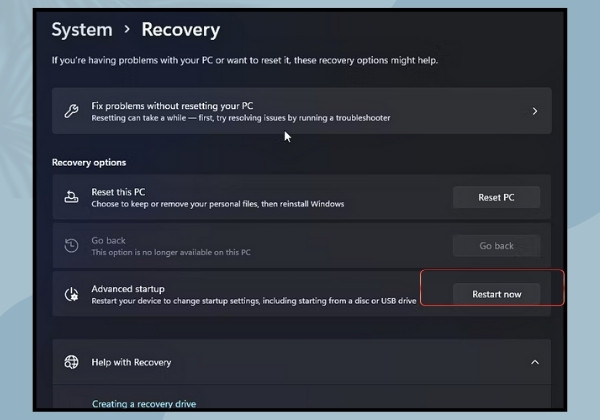
- Bước 3: Dưới phần Recovery, bạn sẽ thấy hai cài đặt. Nhấn nút Restart Now ở ngoài cùng bên phải của mục Advanced startup.
- Bước 4: Một cửa sổ thông báo sẽ hiện ra, nhấn nút Restart Now một lần nữa để xác nhận việc khởi động lại hệ thống.
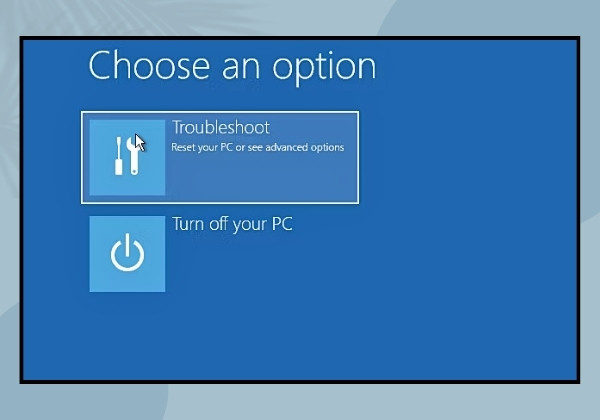
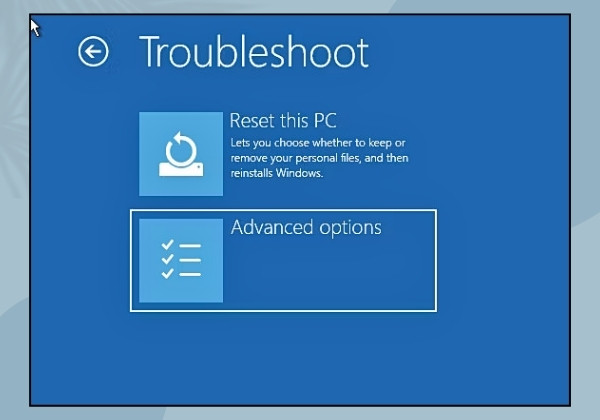
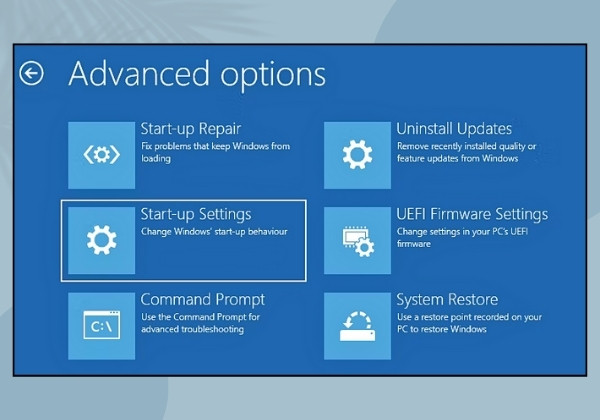
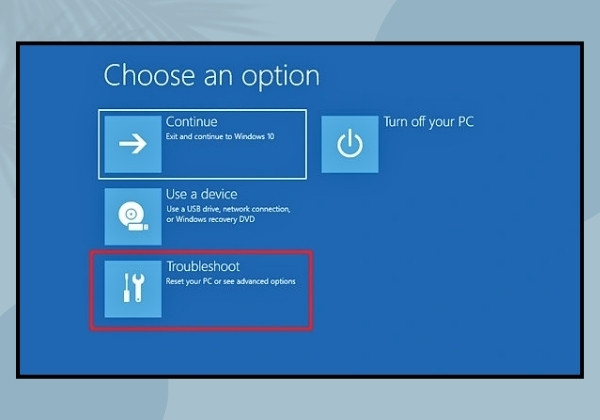
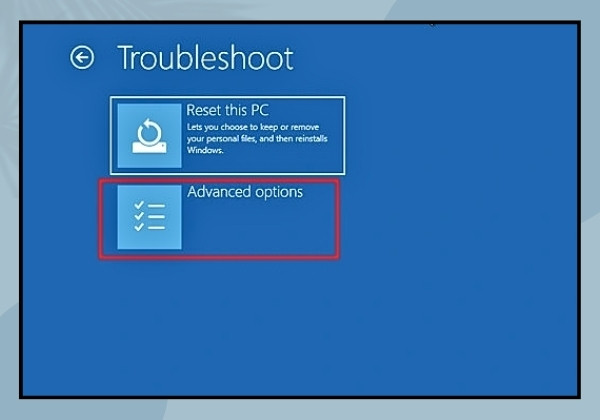
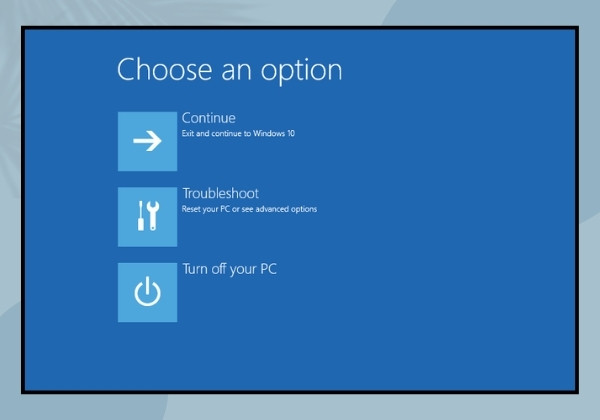
- Bước 5: Khi máy tính khởi động lại, bạn sẽ truy cập vào cửa sổ Advanced options với các tùy chọn nâng cao khác nhau. Chọn Troubleshoot > Advanced options.
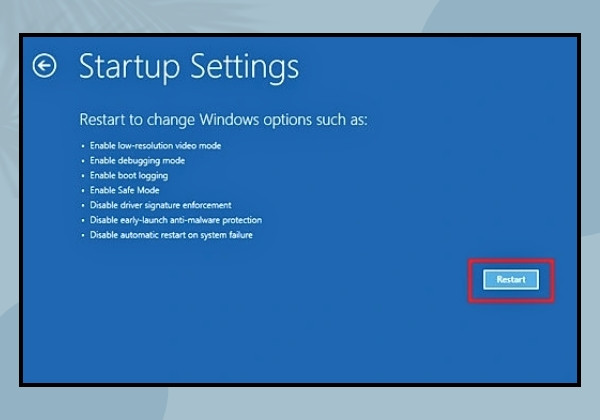
- Bước 6: Trong cửa sổ mới, tiếp tục chọn Startup Settings > Restart.
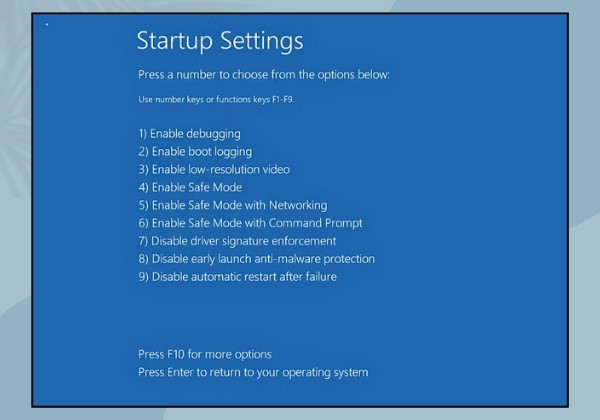
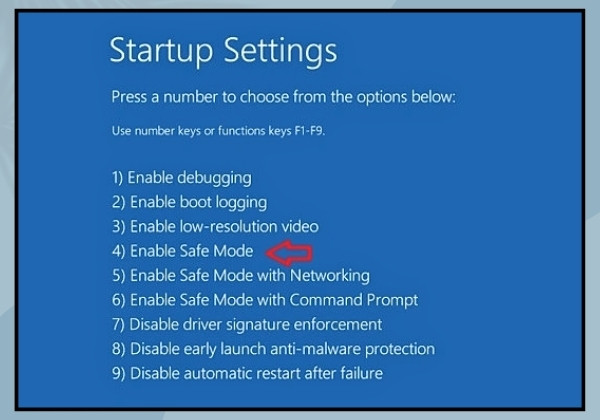
- Bước 7: Máy tính sẽ khởi động lại và hiển thị các tùy chọn khởi động khác nhau.
- Bước 8: Tìm tùy chọn Safe Mode. Để chọn tùy chọn này, nhấn số 4 hoặc phím F4. Nếu nó ở vị trí khác, nhập số hoặc phím chức năng tương ứng hiển thị trên màn hình tùy chọn. Windows 11 sẽ khởi động vào chế độ Safe Mode để bạn có thể làm việc.
Đây là một trong những cách đơn giản và dễ dàng nhất để khởi động Windows 11 ở chế độ Safe Mode. Nếu cách trên không hiệu quả, bạn có thể áp dụng Cách chia ổ cứng khi cài Windows 10 từ A đến Z hoặc đem máy đi thay màn hình laptop nếu gặp sự cố hiển thị. Hãy thử các phương pháp khác dưới đây.
Truy cập vào chế độ Safe Mode Win 11 qua tùy chọn Restart
Dưới đây là cách đơn giản để vào chế độ Safe Mode trên Windows 11 thông qua tùy chọn Restart:
- Bước 1: Nhấp vào biểu tượng Windows trên thanh tác vụ hoặc nhấn phím Windows trên bàn phím.
- Bước 2: Trong menu Start xuất hiện, nhấp vào biểu tượng Power ở góc dưới cùng bên phải.
- Bước 3: Giữ phím Shift và đồng thời nhấp vào tùy chọn Restart. Giữ phím Shift trong khoảng 2-3 giây rồi thả ra.
- Bước 4: Đợi cho Windows 11 khởi động và hiển thị cửa sổ Advanced options.
- Bước 5: Trong các tùy chọn hiện ra, chọn Troubleshoot > Advanced options.
- Bước 6: Trên màn hình tiếp theo, chọn Startup Settings > Restart.
- Bước 7: Máy tính sẽ khởi động lại và hiện ra một số tùy chọn khởi động. Tìm tùy chọn Safe Mode và nhấn phím chức năng tương ứng để chọn chế độ này.
- Bước 8: Windows 11 sẽ khởi động vào chế độ Safe Mode.
Phương pháp này là một cách hiệu quả và dễ thực hiện để khởi động Windows 11 ở chế độ Safe Mode. Cách này cũng có thể áp dụng cho Windows 10. Nếu các phương pháp trên không hiệu quả, bạn có thể thử phương pháp khác dưới đây.
Truy cập Safe Mode trên Windows 11 qua WinRE
Để vào chế độ Safe Mode Win 11 qua môi trường phục hồi Windows (WinRE), hãy làm theo các bước sau:
- Bước 1: Nhấn và giữ nút nguồn trong 10 giây để tắt hoàn toàn máy tính.
- Bước 2: Bấm nút nguồn để bật máy tính. Ngay khi logo đầu tiên của máy tính xuất hiện (như Acer, Asus, Dell, HP, v.v.), ngay lập tức nhấn và giữ nút nguồn trong 10 giây để tắt máy một lần nữa.
- Bước 3: Bật máy tính lại, và khi màn hình hoặc logo đầu tiên xuất hiện, hãy giữ nút nguồn trong 10 giây để tắt máy tính lần thứ hai.
- Bước 4: Bật lại máy tính và để nó khởi động. Lúc này, máy tính sẽ tự động vào môi trường phục hồi Windows (WinRE).
- Bước 5: Trong WinRE, chọn các tùy chọn Troubleshoot > Advanced options > Startup Settings > Restart.
- Bước 6: Máy tính sẽ khởi động lại và hiển thị các tùy chọn khởi động. Tìm tùy chọn Safe Mode và nhấn phím chức năng tương ứng để chọn chế độ này.
Trên đây là 3 cách truy cập vào chế độ Safe Mode Win 11 đơn giản nhất mà FASTCARE muốn chia sẻ tới các bạn. Hy vọng bài viết này sẽ giúp bạn có cái nhìn khách quan nhất về chế độ Safe Mode trên Windows 11 để có thể áp dụng và khắc phục các sự cố hệ thống máy tính nhé!











![[GIẢM 15%] HSSV & GIÁO VIÊN](/_next/image?url=https%3A%2F%2Fmedia.fastcare.vn%2Fuploads%2F2026%2F08%2Fpts-2.webp&w=1920&q=75)












