fastcare-banner-ads-mobile
fastcare-logo
Linh kiện tốt

Linh kiện tốt - Thao tác chuẩn

Sửa nhanh

Sửa nhanh - Đúng hẹn

Tư vấn rõ ràng

Tư vấn rõ ràng - Quy trình minh bạch

Bảo hành dài

Bảo hành dài - Hỗ trợ tận tâm

Trang chủcaret-right
fastcare-banner
fastcare-banner
fastcare-banner
fastcare-banner
fastcare-banner
fastcare-banner

Thủ Thuật Máy Tính

22:53, ngày 07/05/2025

Hướng dẫn khắc phục lỗi mất ổ đĩa D trong Win 11

Lê Văn Cường
Lê Văn Cường

Cập nhật cuối: 07/05/2025

Khám phá cách khắc phục lỗi mất ổ đĩa D trong Win 11 nhanh chóng với hướng dẫn chi tiết từ FASTCARE. Xem ngay để khắc phục vấn đề một cách hiệu quả!

Bạn đang gặp vấn đề với tình trạng mất ổ đĩa D trong Win 11? Bài viết này sẽ hướng dẫn bạn từng bước cách khắc phục lỗi này một cách hiệu quả. FASTCARE sẽ giúp bạn tìm hiểu nguyên nhân và giải pháp để phục hồi ổ đĩa D, nhằm đảm bảo rằng dữ liệu của bạn không bị mất mát. Đọc ngay để nắm bắt cách sửa lỗi và tối ưu hóa hệ thống của bạn.
Mất ổ đĩa D trong Win 11

Tại sao máy tính mất ổ đĩa D trong Win 11?

Ổ đĩa D trong máy tính là một phân vùng trên ổ cứng, dùng để lưu trữ dữ liệu cá nhân như tài liệu, hình ảnh, và video, khác với ổ đĩa C, nơi cài đặt hệ điều hành và các ứng dụng hệ thống. Trong cấu hình máy tính tiêu chuẩn, ổ C chứa hệ điều hành và phần mềm cơ bản để máy hoạt động, trong khi ổ D thường được dùng để lưu trữ dữ liệu người dùng và các bản sao lưu, giúp quản lý và bảo vệ dữ liệu tốt hơn.

Có nhiều nguyên nhân khiến máy tính của bạn mất ổ đĩa D trong Win 11, dưới đây là một vài nguyên nhân chính:
  • Cấu hình ổ đĩa bị thay đổi: Có thể hệ thống đã được cấu hình lại, khiến ổ đĩa D không còn có ký tự gán hoặc phân vùng bị ẩn. Cài đặt mới hoặc cập nhật hệ điều hành có thể làm thay đổi cách quản lý ổ đĩa và dẫn đến lỗi mất ổ đĩa trong Win 11.
  • Nhiễm virus hoặc phần mềm độc hại: Virus hoặc phần mềm độc hại có thể gây mất hoặc ẩn ổ đĩa D. Các phần mềm diệt virus hoặc tường lửa cũng có thể xóa hoặc ngăn chặn truy cập vào ổ D vì lý do bảo mật.
Mất ổ đĩa D trong Win 11
  • Cập nhật hệ điều hành không thành công: Quá trình cập nhật hệ điều hành có thể gặp lỗi, dẫn đến sự mất mát hoặc hỏng hóc ổ đĩa D. Cài đặt không đúng hoặc không tương thích của các bản cập nhật có thể gây ra sự cố nhận diện và sử dụng ổ đĩa D.
  • Vấn đề phân vùng hoặc định dạng ổ đĩa: Lỗi trong quá trình phân vùng hoặc định dạng ổ đĩa có thể dẫn đến việc mất dữ liệu hoặc không nhận diện được ổ đĩa, gây ra tình trạng Win 11 mất ổ D.

Cách giải quyết lỗi máy tính không hiển thị ổ đĩa D

Để khôi phục lỗi bị mất ổ đĩa D Win 11, bạn thực hiện theo thủ thuật sau:
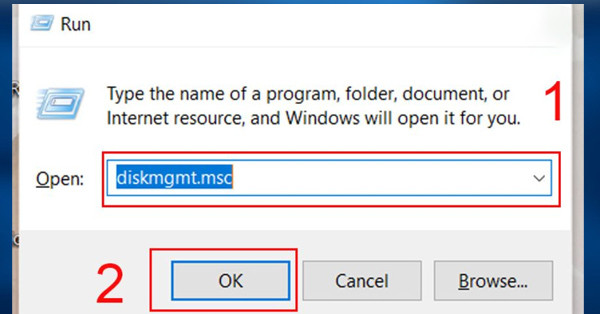
  • Bước 1: Mở hộp thoại Run bằng cách nhấn tổ hợp phím Windows + R. Gõ lệnh "diskmgmt.msc" và chọn Enter để mở cửa sổ Disk Management.
Mất ổ đĩa D trong Win 11
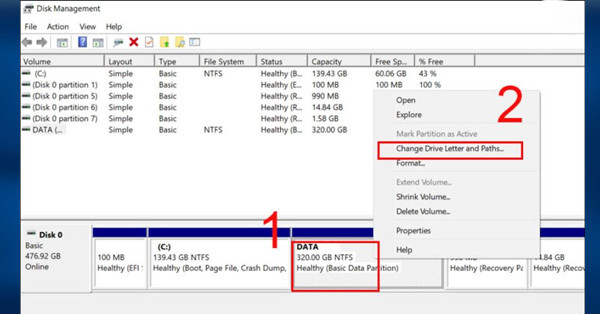
  • Bước 2: Trong cửa sổ Disk Management, nhấp chuột phải vào phân vùng không có tên trong danh sách các phân vùng hiển thị và chọn "Change Drive Letter and Paths".
Mất ổ đĩa D trong Win 11
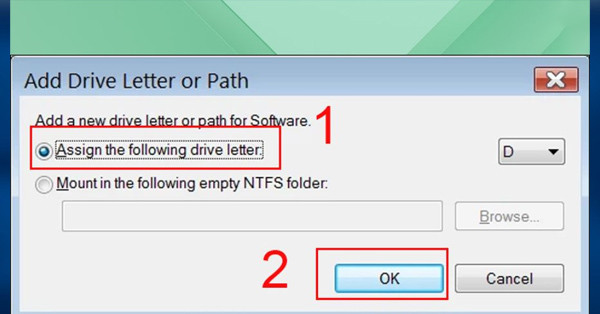
  • Bước 3: Chọn "Add", sau đó chọn ổ đĩa từ danh sách thả xuống và nhấn OK để gán lại ổ đĩa D cho máy tính của bạn.
Mất ổ đĩa D trong Win 11

Các phần mềm khôi phục ổ đĩa D trong Win 11

Nếu bạn gặp lỗi mất ổ đĩa trong Win 11 hoặc bị mất ổ đĩa D do format nhầm, có thể sử dụng phần mềm khôi phục dữ liệu để phục hồi các tập tin. Một số phần mềm phổ biến để khôi phục dữ liệu bao gồm:
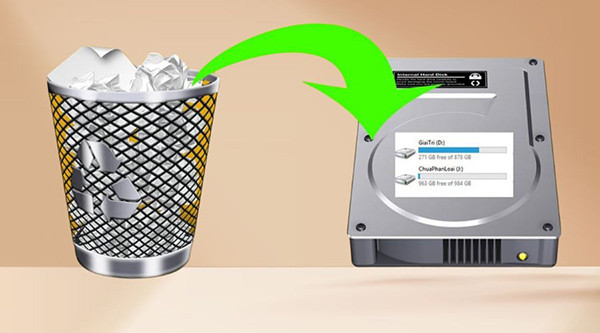
  • Phần mềm Recuva
  • Ứng dụng EaseUS Data Recovery Wizard
  • Ứng dụng Wondershare Data Recovery
  • Phần mềm Stellar Phoenix
Mất ổ đĩa D trong Win 11

Những câu hỏi liên quan về ổ đĩa D trong Win 11

Dưới đây là những câu hỏi thường gặp liên quan đến vấn đề ổ đĩa D trong Win 11, giúp bạn hiểu rõ hơn về các tình huống và cách giải quyết chúng.

Không có ổ cứng máy tính có chạy được không?

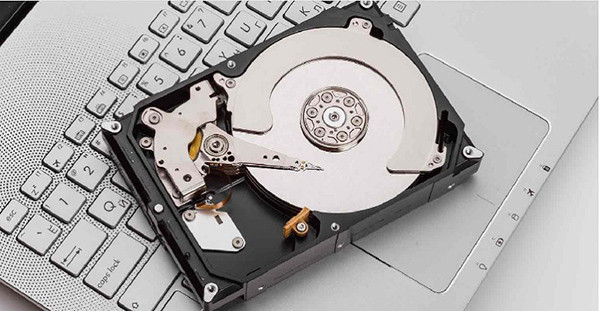
Về lý thuyết, máy tính Windows mất ổ D vẫn có thể hoạt động được, nhưng chức năng của nó sẽ bị hạn chế nghiêm trọng. Ổ cứng là nơi lưu trữ hệ điều hành và tất cả dữ liệu của bạn. Nếu thiếu ổ cứng, máy tính sẽ không thể khởi động hoặc truy cập bất kỳ tập tin nào. Các chương trình như trình duyệt web và trình xử lý văn bản cũng cần ổ cứng để lưu trữ tệp tạm thời, do đó sẽ không hoạt động được nếu thiếu ổ cứng.
Mất ổ đĩa D trong Win 11

Tuy nhiên, vẫn có những cách để sử dụng máy tính mà không cần ổ cứng:

  • Sử dụng ổ đĩa flash hoặc thẻ nhớ: Bạn có thể cài đặt hệ điều hành và một số phần mềm cơ bản lên ổ đĩa flash hoặc thẻ nhớ, sau đó sử dụng chúng để khởi động máy tính.
  • Sử dụng dịch vụ lưu trữ trực tuyến: Bạn có thể lưu trữ hệ điều hành, dữ liệu và các phần mềm của mình trên các dịch vụ lưu trữ đám mây như Google Drive hoặc Dropbox, và truy cập chúng từ máy tính qua kết nối internet.
  • Sử dụng máy tính Chromebook: Chromebook, với hệ điều hành Chrome OS, lưu trữ dữ liệu trên đám mây và không yêu cầu ổ cứng. Nó có thể chạy nhiều ứng dụng web và ứng dụng Android mà không cần ổ cứng vật lý.

Hai máy tính có thể dùng chung một ổ cứng không?

Hai máy tính có thể chia sẻ một ổ cứng, nhưng điều này không được khuyến khích vì có thể dẫn đến các vấn đề như:
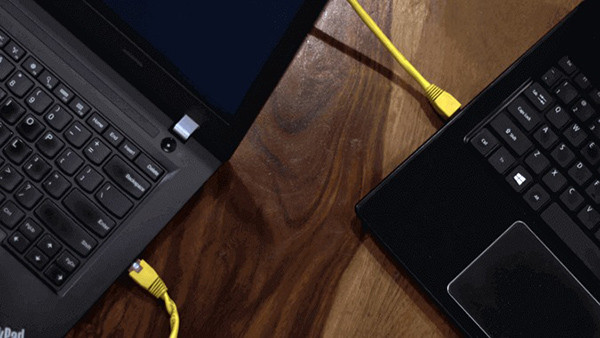
  • Xung đột truy cập: Khi hai máy tính cùng truy cập vào một ổ cứng, có thể xảy ra xung đột truy cập, gây ra lỗi dữ liệu và làm hỏng ổ cứng.
  • Hiệu suất chậm: Chia sẻ ổ cứng giữa hai máy tính có thể làm giảm hiệu suất, vì mỗi máy tính phải chờ đến lượt truy cập ổ cứng.
  • Nguy cơ mất dữ liệu: Nếu một trong hai máy tính gặp sự cố, dữ liệu trên ổ cứng cũng có thể bị ảnh hưởng.
Mất ổ đĩa D trong Win 11

Nếu bạn gặp phải lỗi mất ổ đĩa trong Win 11, hay bị mất ổ đĩa D trong Win 11, những phương pháp khắc phục đúng cách sẽ giúp bạn khôi phục ổ đĩa D và đảm bảo máy tính hoạt động ổn định.

Việc khắc phục lỗi mất ổ đĩa D trong Win 11 có thể được thực hiện qua các bước đơn giản như đã trình bày trong bài viết. Đảm bảo rằng bạn đã thực hiện các bước kiểm tra và xử lý lỗi theo hướng dẫn để đảm bảo ổ đĩa D hoạt động trở lại bình thường.

Chắc ai đó sẽ cần:

 Nếu bạn đang sử dụng iPhone 14 và gặp các tình trạng vỏ bị trầy xước, móp méo hay nứt vỡ. Dịch vụ thay vỏ iPhone 14 tại FASTCARE sẽ là giải pháp tốt nhất dành cho bạn. Đặt lịch sửa chữa hôm nay để nhận ưu đãi giảm giá 10% bạn nhé. Chúc bạn thành công!

Viết bởi: Lê Văn Cường
Lê Văn Cường-avatar

Lê Văn Cường

Kỹ thuật trưởng tại FASTCARE
double-check

Đã kiểm duyệt nội dung

Lê Văn Cường hiện là Trưởng bộ phận Kỹ thuật tại FASTCARE, với hơn 10 năm kinh nghiệm sửa chữa phần cứng và vi mạch điện thoại. Anh từng xử lý hàng nghìn thiết bị gặp lỗi phức tạp như: sập nguồn, lỗi Face ID, cháy IC, hư màn hình, pin báo ảo, lỗi loa, camera, chân sạc… Với thế mạnh trong đánh giá lỗi chính xác và đưa ra phương án sửa chữa hiệu quả, anh Cường trực tiếp xây dựng quy trình kỹ thuật chuẩn và đào tạo đội ngũ kỹ thuật viên tại hệ thống.
Xem thêm thông tinxem-them

Hỏi đáp

(0 bình luận)
Trang chủ
Cửa hàng
Tra cứu
Đặt lịch