


Sửa nhanh đúng hẹn

Kinh nghiệm 13 năm trong nghề

Xem sửa trực tiếp

Hoàn tiền 100% nếu không hài lòng
Cam kết
Sửa nhanh đúng hẹn
Kinh nghiệm 13 năm trong nghề
Xem sửa trực tiếp
Hoàn tiền 100% nếu không hài lòng


Cập nhật cuối: 11/09/2026
Bạn không dùng chuột cảm ứng trên laptop và muốn tắt nó đi? Đừng bỏ qua bài viết này của FASTCARE để biết cách Top 3+ Cách Bật Tắt Touchpad Trên Laptop Windows 11 Cực Dễ nhé!
Chuột cảm ứng (Touchpad) là giải pháp giúp người dùng sử dụng laptop linh hoạt hơn. Tuy nhiên, khi đã sử dụng chuột ngoài thì nhiều người muốn khóa Touchpad để tránh làm xáo trộn màn hình làm việc. Bài viết này của FASTCARE sẽ chia sẻ đến bạn top 3+ cách bật tắt Touchpad trên laptop Windows 11 siêu nhanh. Cùng tìm hiểu!
Sau đây là những cách tắt Touchpad laptop Win 11 mà FASTCARE đã tổng hợp. Bạn hãy tham khảo và chọn ra thao tác phù hợp nhé!
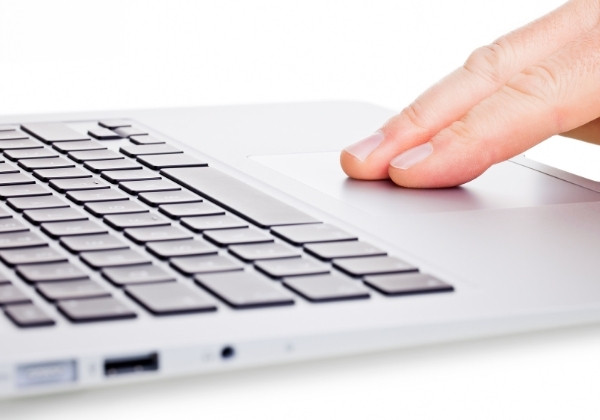
Tùy theo dòng laptop mà bạn sử dụng, vị trí phím chức năng để bật/tắt chuột cảm ứng trên laptop sẽ khác nhau. Bằng cách quan sát biểu tượng Touchpad bị gạch chéo trên bàn phím, người dùng có thể dễ dàng nhận biết phím tắt chức năng này. Nếu máy gặp sự cố hỏng hóc phần cứng, bạn có thể cần đến dịch vụ thay bàn phím laptop để khắc phục.
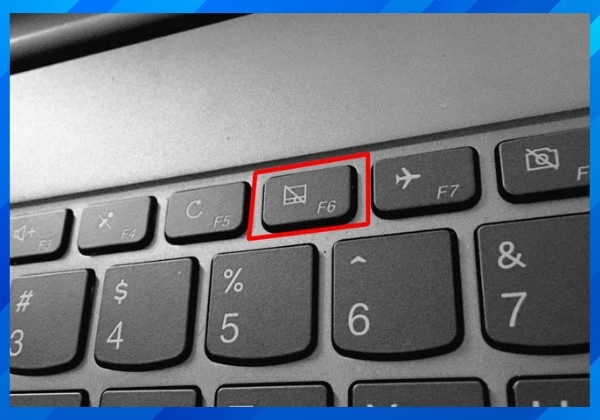
Bạn có thể thực hiện thao tác tắt bật chuột cảm ứng trên laptop Win 11 theo từng dòng máy tính như sau:
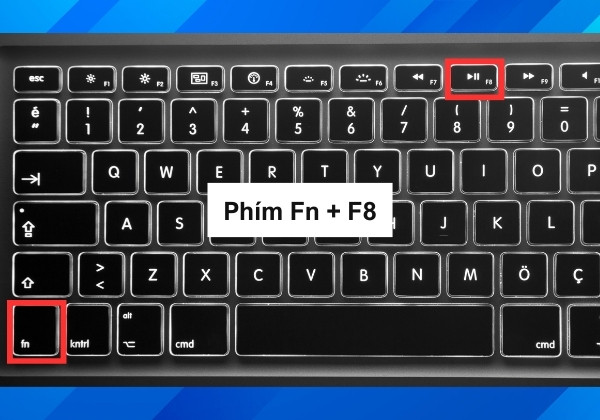
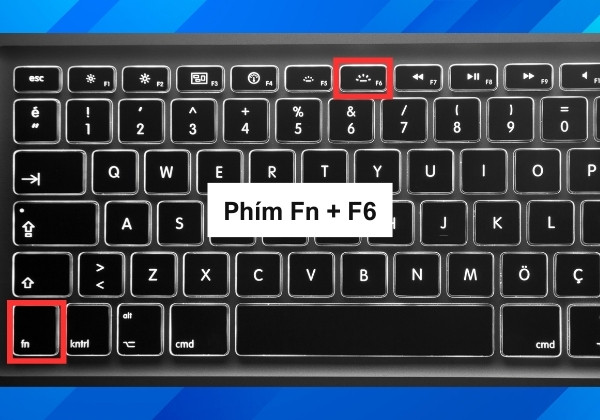
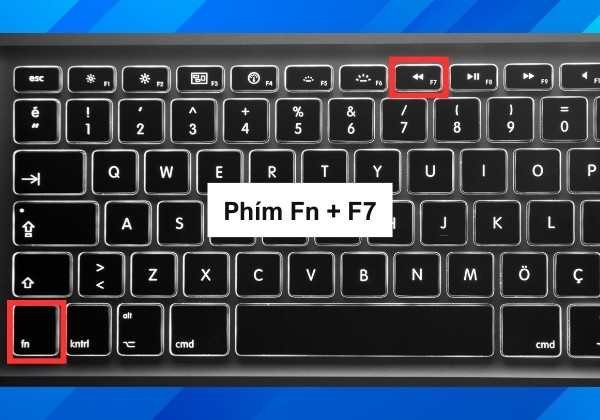
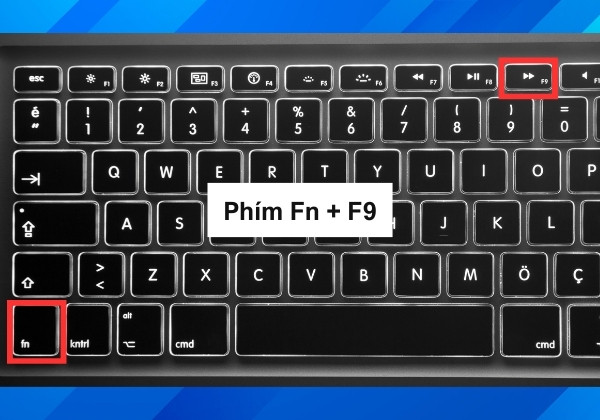
Lưu ý, các tổ hợp phím này cũng được sử dụng để khắc phục tình trạng người dùng không dùng được touchpad. Đôi khi lỗi ổ cứng cũng ảnh hưởng đến hệ thống, bạn có thể tìm hiểu thêm về vấn đề Vì sao cài Win không nhận ổ cứng NVME? nếu cần.
Nếu bạn đã sử dụng phím tắt nhưng vẫn không thể tắt chuột cảm ứng trên laptop Win 11, bạn hãy thử thay đổi cài đặt Touchpad trong mục Settings bằng hai cách sau:
Trong mục Settings, người dùng có thể tắt bật chuột cảm ứng laptop trên Windows 11 nhanh qua các thao tác sau:
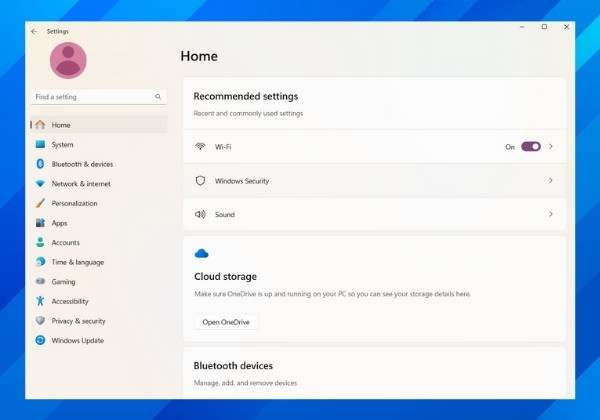
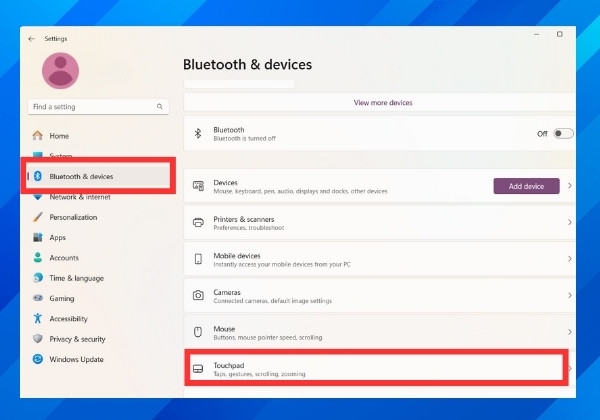
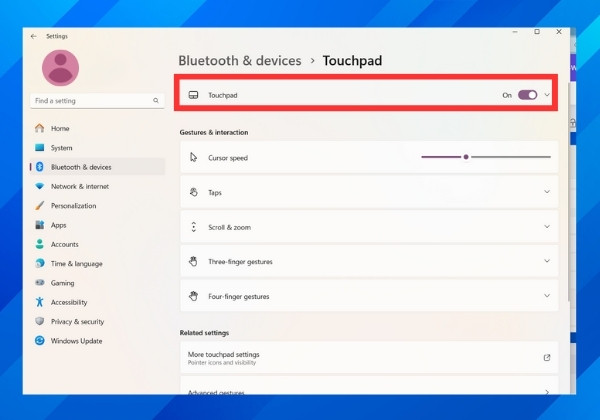
Nếu có nhu cầu tắt Touchpad laptop windows 11 trong thời gian dài, bạn thậm chí có thể thiết lập tự động vô hiệu hóa Touchpad khi máy kết nối với chuột ngoài. Để làm được điều này, người dùng hãy nhấn vào dấu mũi tên bên cạnh nút On/Off, sau đó đánh dấu Leave touchpad on when a mouse is connected.
Một cách khác bạn có thể thử khi muốn tắt hay bật chuột cảm ứng trên laptop Win 11 là sử dụng Device Manager. Cụ thể như sau:
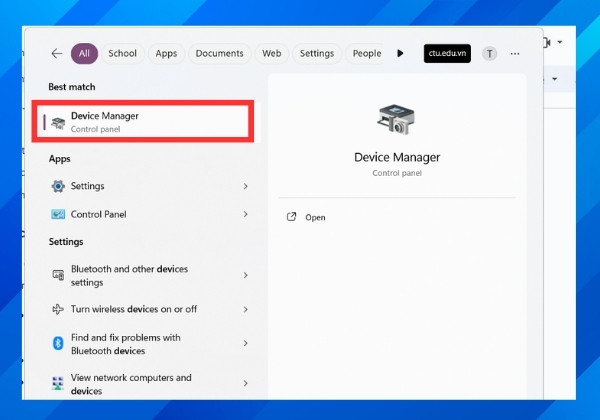
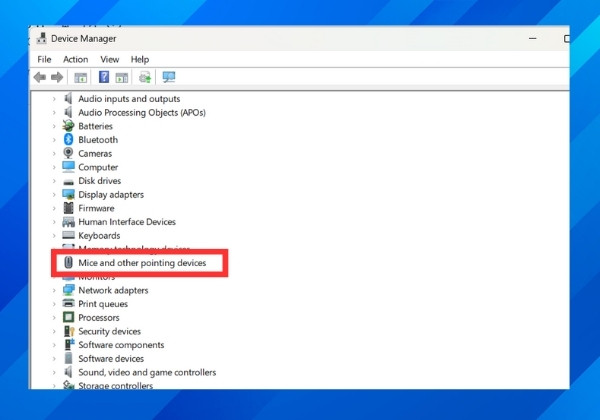
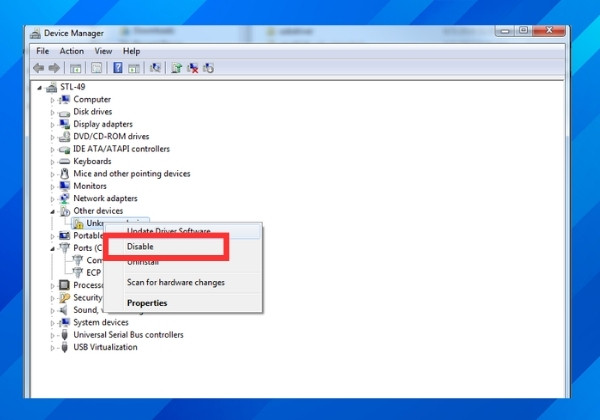
Sau khi đã thực hiện những thủ thuật trên mà vẫn chưa thể bật tắt chuột cảm ứng trên laptop Win 11, bạn hãy thử khởi động lại laptop để Windows áp dụng cài đặt. Ngoài ra, bạn cũng nên kiểm tra lại dòng máy tính đang sử dụng đúng hệ điều hành Windows 11 hay chưa để đảm bảo các cách làm như trên là chính xác.
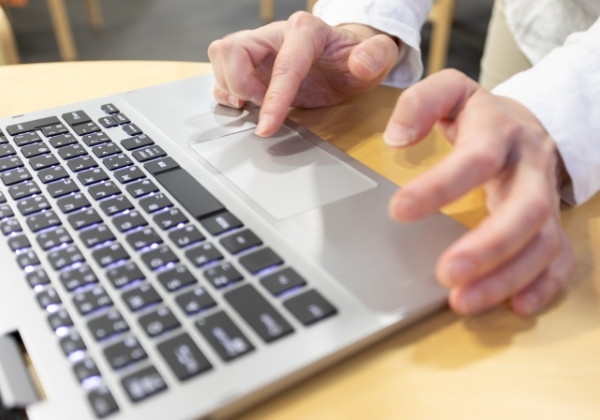
Tóm lại, việc bật tắt touchpad trên laptop Windows 11 không hề phức tạp. Hy vọng bài viết vừa rồi sẽ giúp bạn thay đổi thành công trạng thái bật/tắt của chuột cảm ứng laptop chỉ trong tích tắc. Nếu như gặp phải vấn đề về Touchpad, hãy liên hệ ngay với FASTCARE để được tư vấn giải pháp và hỗ trợ khắc phục sớm nhất nhé!
Nguyễn Văn Tâm

Đã kiểm duyệt nội dung

Thủ Thuật Máy Tính
15:17, ngày 12/09/2025





![[GIẢM 15%] HSSV & GIÁO VIÊN](/_next/image?url=https%3A%2F%2Fmedia.fastcare.vn%2Fuploads%2F2026%2F08%2Fpts-2.webp&w=1920&q=75)












