


Sửa nhanh đúng hẹn

Kinh nghiệm 13 năm trong nghề

Xem sửa trực tiếp

Hoàn tiền 100% nếu không hài lòng
Cam kết
Sửa nhanh đúng hẹn
Kinh nghiệm 13 năm trong nghề
Xem sửa trực tiếp
Hoàn tiền 100% nếu không hài lòng


Cập nhật cuối: 12/09/2026
Cài Win không nhận ổ cứng NVME khiến nhiều bạn hoang mang không biết lý do vì sao. Sự cố này gây gián đoạn quá trình cài đặt hệ điều hành và còn tiềm ẩn rủi ro thất thoát dữ liệu. Thực tế có nhiều nguyên nhân khiến Windows không nhận được ổ cứng NVME. Nếu bạn cũng đang thắc mắc, hãy cùng FASTCARE tìm hiểu chi tiết hơn và đi tìm giải pháp ngay nhé!
Dưới đây là một số lý do thường gặp nhất khiến quá trình cài đặt Windows bị gián đoạn vì không nhận được NVME. Chúng mình cũng sẽ bật mí ngay giải pháp để khắc phục đối với từng nguyên nhân. Bạn tham khảo nhé!
BIOS chưa được cập nhật đúng phiên bản tương thích thì sẽ không nhận diện được NVME. Đây là nguyên nhân phổ biến nhất gây ra trục trặc làm gián đoạn tiến trình cài Windows. Tuy nhiên nhiều bạn không biết hoặc không để ý các cài đặt có sẵn của hệ điều hành trước đó. Vì thế khi cài Windows mới sẽ gặp trục trặc do không tương thích.
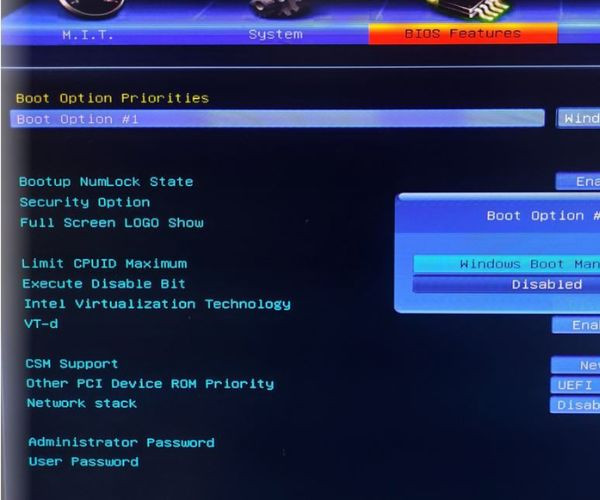
Để khắc phục, bạn hãy kiểm tra thiết lập BIOS trên máy để đảm bảo sự tương thích cho hệ điều hành mới. Bạn có thể truy cập vào website của nhà sản xuất và tải xuống phiên bản mới nhất cho máy tính. Lưu ý tuân thủ các bước theo hướng dẫn của nhà sản xuất để không ảnh hưởng đến toàn bộ hệ thống dữ liệu trong máy.
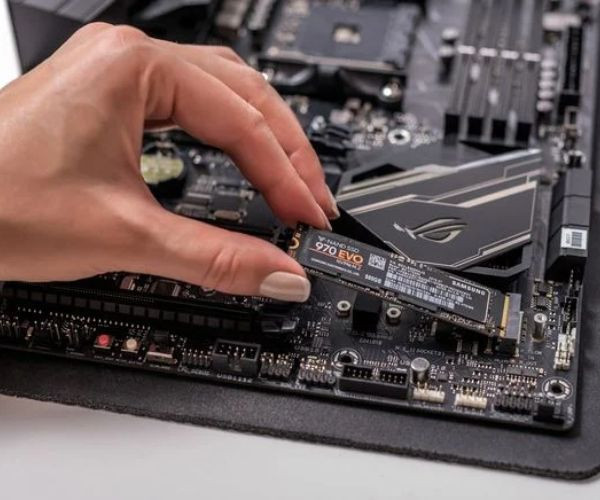
Lỗi phần cứng cũng là một trong những nguyên nhân chính dẫn đến tình trạng cài Win không nhận ổ cứng NVME. Bạn hãy kiểm tra và khắc phục bằng cách:
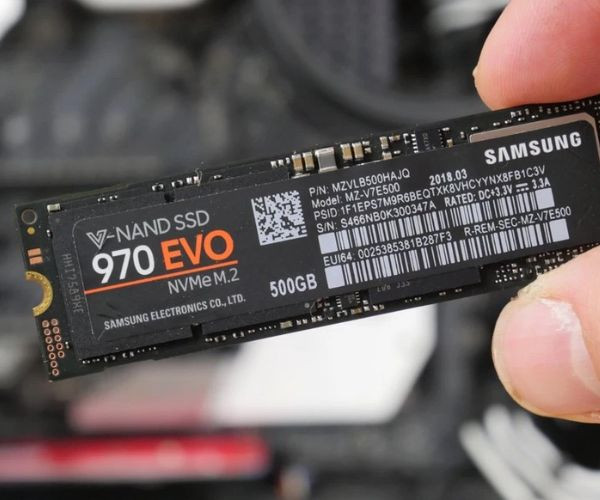
Sau khi đã kiểm tra kỹ, bạn thử bắt đầu lại tiến trình cài đặt Windows xem đã nhận diện được ổ cứng NVME chưa nhé.
Có thể máy tính của bạn thiếu driver NVME nên không thể nhận diện được ổ cứng trong quá trình cài đặt Windows. Trong trường hợp này, bạn phải vào mục Load Drivers > Chọn Browse > Chọn thư mục chứa driver NVME và cài đặt cho máy. Sau đó bạn khởi chạy lại tiến trình cài đặt Windows như bình thường.
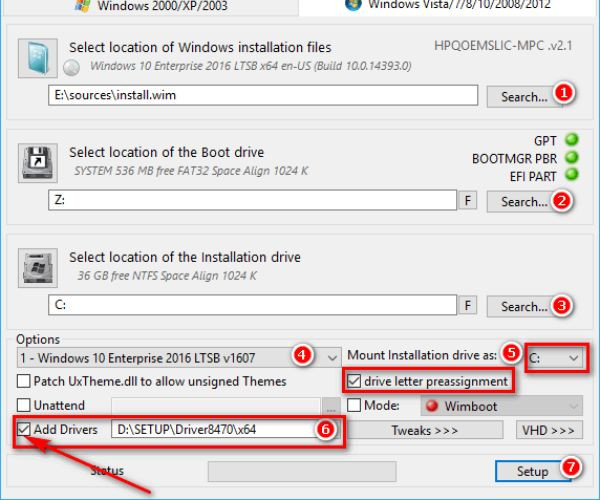
Cổng kết nối NVME bị lỗi cũng sẽ dẫn đến tình trạng cài Win không nhận ổ cứng. Trường hợp này ít người để ý khi cài đặt Windows. Nếu bo mạch chủ có nhiều cổng NVME, bạn hãy thử kết nối với cổng khác xem sao. Ngoài ra một số nhà sản xuất bo mạch chủ đã cung cấp công cụ chẩn đoán lỗi NVME. Tùy theo thiết bị, bạn có thể tải xuống công cụ hỗ trợ kiểm tra và phát hiện lỗi.
Top 3+ Cách Bật Tắt Touchpad Trên Laptop Windows 11 Cực Dễ
Top 6 cách tắt ứng dụng chạy ngầm win 10 hiệu quả
Cài đặt Windows là một quá trình đặc biệt quan trọng đối với hệ thống dữ liệu trên máy. Do đó khi gặp các lỗi trong tiến trình cài hệ điều hành, bạn nên nhờ sự hỗ trợ của người có chuyên môn kỹ thuật.
Trước khi cài đặt Windows, hãy nhớ sao lưu toàn bộ dữ liệu cẩn thận nhé! Các lỗi xảy ra trong quá trình cài đặt có thể dẫn đến rủi ro mất mát dữ liệu của bạn. Lỗi không nhận ổ cứng cũng là một nguyên nhân làm gián đoạn tiến trình cài đặt và thất thoát dữ liệu. Vì thế bạn đừng chủ quan nha!

Đối với những bạn chưa có kinh nghiệm về việc cài đặt hệ điều hành thì tốt hơn hết hãy nhờ sự trợ giúp của kỹ thuật viên hay người thành thạo máy tính. Bạn sẽ giảm thiểu được các rủi ro về lỗi phần cứng và phần mềm khi bắt đầu cài lại Windows.
Vừa rồi chúng mình đã đưa ra một số nguyên nhân gây ra lỗi cài Win không nhận ổ cứng NVME. Hy vọng những giải pháp trong bài đã giúp bạn có thêm cách khắc phục cho tình trạng này. Hãy để lại bình luận phía dưới nếu bạn muốn FASTCARE hỗ trợ thêm về các thủ thuật máy tính khác nhé! Đừng quên theo dõi website vì chúng mình sẽ tiếp tục cập nhật các thông tin hữu ích dành cho bạn!
Nguyễn Văn Tâm

Đã kiểm duyệt nội dung

Thủ Thuật Máy Tính
13:31, ngày 04/12/2024





![[GIẢM 15%] HSSV & GIÁO VIÊN](/_next/image?url=https%3A%2F%2Fmedia.fastcare.vn%2Fuploads%2F2026%2F08%2Fpts-2.webp&w=1920&q=75)












