


Sửa nhanh đúng hẹn

Kinh nghiệm 13 năm trong nghề

Xem sửa trực tiếp

Hoàn tiền 100% nếu không hài lòng
Cam kết
Sửa nhanh đúng hẹn
Kinh nghiệm 13 năm trong nghề
Xem sửa trực tiếp
Hoàn tiền 100% nếu không hài lòng


Cập nhật cuối: 07/05/2025
Bạn đang gặp khó khăn trong việc kiểm tra độ chai pin Laptop Win 11 sao? Đừng lo! FASTCARE sẽ hướng dẫn bạn chi tiết và dễ hiểu ngay trong bài viết dưới đây! Cùng khám phá ngay nhé!
Tình trạng của pin (Battery Health) là chỉ số thể hiện mức độ hao mòn hoặc khả năng hoạt động hiện tại của pin so với dung lượng thiết kế ban đầu. Qua thời gian sử dụng, pin laptop sẽ dần bị chai là điều khó tránh khỏi. Tình trạng này không chỉ khiến thời gian sử dụng pin bị rút ngắn mà, còn làm giảm khả năng hoạt động của laptop. Điều này khiến người dùng gặp nhiều bất tiện, khi không thể làm việc liên tục mà phải sạc pin thường xuyên.

Đối với những ai đang sử dụng hệ điều hành Windows 11, việc kiểm tra độ chai pin là một bước rất quan trọng để nắm rõ tình trạng hiện tại của máy. Trong bài viết này, FASTCARE sẽ hướng dẫn bạn cách kiểm tra độ chai pin laptop win 11 một cách chi tiết, giúp bạn quản lý pin hiệu quả hơn, kéo dài tuổi thọ của thiết bị và đảm bảo hiệu suất làm việc ổn định.
Pin là một trong những linh kiện quan trọng nhất của laptop, ảnh hưởng trực tiếp đến hiệu suất và trải nghiệm sử dụng hàng ngày. Việc kiểm tra pin định kỳ không chỉ giúp bạn phát hiện sớm các vấn đề tiềm ẩn mà còn đảm bảo thiết bị luôn hoạt động ổn định. Hãy cùng xem những lợi ích thiết thực khi bạn chủ động kiểm tra pin laptop dưới đây:
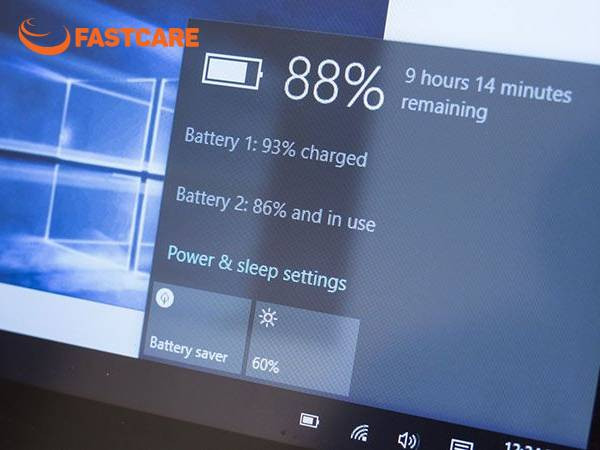
Kiểm tra pin laptop thường xuyên là một việc đơn giản nhưng mang lại nhiều lợi ích thiết thực. Đừng đợi đến khi laptop có dấu hiệu bất thường mới kiểm tra pin. Hãy chủ động bảo vệ thiết bị và nâng cao hiệu quả làm việc của bạn ngay từ hôm nay!
Khi biết cách kiểm tra độ chai pin Laptop Windows 11, bạn sẽ dễ dàng theo dõi sức khỏe của pin và từ đó đưa ra các biện pháp bảo vệ pin hiệu quả. Dưới đây là một số ưu điểm nổi bật khi bạn nắm rõ cách kiểm tra độ chai pin laptop:

Pin chai là tình trạng thường gặp sau một thời gian sử dụng laptop, ảnh hưởng trực tiếp đến hiệu suất và thời lượng sử dụng máy. Để kiểm tra độ chai pin laptop Win 11 một cách nhanh chóng và hiệu quả bạn có thể áp dụng 2 cách đơn giản mà FASTCARE gợi ý dưới đây.
Khi sử dụng laptop trong thời gian dài, pin sẽ chắc chắn sẽ dần bị hao mòn, ảnh hưởng đến khả năng lưu trữ năng lượng và thời lượng sử dụng. Chính vì vậy, để tránh những bất tiện do pin yếu gây ra, việc xem xét tình trạng của pin là điều cần thiết. Ở ngay dưới đây, FASTCARE sẽ hướng dẫn bạn các bước kiểm tra độ chai pin Laptop Windows 11 nhé:
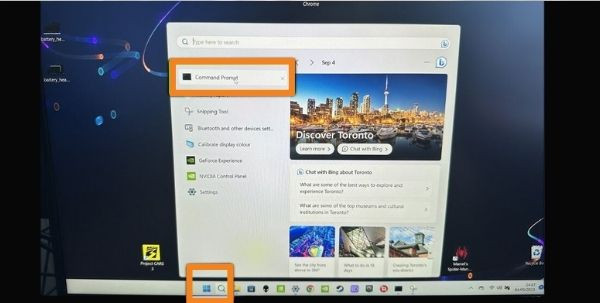
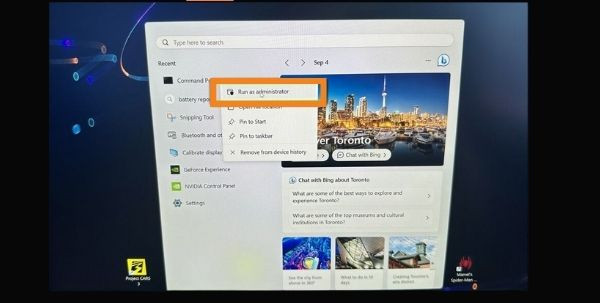
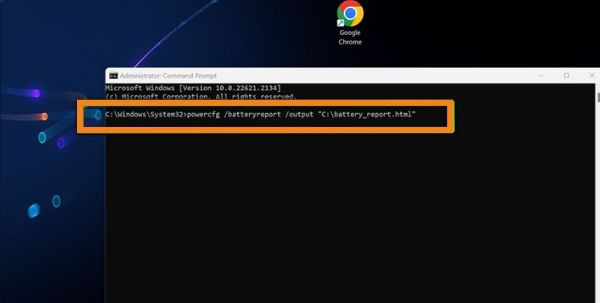
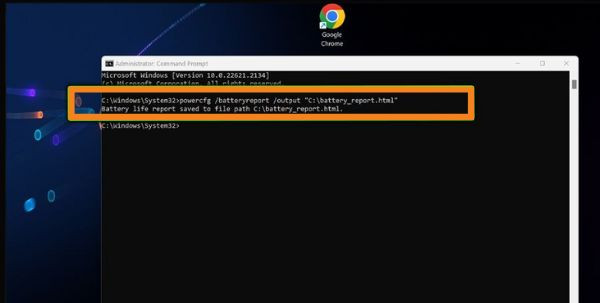
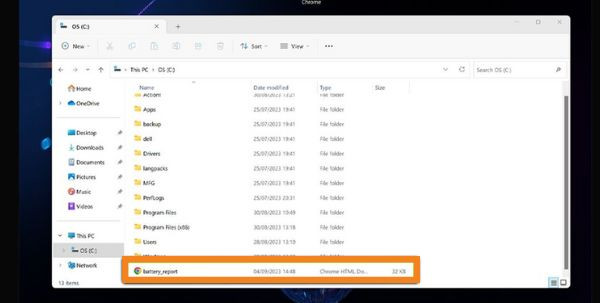
Nếu bạn muốn có giao diện trực quan và theo dõi thông tin pin chi tiết hơn, hãy tham khảo các phần mềm bên dưới. Cùng xem tiếp nội dung để biết 3 phần mềm kiểm tra độ chai pin laptop Win 11 miễn phí dưới đây!
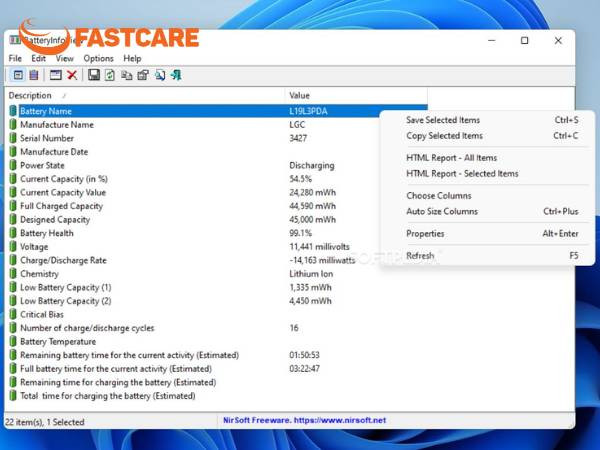
BatteryInfoView là phần mềm nhẹ, dễ sử dụng, cung cấp thông tin đầy đủ về pin như mức độ chai, dung lượng sạc, trạng thái sạc và số lần sạc. Giao diện đơn giản phù hợp với mọi đối tượng người dùng.
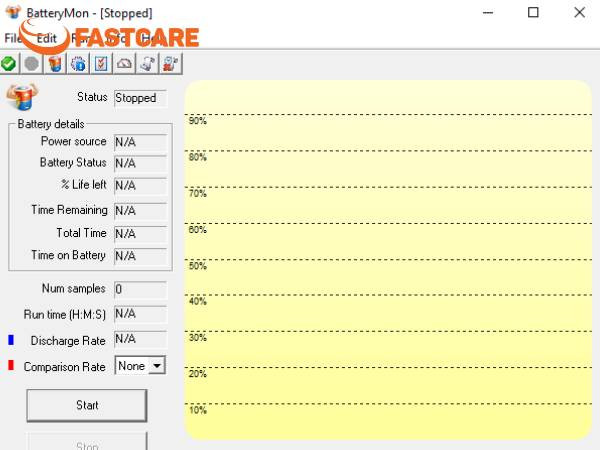
BatteryMon cung cấp biểu đồ theo dõi tình trạng pin theo thời gian thực. Phần mềm này còn giúp người dùng đánh giá tuổi thọ và hiệu suất sạc/xả của pin, hỗ trợ kiểm tra độ chai một cách trực quan hơn.
HWMonitor là công cụ kiểm tra phần cứng tổng thể, trong đó có cả thông tin pin. Bạn có thể xem mức điện áp, dung lượng hiện tại, tình trạng pin và các thông số nhiệt độ để đánh giá tổng thể tình trạng thiết bị.
Chỉ với vài bước đơn giản, bạn đã có thể kiểm tra độ chai pin laptop Win 11 nhanh chóng và chính xác. Nếu phát hiện pin bị chai nặng, hãy đến FASTCARE để được hỗ trợ thay pin laptop chính hãng, giúp thiết bị hoạt động ổn định và bền bỉ hơn!
Bạn đang muốn biết tình trạng sử dụng pin của laptop để theo dõi hiệu suất và phát hiện sớm các vấn đề liên quan? Windows 11 tích hợp sẵn công cụ hỗ trợ kiểm tra chi tiết lịch sử dùng pin, thời lượng sạc, dung lượng thiết kế và thực tế. Hãy xem ngay hướng dẫn bên dưới để kiểm tra mức sử dụng pin trên máy của bạn:
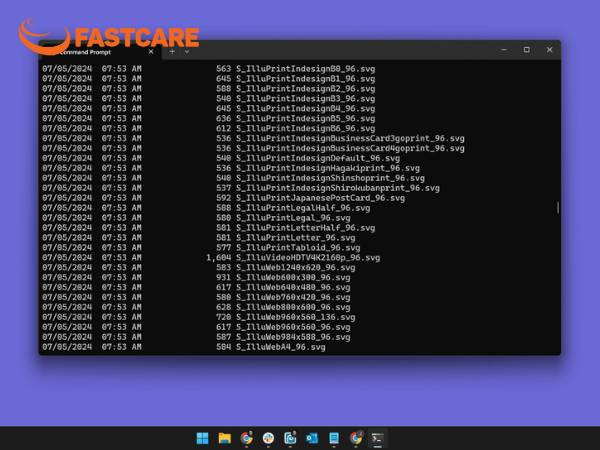
Chỉ với vài thao tác đơn giản, bạn đã có thể kiểm tra đầy đủ thông tin về tình trạng sử dụng pin trên laptop chạy Windows 11. Đây là cách hiệu quả để theo dõi hiệu suất và phát hiện pin bị chai sớm. Hãy chủ động kiểm tra định kỳ để bảo vệ thiết bị và tối ưu thời gian sử dụng pin nhé!
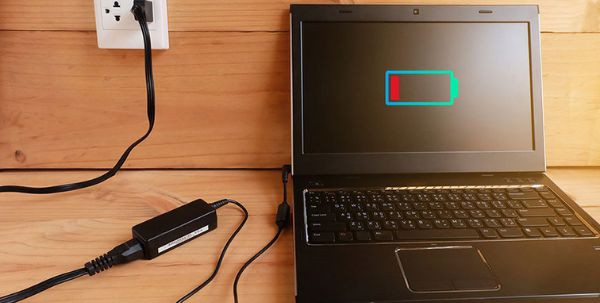
Nếu bạn đang sử dụng laptop chạy Windows 11 và cảm thấy thời lượng pin giảm rõ rệt, rất có thể pin đã bị chai sau một thời gian sử dụng. Việc nhận biết sớm các dấu hiệu chai pin sẽ giúp bạn tránh được nhiều rủi ro và chủ động thay thế kịp thời. Hãy cùng xem những dấu hiệu phổ biến cho thấy pin laptop Win 11 của bạn có thể đã bị chai dưới đây:

Pin bị chai không chỉ ảnh hưởng đến trải nghiệm sử dụng mà còn tiềm ẩn nguy cơ gây hại cho thiết bị. Nếu bạn nhận thấy những dấu hiệu trên, đừng chần chừ! Hãy đến FASTCARE để thay pin laptop chính hãng, đảm bảo an toàn và hiệu suất cho chiếc laptop của bạn ngay hôm nay!
Pin laptop thường bị chai sau một thời gian sử dụng nếu không được quản lý tốt. Do đó, bên cạnh việc kiểm tra độ chai pin Laptop Windows 11, người dùng cũng cần chú ý đến cách sử dụng và bảo quản pin đúng cách. Tại đây là một số lưu ý quan trọng giúp bạn kéo dài tuổi thọ pin:
Xem thêm:
Nếu bạn đang sử dụng laptop chạy Windows 11 và gặp những thắc mắc liên quan đến pin thì đừng lo! Dưới đây là những câu hỏi phổ biến mà nhiều người dùng thường gặp kèm theo giải đáp chi tiết. Những phản hồi sau sẽ giúp bạn hiểu rõ hơn về tình trạng và cách sử dụng pin laptop hiệu quả.
Bạn có thể kiểm tra bằng cách dùng lệnh powercfg /batteryreport để xem dung lượng thiết kế và dung lượng hiện tại của pin, từ đó biết mức độ chai.
Có. Khi pin xuống cấp nghiêm trọng, Windows 11 sẽ hiển thị cảnh báo “Consider replacing your battery” hoặc các thông báo tương tự để nhắc nhở người dùng.
Không cần. Pin laptop hiện đại sử dụng công nghệ lithium-ion nên không cần xả pin như các dòng pin cũ. Bạn có thể sử dụng bình thường và sạc bất kỳ lúc nào.
Có thể sử dụng laptop khi sạc, nhưng bạn nên tránh để máy quá nóng và tháo các phần mềm nặng khi không cần thiết để tránh ảnh hưởng đến tuổi thọ pin.
Thời lượng pin hiển thị chỉ mang tính chất tham khảo, dựa trên mức độ sử dụng hiện tại. Các ứng dụng nặng, độ sáng cao hoặc chạy đa nhiệm có thể khiến pin hao nhanh hơn so với dự đoán.
Hiểu rõ về pin và cách hệ điều hành Windows 11 quản lý năng lượng sẽ giúp bạn sử dụng laptop hiệu quả và bền bỉ hơn. Đừng quên kiểm tra pin định kỳ và bảo dưỡng đúng cách để kéo dài tuổi thọ thiết bị nhé!
Kiểm tra độ chai pin laptop Win 11 định kỳ giúp bạn theo dõi tình trạng pin và chủ động bảo dưỡng khi cần. Hãy áp dụng ngay các cách kiểm tra độ chai pin laptop Win 11 mà FASTCARE đã hướng dẫn ở trên để nắm rõ tình trạng pin của bạn. Đừng để pin yếu ảnh hưởng đến công việc hay học tập, kiểm tra sớm để có giải pháp kịp thời và hiệu quả! Chúc bạn thành công trong việc kiểm tra và quản lý pin laptop của mình một cách thật hiệu quả nha!
Nguyễn Văn Tâm

Đã kiểm duyệt nội dung

Thủ Thuật Máy Tính
23:29, ngày 07/05/2025















