fastcare-banner-ads-mobile
fastcare-logo
Linh kiện tốt

Linh kiện tốt - Thao tác chuẩn

Sửa nhanh

Sửa nhanh - Đúng hẹn

Tư vấn rõ ràng

Tư vấn rõ ràng - Quy trình minh bạch

Bảo hành dài

Bảo hành dài - Hỗ trợ tận tâm

Trang chủcaret-right
fastcare-banner
fastcare-banner
fastcare-banner
fastcare-banner
fastcare-banner
fastcare-banner

Thủ Thuật Máy Tính

11:12, ngày 11/11/2024

Hướng dẫn chi tiết cách bật Secure Boot Win 11

Bảo Lâm
Bảo Lâm

Cập nhật cuối: 11/11/2024

Cách bật Secure Boot Win 11 là một bước thiết yếu để bảo đảm an toàn cho hệ thống của bạn. Bài viết này của FASTCARE sẽ hướng dẫn bạn cách kích hoạt ngay nhé!

Khi nâng cấp lên hệ điều hành Windows 11, yêu cầu bật Secure Boot đã trở thành một trong những điều kiện bắt buộc đối với người sử dụng. Tuy nhiên, không phải ai cũng biết cách kiểm tra và kích hoạt tính năng này. Trong bài viết dưới đây, FASTCARE sẽ hướng dẫn chi tiết cách bật Secure Boot Win 11 nhé!
Hướng dẫn chi tiết cách bật Secure Boot trên Windows 11

Cách bật Secure Boot Win 11 có cần thiết không?

Secure Boot là một tính năng bảo mật của tiêu chuẩn UEFI (Unified Extensible Firmware Interface) nhằm bảo vệ hệ thống máy tính trong quá trình khởi động. Nó đảm bảo rằng chỉ các phần mềm, trình điều khiển và hệ điều hành đã được chứng thực từ nhà sản xuất mới có thể được tải và thực thi khi máy tính khởi động.

Vậy liệu cách bật Secure Boot State win 11 có thực sự cần thiết cho hệ thống của bạn? Dưới đây là một số lý do để bạn cân nhắc xem có nên bật Secure Boot trên Win 11:

  • Ngăn chặn phần mềm độc hại: Secure Boot giúp bảo vệ máy tính khỏi việc bị xâm nhập bởi các phần mềm độc hại trong quá trình khởi động, từ đó bảo đảm an toàn cho hệ thống.
  • Tăng cường bảo mật tổng thể: Tính năng này cung cấp thêm một lớp bảo vệ, giúp duy trì tính toàn vẹn của hệ điều hành và ngăn chặn các mã độc tấn công.
  • Đáp ứng yêu cầu của Windows 11: Bật Secure Boot là một trong những yêu cầu tối thiểu để cài đặt và chạy Windows 11 một cách ổn định.

Với những lợi ích trên, cách bật secure boot state win 11 laptop và pc không chỉ giúp hệ thống của bạn an toàn hơn mà còn bảo đảm máy tính đáp ứng tiêu chuẩn cài đặt và sử dụng Windows 11.

Cách bật Secure Boot Win 11 có cần thiết không? 

Hướng dẫn cách kích hoạt Secure Boot trên Windows 11

Cách bật secure boot win 11 là bước quan trọng để bảo mật hệ thống khi sử dụng Windows 11, đảm bảo chỉ các phần mềm đáng tin cậy mới có thể chạy trong quá trình khởi động. Hướng dẫn chi tiết từng bước dưới đây sẽ giúp bạn có thể dễ dàng kích hoạt Secure Boot trên máy tính của mình, giúp bảo vệ dữ liệu và cải thiện tính toàn vẹn của hệ điều hành.

Cách kiểm tra Secure Boot có kích hoạt được trên Windows 11 không?

Bạn có thể dễ dàng kiểm tra xem Secure Boot có thể kích hoạt được trên Windows 11 bằng cách làm theo các bước dưới đây.
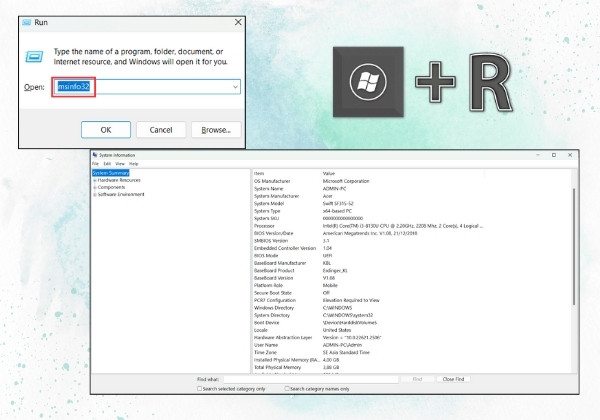
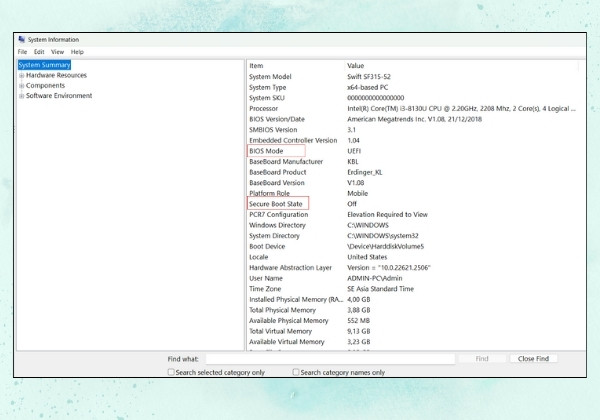
  • Bước 1: Nhấn tổ hợp phím Windows + R, sau đó nhập “msinfo32” và nhấn Enter để mở cửa sổ System Information (Thông tin hệ thống).
    Cách kiểm tra Secure Boot có kích hoạt được trên Windows 11 B1
  • Bước 2: Trong cửa sổ System Information, cuộn xuống và tìm hai mục quan trọng: BIOS ModeSecure Boot State. Nếu BIOS Mode hiển thị UEFISecure Boot StateOn, nghĩa là Secure Boot đã được kích hoạt.
    Cách kiểm tra Secure Boot có kích hoạt được trên Windows 11 B2

Cách kích hoạt Secure Boot trên hệ điều hành Windows 11

Để thực hiện cách bật secure boot state win 11 pc và laptop, bạn cần thực hiện các bước sau thông qua cài đặt BIOS/UEFI của máy tính:
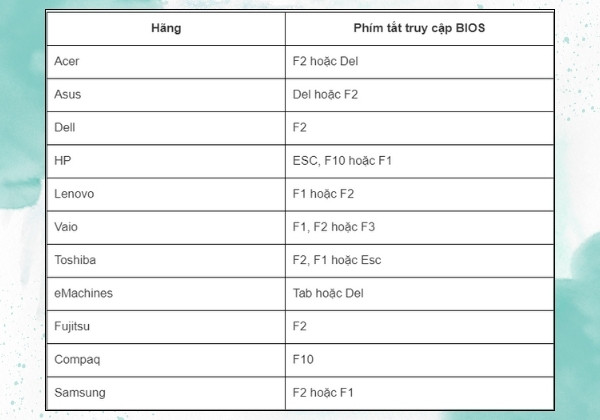
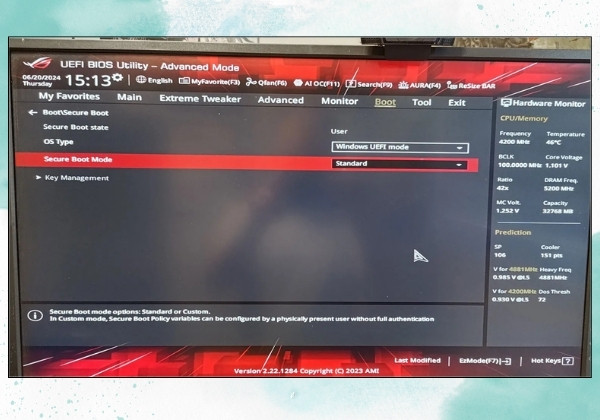
  • Bước 1: Khởi động lại máy tính của bạn và vào giao diện UEFI/BIOS bằng cách nhấn phím BIOS của hệ thống (thường là Del, F2, hoặc một phím khác tùy theo nhà sản xuất). Bạn cũng có thể vào BIOS qua tùy chọn khởi động của Windows 11 nếu phím BIOS không hoạt động.
    Cách kích hoạt Secure Boot trên hệ điều hành Windows 11 B1
  • Bước 2: Nếu giao diện UEFI/BIOS của bạn đang ở chế độ Basic Mode (Chế độ cơ bản) hoặc Simple Mode (Chế độ đơn giản), hãy chuyển sang Advanced Mode (Chế độ nâng cao) hoặc chế độ tương tự để có đầy đủ các tùy chọn.
    Cách kích hoạt Secure Boot trên hệ điều hành Windows 11 B2
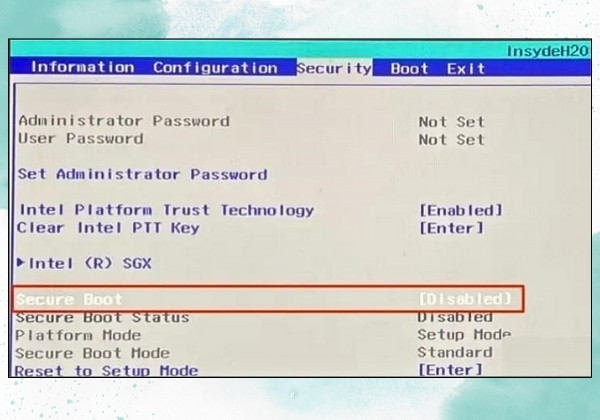
  • Bước 3: Tìm tab Boot (Khởi động) hoặc Security (Bảo mật) và tìm tùy chọn Secure Boot. Vị trí cụ thể có thể khác nhau tùy theo nhà sản xuất.
    Cách kích hoạt Secure Boot trên hệ điều hành Windows 11 B3
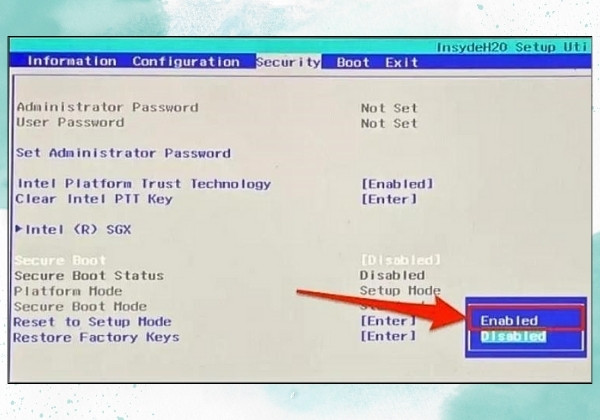
  • Bước 4: Chuyển Secure Boot sang On (Bật) hoặc Enabled (Kích hoạt) nếu tính năng này chưa được bật. Để tắt Secure Boot, chỉ cần chuyển nó về trạng thái Off (Tắt) hoặc Disabled (Vô hiệu hóa) theo nhu cầu của bạn.
    Cách kích hoạt Secure Boot trên hệ điều hành Windows 11 B4
  • Bước 5: Lưu các cài đặt và khởi động lại máy tính. Khi máy tính khởi động lại, Secure Boot sẽ được kích hoạt.

Xem thêm:

Cách cài đặt để laptop Win 11 không tắt màn hình đơn giản

Cách sửa lỗi Can't connect to this network windows 11

Những lưu ý quan trọng khi bật Secure Boot trên Windows 11

Khi áp dụng cách bật Secure Boot Win 11, hãy chú ý những điểm sau để đảm bảo tính năng hoạt động hiệu quả và không gặp phải bất kỳ vấn đề nào trong quá trình sử dụng:
  • Kiểm tra tính tương thích phần cứng: Đảm bảo bo mạch chủ và hệ thống của bạn hỗ trợ Secure Boot trước khi bật tính năng này.
  • Cập nhật BIOS/UEFI: Đảm bảo BIOS/UEFI của bạn đã được cập nhật lên phiên bản mới nhất để tránh lỗi và cải thiện tính tương thích.
  • Sao lưu dữ liệu quan trọng: Trước khi thay đổi cài đặt BIOS/UEFI, hãy sao lưu dữ liệu quan trọng để tránh mất mát thông tin nếu xảy ra sự cố.
  • Kiểm tra các phần mềm và thiết bị ngoại vi: Đảm bảo rằng các phần mềm và thiết bị ngoại vi bạn sử dụng tương thích với Secure Boot để không gặp phải vấn đề khi khởi động hệ thống.
    Những lưu ý quan trọng khi bật Secure Boot trên Windows 11 B4

Cách bật Secure Boot Win 11 không chỉ giúp bảo vệ máy tính của bạn khỏi các mối đe dọa bảo mật mà còn đáp ứng yêu cầu tối thiểu để hệ điều hành hoạt động ổn định. Hy vọng, với những thủ thuật chi tiết từ FASTCARE, bạn sẽ dễ dàng thực hiện bước này và đảm bảo hệ thống của mình được bảo vệ tối ưu.

Viết bởi: Bảo Lâm
Bảo Lâm-avatar

Bảo Lâm

Biên tập viên tại FASTCARE
double-check

Đã kiểm duyệt nội dung

Xin chào, mình là Bảo Lâm - Content Editor tại FASTCARE. Mình đam mê công nghệ, game và luôn theo sát những xu hướng mới. Mỗi bài viết được chia sẻ đều do mình chọn lọc kỹ lưỡng để mang đến thông tin hữu ích. Cùng theo dõi các bài viết của mình nhé!
Xem thêm thông tinxem-them

Hỏi đáp

(0 bình luận)
Trang chủ
Cửa hàng
Tra cứu
Đặt lịch