fastcare-banner-ads-mobile
fastcare-logo
Linh kiện tốt

Linh kiện tốt - Thao tác chuẩn

Sửa nhanh

Sửa nhanh - Đúng hẹn

Tư vấn rõ ràng

Tư vấn rõ ràng - Quy trình minh bạch

Bảo hành dài

Bảo hành dài - Hỗ trợ tận tâm

Trang chủcaret-right
fastcare-banner
fastcare-banner
fastcare-banner
fastcare-banner
fastcare-banner
fastcare-banner

Thủ Thuật Máy Tính

11:02, ngày 11/11/2024

Thủ thuật cài Tiếng Việt cho Win 11 siêu nhanh và đơn giản

Bảo Lâm
Bảo Lâm

Cập nhật cuối: 11/11/2024

Bạn có thể dễ dàng cài đặt tiếng Việt cho Win 11 mà không cần phải mất công đặt lại hệ điều hành. Hãy áp dụng ngay các thủ thuật dưới đây của FASTCARE nhé! 

Dù tiếng Anh là ngôn ngữ chính trên Windows, nhiều người dùng vẫn thích chuyển sang ngôn ngữ địa phương để thuận tiện sử dụng và khai thác tối đa tính năng hệ điều hành. Trên Windows 11, nếu bạn chọn nhầm ngôn ngữ thiết lập ban đầu, bạn hoàn toàn có thể đặt lại ngôn ngữ một cách dễ dàng.

Cùng FASTCARE tìm hiểu cách cài đặt tiếng Việt cho Win 11 dưới đây nhé!
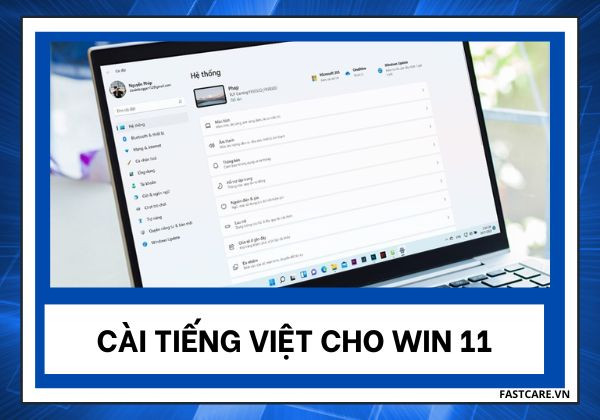
Thủ thuật cài Tiếng Việt cho Win 11 siêu nhanh và đơn giản

Vì sao nên cài Tiếng Việt cho Win 11?

Việc sử dụng và cài tiếng việt cho Win 11 mang lại rất nhiều lợi ích, đặc biệt cho những người không quen với các thuật ngữ công nghệ bằng tiếng Anh. Cụ thể:


  • Dễ dàng thao tác: Giao diện, thông báo và các hướng dẫn đều hiển thị bằng tiếng Việt, giúp bạn tiếp cận nhanh chóng và chính xác hơn. Điều này đặc biệt quan trọng với những người không thành thạo tiếng Anh, vì các thuật ngữ chuyên ngành công nghệ thường gây khó hiểu.
    Vì sao nên cài Tiếng Việt cho Win 11?
  • Trải nghiệm người dùng tốt hơn: Giao diện tiếng Việt mang lại cảm giác thân thiện, gần gũi hơn, giúp việc tương tác với máy tính trở nên thoải mái và hiệu quả. Bạn sẽ không còn bỡ ngỡ trước những thuật ngữ xa lạ và có thể thao tác nhanh chóng mà không cần tra cứu thêm.
  • Tận dụng tối đa tính năng: Khi mọi hướng dẫn và tùy chọn đều được trình bày bằng tiếng Việt, bạn có thể dễ dàng tìm kiếm, sử dụng các tính năng và tùy chỉnh hệ thống phù hợp với nhu cầu. Điều này giúp bạn khám phá đầy đủ các công cụ mà hệ điều hành cung cấp.
    Tận dụng tối đa tính năng

Hướng dẫn cách cài tiếng việt cho Win 11 đơn giản và nhanh chóng

Windows 11 mang đến nhiều sự cải tiến và tính năng hiện đại, tuy nhiên, không phải ai cũng cảm thấy thoải mái khi sử dụng tiếng Anh. Để giúp bạn có trải nghiệm tốt hơn, FASTCARE sẽ hướng dẫn cách cài đặt tiếng Việt cho Win 11 một cách nhanh chóng và đơn giản dưới đây nhé!
Hướng dẫn cách cài tiếng việt cho Win 11 đơn giản và nhanh chóng

Vô hiệu hóa tính năng đồng bộ ngôn ngữ

Việc cài đặt ngôn ngữ trên Windows 11 có thể tự động đồng bộ hóa giữa các thiết bị dùng chung tài khoản Microsoft. Nếu bạn chỉ muốn thay đổi ngôn ngữ sang tiếng Việt trên một máy tính cụ thể mà không ảnh hưởng đến các thiết bị khác, bạn cần tắt tính năng đồng bộ hóa cho cài đặt ngôn ngữ trước khi bắt đầu. Các bước thực hiện:

  • Bước 1: Nhấn vào nút Start trên thanh Taskbar và tìm ứng dụng Settings (Cài đặt) trong danh sách các ứng dụng được ghim.
    Vô hiệu hóa tính năng đồng bộ ngôn ngữ B1
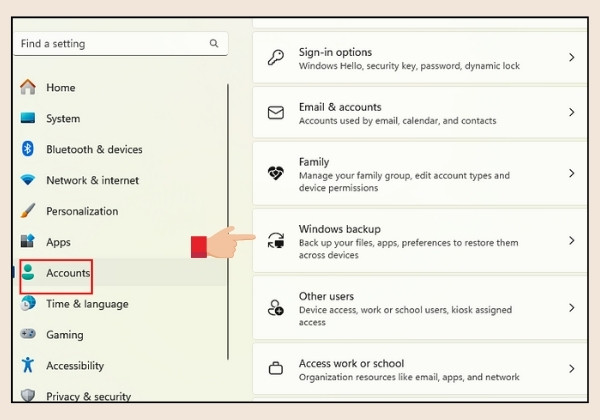
  • Bước 2: Trong cửa sổ Settings, nhấn vào mục Accounts (Tài khoản) ở ngăn bên trái.
  • Bước 3: Ở ngăn bên phải, nhấp vào tùy chọn Windows backup (Sao lưu Windows).
    Vô hiệu hóa tính năng đồng bộ ngôn ngữ B3
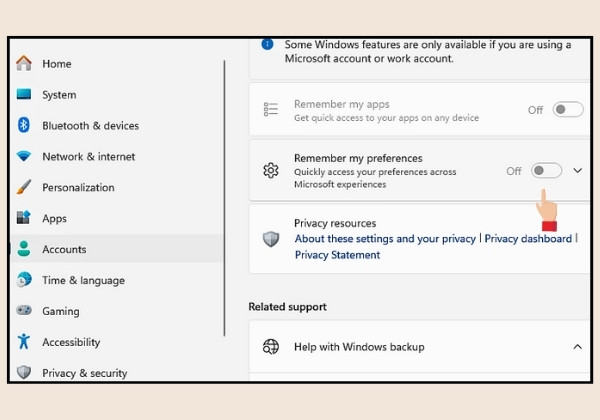
  • Bước 4: Tiếp tục nhấp vào cài đặt Remember my preferences (Nhớ các tùy chọn của tôi).
    Vô hiệu hóa tính năng đồng bộ ngôn ngữ B4
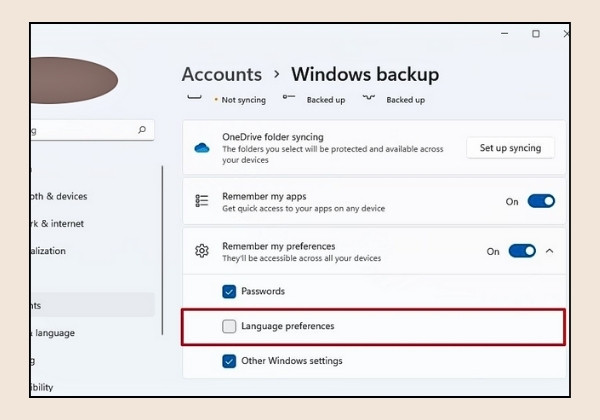
  • Bước 5: Khi menu mở rộng, bỏ dấu tích ở mục Language preferences (Tùy chọn ngôn ngữ).
    Vô hiệu hóa tính năng đồng bộ ngôn ngữ B5

Sau khi hoàn thành các bước đơn giản này, bạn đã có thể thay đổi cài đặt ngôn ngữ sang tiếng Việt mà không lo các thiết bị khác được đồng bộ cùng tài khoản Microsoft cũng bị thay đổi.

Cài tiếng Việt cho Windows 11

Khi cài đặt lần đầu, Windows 11 thường sử dụng tiếng Anh làm ngôn ngữ mặc định. Tuy nhiên, nếu bạn muốn chuyển sang tiếng Việt, hãy thực hiện các bước sau:
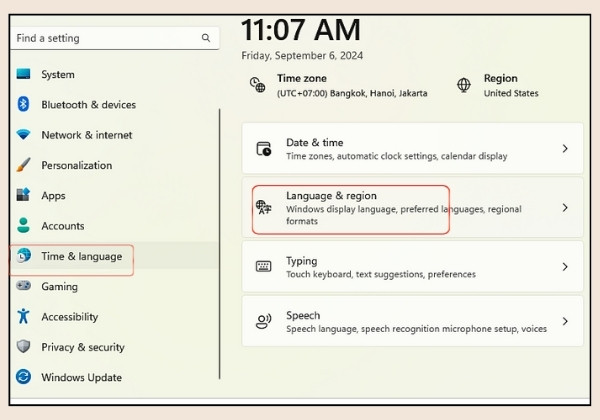
  • Bước 1: Mở Cài đặt bằng cách nhấn vào biểu tượng trên thanh công cụ hoặc sử dụng tổ hợp phím Windows + I. Để thay đổi ngôn ngữ, chọn Time & language > Language & region.
    Cài tiếng Việt cho Windows 11 B1
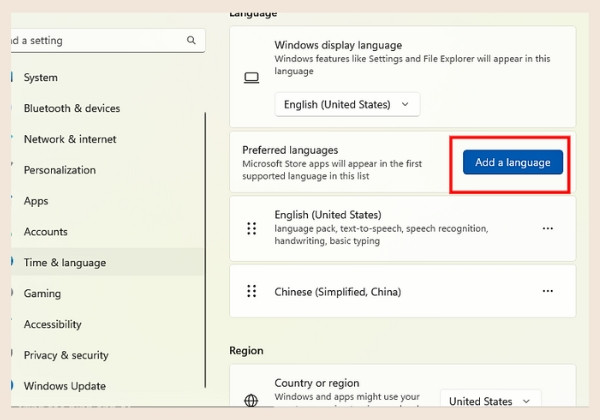
  • Bước 2: Ở mục Preferred languages, chọn Add a language để thêm tiếng Việt.
    Cài tiếng Việt cho Windows 11 B2
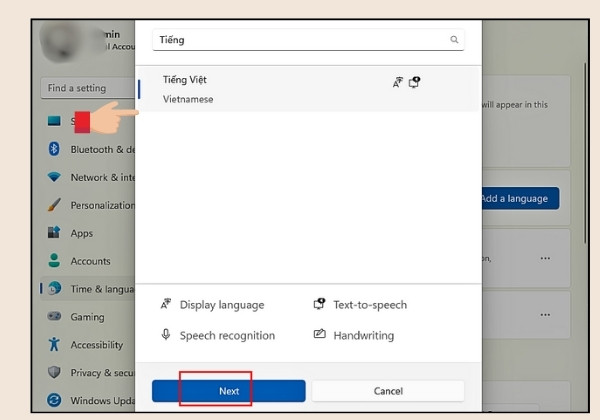
  • Bước 3: Trong cửa sổ hiện ra, tìm và chọn Tiếng Việt, sau đó nhấn Next.
    Cài tiếng Việt cho Windows 11 B3
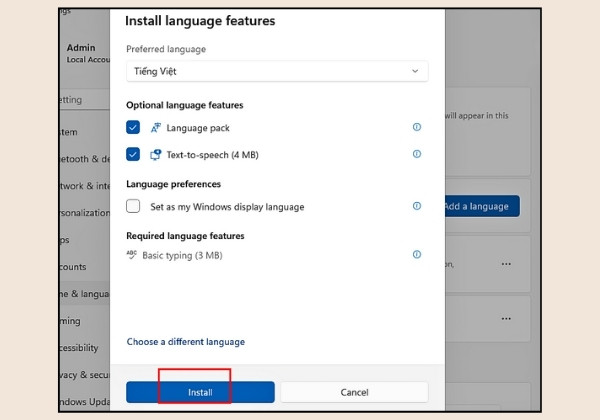
  • Bước 4: Chọn các tính năng đi kèm (nếu cần), hoặc bỏ qua, rồi nhấn Install để bắt đầu cài đặt.
    Cài tiếng Việt cho Windows 11 B4
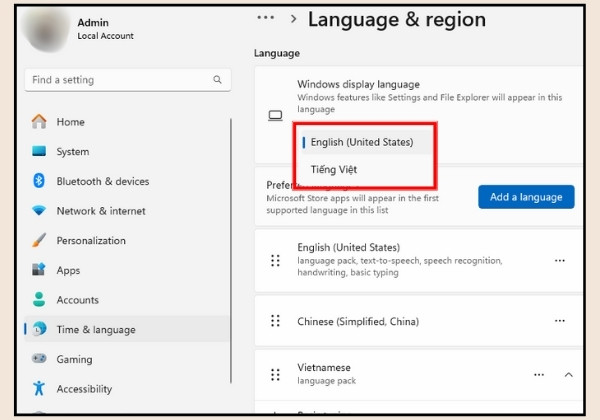
  • Bước 5: Chờ quá trình cài đặt này được hoàn tất. Sau đó, tại mục Windows display language, chuyển từ English (United States) sang Tiếng Việt.
    Cài tiếng Việt cho Windows 11 B5
  • Bước 6: Nhấn Sign out để Windows áp dụng ngôn ngữ mới cho hệ thống.

Sau khi hoàn thành các bước trên, người dùng sẽ có thể sử dụng ngôn ngữ Tiếng Việt trên máy tính một cách dễ dàng và hiệu quả.

Xem thêm:

Cách cài tiếng Việt cho máy tính có khó? [Thủ thuật hay]

Bật mí cách thay đổi ngôn ngữ bàn phím trong Win 10

Vì sao không cài được Tiếng Việt cho win 11

Khi bạn đã áp dụng hai cách mà FASTCARE đã hướng dẫn ở trên những vẫn không cài được tiếng Việt cho Win 11 thì vấn đề này có thể xuất phát từ nhiều nguyên do khác nhau. Cụ thể:

Phiên bản Windows 11 không hỗ trợ:

  • Nguyên nhân: Một số phiên bản Windows 11, đặc biệt là phiên bản Home, có thể không hỗ trợ một số ngôn ngữ hoặc yêu cầu bản cập nhật mới nhất để thêm ngôn ngữ.
  • Khắc phục: Đảm bảo bạn đang sử dụng phiên bản Windows 11 Pro hoặc bản cập nhật mới nhất. Nếu không, bạn có thể cần nâng cấp hệ điều hành hoặc cài đặt các bản cập nhật.
    Vì sao không cài được Tiếng Việt cho win 11

Kết nối Internet không ổn định

  • Nguyên nhân: Cài đặt ngôn ngữ yêu cầu tải xuống gói ngôn ngữ từ Microsoft Store và kết nối Internet không ổn định có thể gây ra lỗi trong quá trình này.
  • Khắc phục: Kiểm tra kết nối Internet và đảm bảo mạng ổn định trước khi thử cài đặt lại.
    Kết nối Internet không ổn định

Các lỗi phần mềm hoặc cập nhật hệ thống

  • Nguyên nhân: Đôi khi, các lỗi phần mềm hoặc chưa cập nhật hệ thống có thể gây ra sự cố trong việc cài đặt ngôn ngữ.
  • Khắc phục: Kiểm tra và cài đặt tất cả các bản cập nhật Windows mới nhất. Nếu vấn đề vẫn tiếp tục, cân nhắc thực hiện sửa chữa hệ thống hoặc liên hệ với hỗ trợ kỹ thuật của Microsoft.

Trên đây là các cách cài đặt tiếng Việt cho Win 11 đơn giản mà FASTCARE muốn giới thiệu tới quý bạn đọc. Hãy áp dụng các các thủ thuật này để tối ưu hóa môi trường làm việc và giải trí của mình trên Windows 11 nhé!


Viết bởi: Bảo Lâm
Bảo Lâm-avatar

Bảo Lâm

Biên tập viên tại FASTCARE
double-check

Đã kiểm duyệt nội dung

Xin chào, mình là Bảo Lâm - Content Editor tại FASTCARE. Mình đam mê công nghệ, game và luôn theo sát những xu hướng mới. Mỗi bài viết được chia sẻ đều do mình chọn lọc kỹ lưỡng để mang đến thông tin hữu ích. Cùng theo dõi các bài viết của mình nhé!
Xem thêm thông tinxem-them

Hỏi đáp

(0 bình luận)
Trang chủ
Cửa hàng
Tra cứu
Đặt lịch