


Sửa nhanh đúng hẹn

Kinh nghiệm 13 năm trong nghề

Xem sửa trực tiếp

Hoàn tiền 100% nếu không hài lòng
Cam kết
Sửa nhanh đúng hẹn
Kinh nghiệm 13 năm trong nghề
Xem sửa trực tiếp
Hoàn tiền 100% nếu không hài lòng


Thủ Thuật Máy Tính

Cập nhật cuối:
Cài lại Win 11 có mất dữ liệu không? Làm sao để khôi phục hệ điều hành như ban đầu mà không ảnh hưởng đến dữ liệu? FASTCARE sẽ bật mí với bạn ngay sau đây.
Cài lại Win 11 có mất dữ liệu không là một câu hỏi thường gặp. Khi gặp sự cố máy bị lag, hoạt động chậm, xung đột phần mềm hay lỗi driver,...thì nhiều bạn đã chọn cách reset lại hệ điều hành. Tuy nhiên thực tế cách này cũng có nhiều rủi ro. Một trong số đó là nguy cơ mất dữ liệu quan trọng trên máy. Vậy việc cài đặt lại Windows ảnh hưởng như thế nào? Làm sao cài đặt lại Win 11 không mất dữ liệu? Cùng tham khảo bài viết dưới đây nhé!
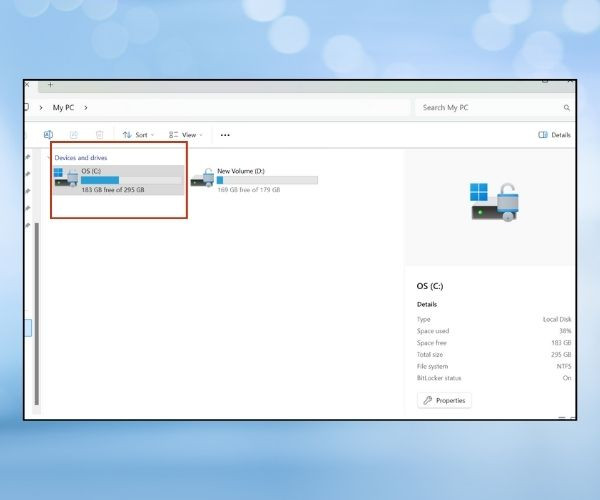
Thực tế câu trả lời là Có. Việc reset lại hệ điều hành Windows là một thao tác cực kỳ quan trọng để máy tính hoạt động ổn định. Nhưng đây cũng là một trong những nguyên nhân chính khiến nhiều người bị mất dữ liệu trên máy.
Trong quá trình cài đặt Windows, dữ liệu trên ổ đĩa C sẽ bị mất toàn bộ. Đĩa C là ổ đĩa chính dùng để lưu trữ các phần mềm, thông tin trên Desktop, tệp tin download và nhiều tài liệu khác. Khi cài Win 11 hay Win 10 thì mọi dữ liệu trong phân vùng của hệ điều hành sẽ bị xóa.
Tuy nhiên bạn không cần quá lo ngại về việc mất dữ liệu khi cài Win. Bởi vì khi cài Win thì chỉ thay đổi phân vùng dữ liệu của hệ điều hành, còn lại các phân vùng khác (như DATA) hoàn toàn không ảnh hưởng. Do đó để đảm bảo an toàn cho dữ liệu trên máy, bạn hãy chú ý sao lưu và cài đặt Win đúng cách.
Cài Win là một thao tác quan trọng ảnh hưởng đến dữ liệu trên máy của bạn. Vì thế trước khi reset và khôi phục hệ điều hành, bạn hãy chú ý:
Vì băn khoăn việc cài lại Win 11 có mất dữ liệu không nên nhiều bạn chưa dám thực hiện. FASTCARE sẽ hướng dẫn bạn một số thao tác đơn giản để reset lại Win 11 mà không ảnh hưởng đến dữ liệu trên máy.
Reset PC giúp bạn khắc phục những lỗi cơ bản như thao tác chậm, kém ổn định,...Đây là cách khôi phục lại hệ thống nhanh chóng và có thể giữ lại được dữ liệu trên máy.
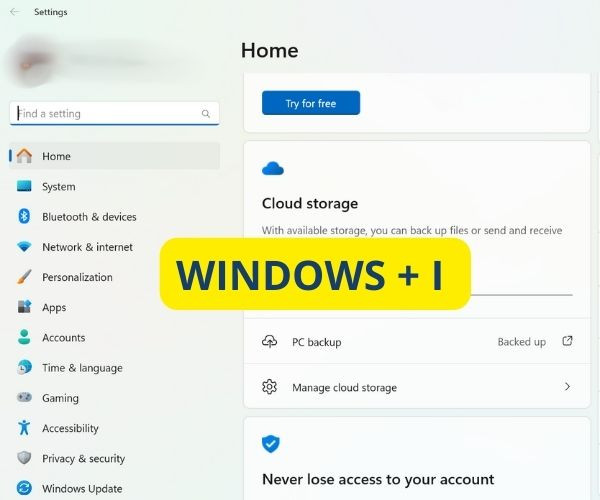
Bước 1: Nhấn tổ hợp phím Windows + I để mở cửa sổ Settings.
Bước 2: Trong mục System, bạn chọn Recovery.
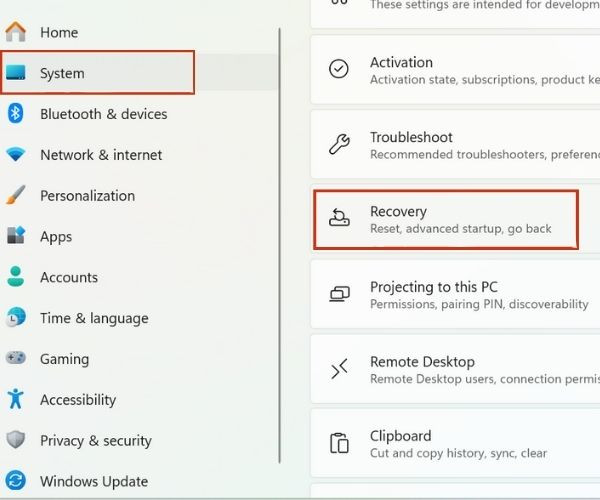
Bước 3: Nhấp chuột vào nút Reset PC trong mục Reset this PC.
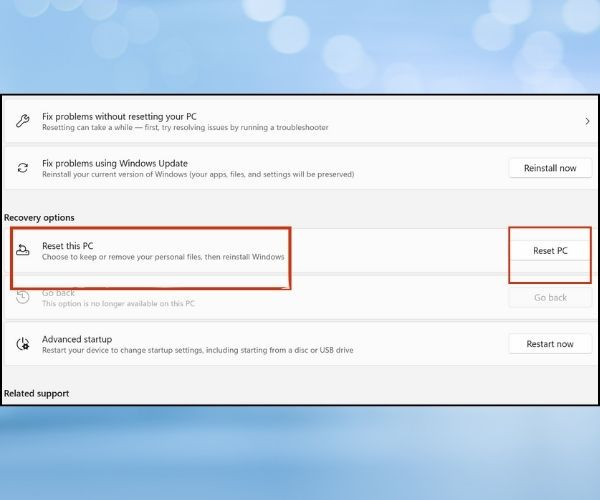
Bước 4: Cửa sổ Reset this PC có 2 tùy chọn như sau:
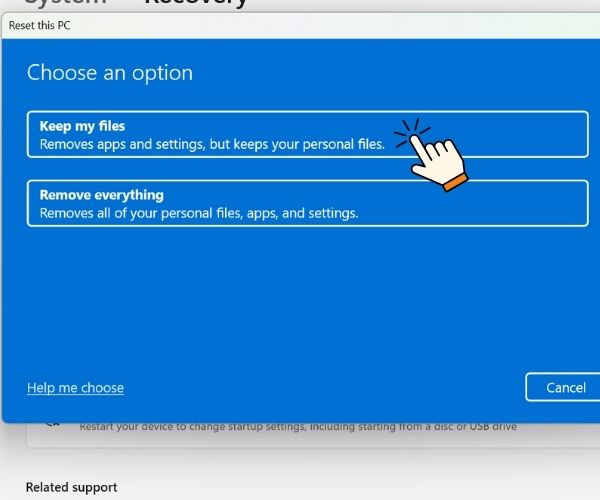
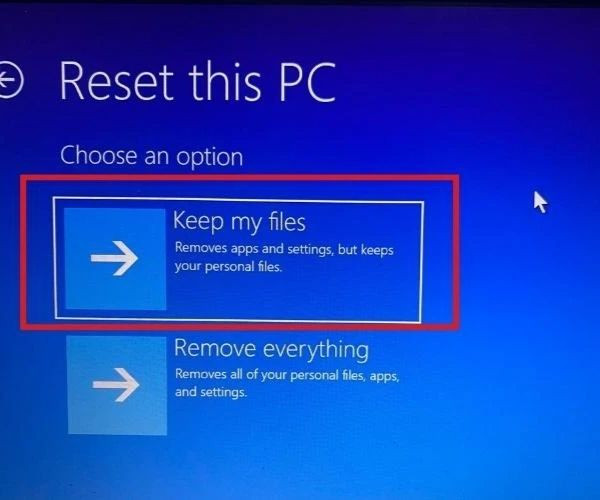
Để cài lại Win 11 không mất dữ liệu, bạn chọn mục Keep my files.
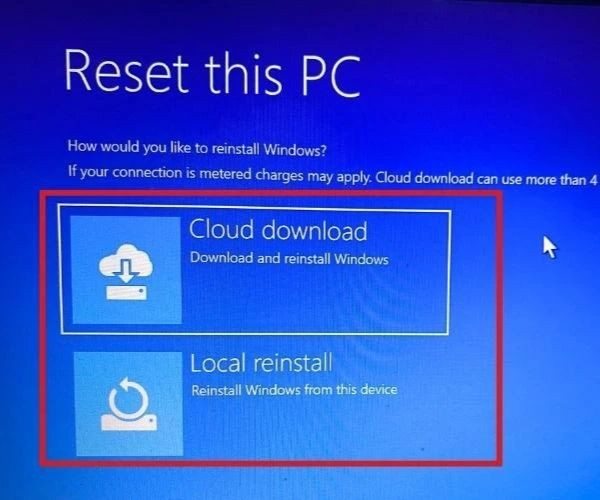
Bước 5: Chọn cách reset máy thông qua 2 phương thức:
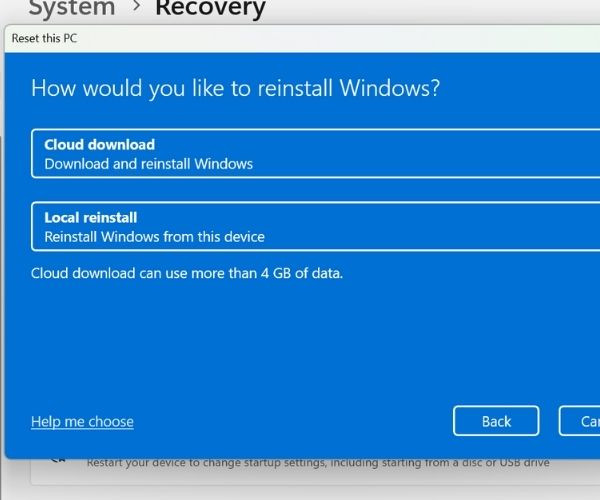
Nếu chọn Cloud download thì bạn phải đảm bảo máy tính có kết nối mạng ổn định.
Bước 6: Màn hình hiển thị thông báo về thiết lập cài đặt. Nếu bạn muốn thay đổi thì hãy nhấp chuột vào mục Change settings. Nếu không thì chọn mục Next.
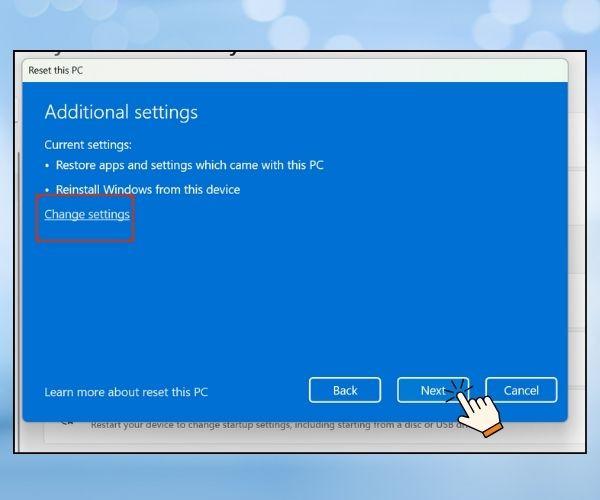
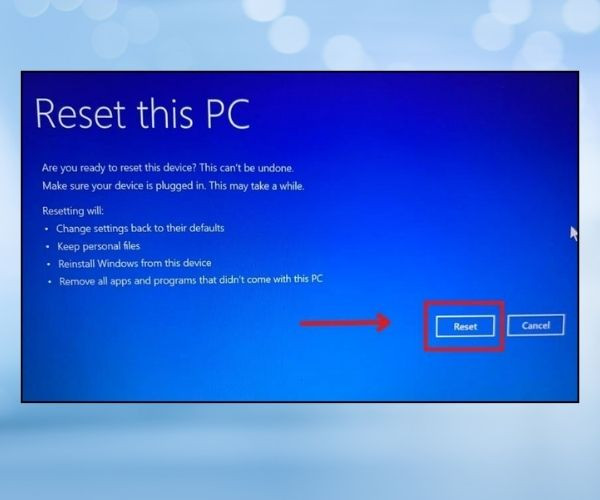
Bước 7: Nhấp chuột vào nút Reset để bắt đầu tiến trình khôi phục lại hệ thống.
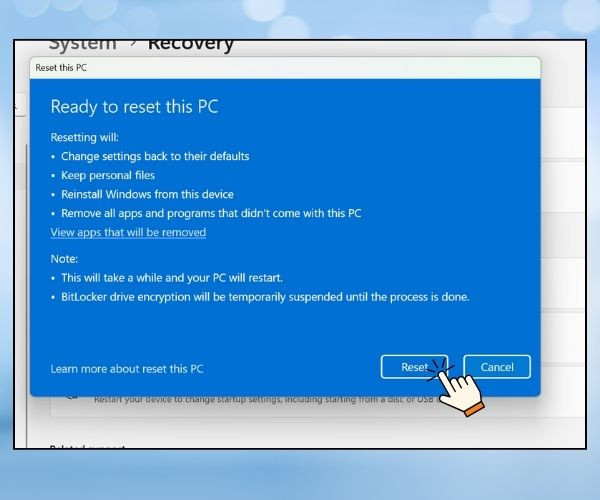
Windows Recovery Environment (WINRE) là giao thức giúp bạn sửa chữa một số lỗi và khôi phục lại hệ điều hành. Để cài lại Win 11 không bị mất dữ liệu, bạn làm theo hướng dẫn sau đây:
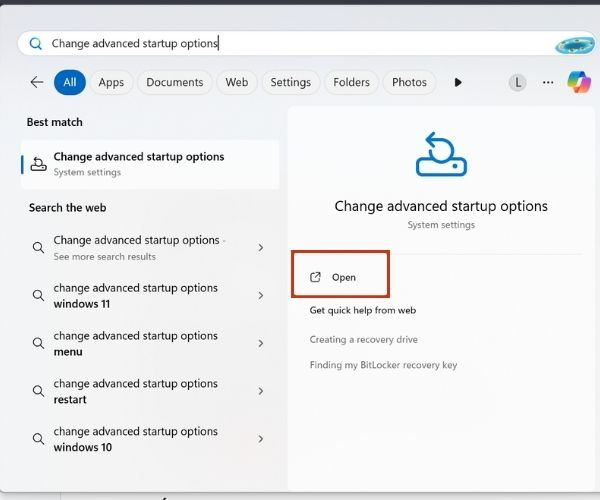
Bước 1: Gõ cụm từ Change advanced startup options vào thanh tìm kiếm của Windows và nhấn Open.
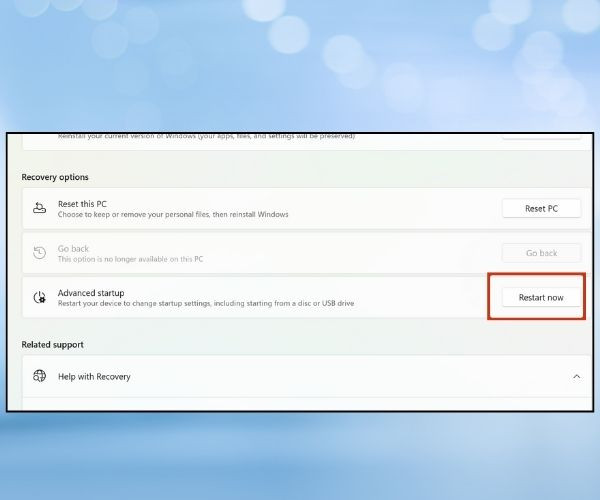
Bước 2: Nhấp chuột vào nút Restart now ở bên cạnh mục Advanced startup.
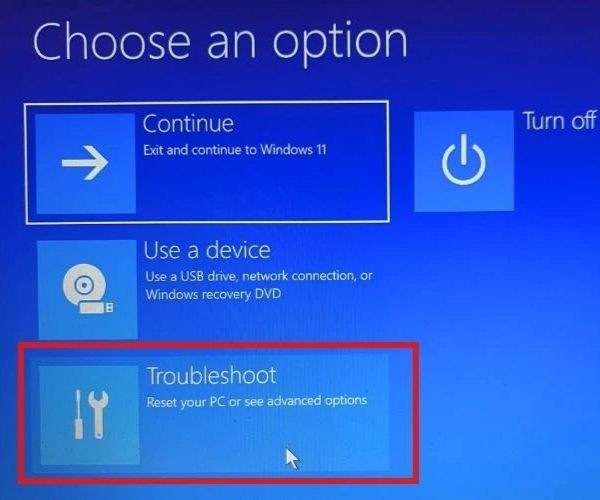
Bước 3: Trong cửa sổ Choose an option, bạn chọn Troubleshoot.
Bước 4: Tại đây xuất hiện 2 tùy chọn là Keep my files và Remove everything. bạn chọn mục Keep my files để cài lại Win 11 không mất dữ liệu nhé!
Bước 5: Chọn cách cài đặt thông qua Local reinstall hoặc Cloud download.
Bước 6: Nhấn Reset để bắt đầu tiến trình cài đặt lại Windows.
Với cách này, WIRNE có thể sửa chữa được một số lỗi nghiêm trọng của hệ điều hành. Ngoài ra, WIRNE nằm trong một phân vùng riêng biệt của máy tính nên bạn có thể khởi chạy tự đồng hoặc thủ công đều được.
Trên đây là giải đáp cho câu hỏi “Cài lại Win 11 có mất dữ liệu không”. Cùng với đó FASTCARE đã chia sẻ một vài kinh nghiệm reset Windows mà vẫn đảm bảo an toàn cho dữ liệu cá nhân. Chúc bạn thực hiện thành công theo hướng dẫn nhé! FASTCARE sẽ tiếp tục cập nhật nhiều thủ thuật sửa Laptop hữu ích, mời bạn theo dõi trong các bài viết tiếp theo.
Chắc ai đó sẽ cần:
Nguyễn Văn Tâm

Đã kiểm duyệt nội dung



Thủ Thuật Máy Tính

Thủ Thuật Máy Tính

Thủ Thuật Máy Tính













