fastcare-banner-ads-mobile
fastcare-logo
Linh kiện tốt

Linh kiện tốt - Thao tác chuẩn

Sửa nhanh

Sửa nhanh - Đúng hẹn

Tư vấn rõ ràng

Tư vấn rõ ràng - Quy trình minh bạch

Bảo hành dài

Bảo hành dài - Hỗ trợ tận tâm

Trang chủcaret-right
fastcare-banner
fastcare-banner
fastcare-banner
fastcare-banner
fastcare-banner
fastcare-banner

Thủ Thuật Máy Tính

17:07, ngày 20/08/2024

Cách Reset Win 11 Không Mất Dữ Liệu Nhanh Chóng, Đơn Giản Chỉ Với 3 Phút

Bảo Lâm
Bảo Lâm

Cập nhật cuối: 20/08/2024

Cùng FASTCARE tìm hiểu ngay khi nào nên reset Windows 11, các lưu ý trước khi thực hiện, và cách reset Win 11 không mất dữ liệu đơn giản nhất nhé!

Việc reset lại Win 11 có thể là giải pháp tối ưu để khắc phục sự cố hoặc cải thiện hiệu suất. Reset Windows 11 không chỉ giúp làm mới hệ thống mà còn giúp bạn loại bỏ các lỗi nhỏ và khắc phục những vấn đề phức tạp hơn. Trong bài viết này, FASTCARE sẽ cùng bạn khám phá những trường hợp cần cân nhắc reset Windows, các lưu ý quan trọng trước khi thực hiện, và hướng dẫn chi tiết cách reset Win 11 không mất dữ liệu. Cùng xem ngay!
Cách Reset Win 11 Không Mất Dữ Liệu

Các trường hợp cân nhắc nên reset Windows

Reset Windows 11 có thể là bước cần thiết trong một số tình huống nhất định. Bạn có thể cân nhắc việc reset nếu gặp phải các vấn đề như hệ thống chạy chậm, ứng dụng thường xuyên bị treo, hoặc virus và phần mềm độc hại xâm nhập hệ thống.

Ngoài ra, nếu bạn chuẩn bị bán hoặc trao đổi máy tính, việc reset sẽ giúp xóa sạch dữ liệu cá nhân và đưa hệ điều hành về trạng thái mới. Đối với những ai muốn giải quyết các lỗi hệ thống mà các biện pháp khắc phục thông thường không hiệu quả, reset cũng có thể là phương án tối ưu.
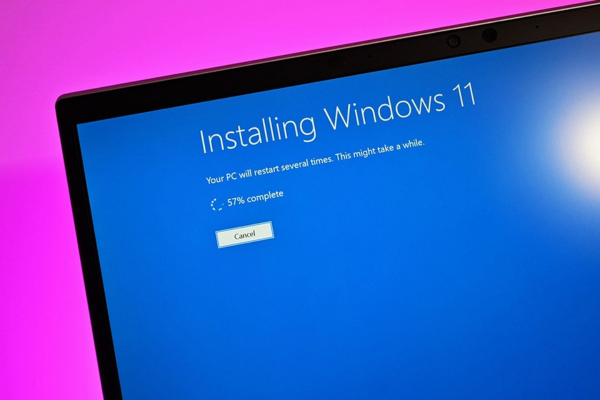
Các trường hợp cân nhắc nên reset Windows

Lưu ý trước khi thực hiện reset Windows 11

Trước khi thực hiện reset Windows 11, bạn cần lưu ý những điều sau để đảm bảo quá trình diễn ra suôn sẻ:
  • Sao lưu dữ liệu quan trọng: Dù bạn chọn tùy chọn không mất dữ liệu, việc sao lưu dữ liệu quan trọng vẫn cần thiết để phòng trường hợp sự cố xảy ra.
  • Chuẩn bị thông tin đăng nhập: Đảm bảo rằng bạn có thông tin đăng nhập của các tài khoản Microsoft hoặc các tài khoản liên quan khác, vì bạn sẽ cần chúng sau khi reset để truy cập vào máy tính.
  • Kiểm tra và ngắt kết nối các thiết bị ngoại vi: Hãy kiểm tra các thiết bị như ổ cứng ngoài, USB, hoặc máy in, và ngắt kết nối chúng để tránh xung đột trong quá trình reset.
    Lưu ý trước khi thực hiện reset Windows 11

Cách reset Win 11 không mất dữ liệu đơn giản

Cách reset Win 11 không mất dữ liệu là một quá trình đơn giản và có thể thực hiện ngay trong phần cài đặt của hệ thống. Sau đây là hướng dẫn chi tiết:
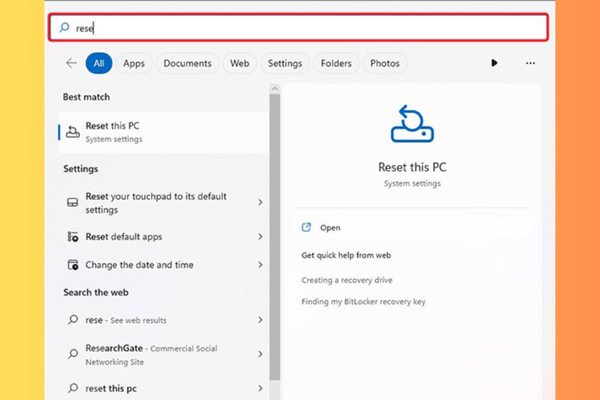
  • Bước 1: Nhấn WIN + Q hoặc WIN + S và nhập Reset this PC. Nhấp vào kết quả.
    Cách reset Windows 11 không mất dữ liệu B1
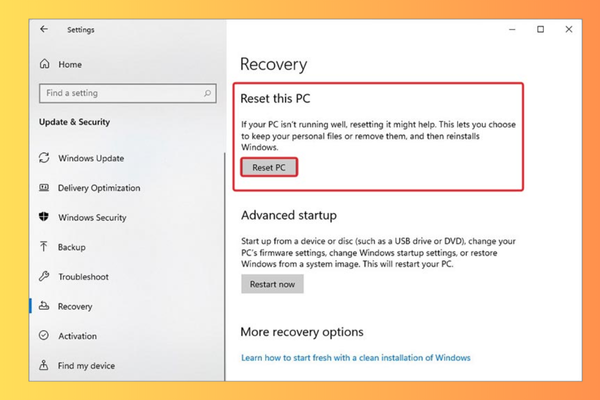
  • Bước 2: Trong cửa sổ Recovery, điều hướng đến tùy chọn Reset this PC và nhấp vào Reset PC.
    Cách reset Windows 11 không mất dữ liệu B2
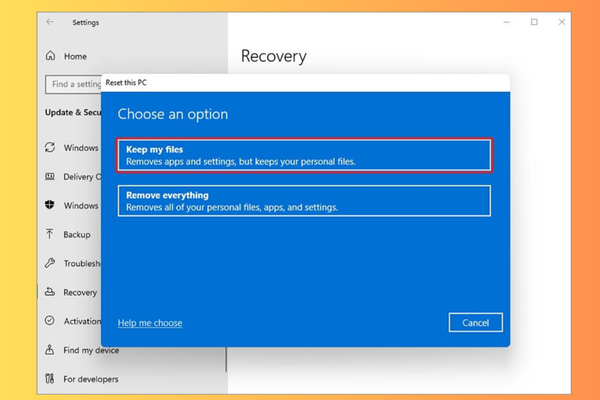
  • Bước 3: Trong hộp thoại sau, nhấp vào tùy chọn Keep my files
    Cách reset Windows 11 không mất dữ liệu B3
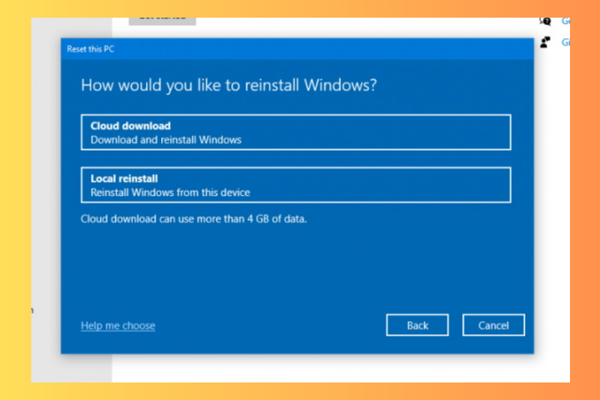
  • Bước 4: Trong hộp thoại tiếp theo, hãy lựa chọn giữa Cloud download hoặc Local reinstall để thiết lập lại Windows 11.
    Cách reset Windows 11 không mất dữ liệu B4
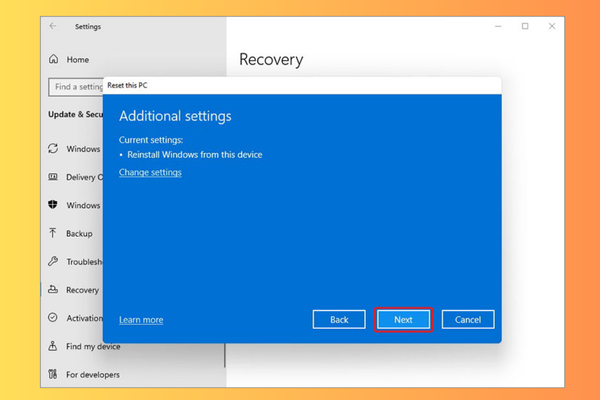
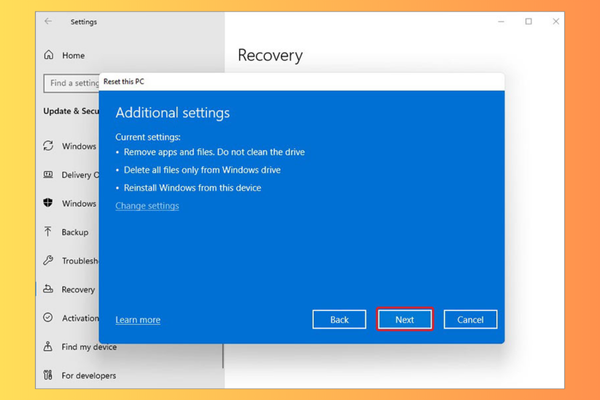
  • Bước 5: Tiếp theo, trong hộp thoại Cài đặt bổ sung , nhấp vào Next
    Cách reset Windows 11 không mất dữ liệu B5
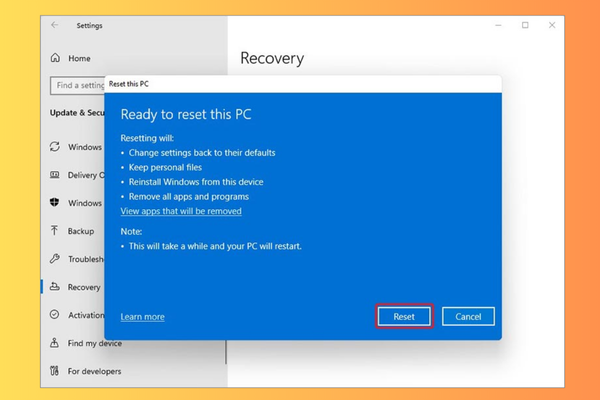
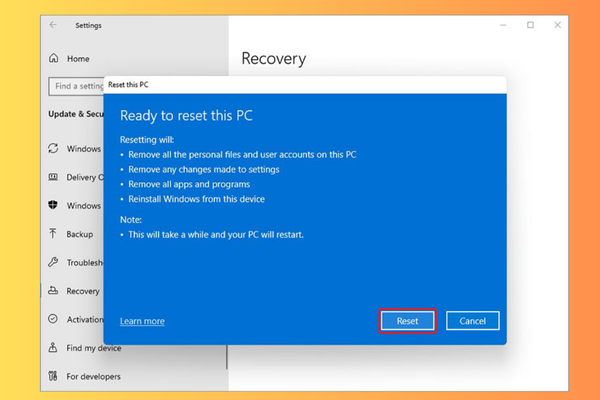
  • Bước 6: Trong hộp thoại cuối cùng, nhấp vào Reset. Thao tác này sẽ bắt đầu thiết lập lại PC của bạn.
    Cách reset Windows 11 không mất dữ liệu B6

Xem thêm:

Hướng dẫn chi tiết cài lại Win 11 không mất bản quyền

Chỉ bạn cách reset laptop Dell về trạng thái ban đầu cực dễ dàng

Cách reset Windows 11 về trạng thái như ban đầu

Nếu bạn muốn khôi phục cài đặt gốc cho máy tính Windows 11, quá trình này sẽ xóa toàn bộ dữ liệu, tệp và ứng dụng đã cài đặt, đưa hệ điều hành về trạng thái ban đầu. Để thực hiện, hãy làm theo các bước sau:
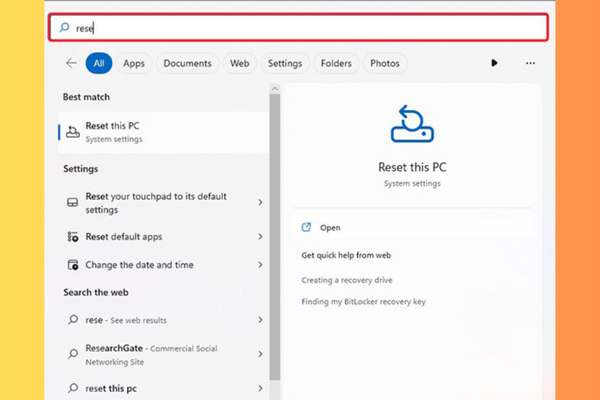
  • Bước 1: Nhấn tổ hợp phím WIN + Q hoặc WIN + S, sau đó nhập Reset this PC. Nhấp vào kết quả tìm kiếm xuất hiện.
    Cách reset Windows 11 về trạng thái như ban đầu B1
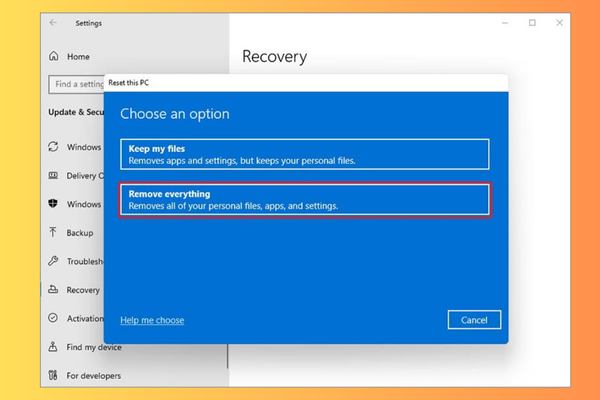
  • Bước 2: Trong cửa sổ Recovery, tìm và chọn tùy chọn Reset this PC, sau đó nhấp vào Reset PC. Khi hộp thoại hiện ra, chọn Remove everything để xóa tất cả dữ liệu và khôi phục máy về cài đặt gốc.
    Cách reset Windows 11 về trạng thái như ban đầu B2
  • Bước 3: Trong hộp thoại tiếp theo, hãy lựa chọn giữa Tải xuống trên đám mây hoặc Cài đặt lại cục bộ để thiết lập lại Windows 11.
    Cách reset Windows 11 về trạng thái như ban đầu B3
  • Bước 4: Khi cửa sổ cài đặt xuất hiện, bạn sẽ thấy các thông báo về tùy chọn cài đặt. Nếu muốn thay đổi bất kỳ tùy chọn nào, hãy chọn Change settings. Nếu không cần điều chỉnh, nhấn Next để tiếp tục.
    Cách reset Windows 11 về trạng thái như ban đầu B4
  • Bước 5: Xem lại thông tin về quá trình cài đặt, sau đó nhấn Reset để bắt đầu khôi phục cài đặt. Mặc dù quá trình này có thể mất một khoảng thời gian, nhưng nó sẽ giúp giảm thiểu các lỗi phát sinh trong quá trình phục hồi hệ thống.
    Cách reset Windows 11 về trạng thái như ban đầu B5

Cách reset Win 11 không mất dữ liệu là một biện pháp hữu ích để khôi phục hiệu suất và giải quyết các vấn đề hệ thống nhưng vẫn giữ được dữ liệu quan trọng. Hãy chắc chắn rằng bạn đã chuẩn bị kỹ lưỡng và hiểu rõ các bước cần thiết để thực hiện reset, từ đó đảm bảo quá trình diễn ra suôn sẻ và hệ thống được phục hồi một cách an toàn. Theo dõi FASTCARE thường xuyên để cập nhật các thủ thuật hay nhé!

Viết bởi: Bảo Lâm
Bảo Lâm-avatar

Bảo Lâm

Biên tập viên tại FASTCARE
double-check

Đã kiểm duyệt nội dung

Xin chào, mình là Bảo Lâm - Content Editor tại FASTCARE. Mình đam mê công nghệ, game và luôn theo sát những xu hướng mới. Mỗi bài viết được chia sẻ đều do mình chọn lọc kỹ lưỡng để mang đến thông tin hữu ích. Cùng theo dõi các bài viết của mình nhé!
Xem thêm thông tinxem-them

Hỏi đáp

(1 bình luận)
N
Nguyễn Việt Hoàng
Bên mình có hỗ trợ dịch vụ reset win này không ạ
09:07 01/06/2026
avatar
Thảo Nguyên CSKH subtract
Dạ FASTCARE xin chào!
Dạ bên em có hỗ trợ dịch vụ cài lại win 10/11 với chi phí 150.0000Đ ạ.
✅ Anh/chị có thể tham khảo chi tiết tại: https://fastcare.vn/
Em cảm ơn anh đã quan tâm đến dịch vụ của FASTCARE. Nếu có phát sinh cần hỗ trợ, vui lòng liên hệ lại Hotline 18002057 để được giải đáp thắc mắc.
Xem thêm
12:30 01/06/2026
Trang chủ
Cửa hàng
Tra cứu
Đặt lịch