


Sửa nhanh đúng hẹn

Kinh nghiệm 13 năm trong nghề

Xem sửa trực tiếp

Hoàn tiền 100% nếu không hài lòng
Cam kết
Sửa nhanh đúng hẹn
Kinh nghiệm 13 năm trong nghề
Xem sửa trực tiếp
Hoàn tiền 100% nếu không hài lòng


Thủ Thuật Máy Tính

Cập nhật cuối:
Bạn đang sử dụng Windows 10 và muốn nâng cấp lên Windows 11 nhưng chưa biết cách thực hiện? FASTCARE sẽ hướng dẫn cách update Win 11 một cách chi tiết nhất.
Windows 11 là hệ điều hành mới nhất từ Microsoft, được đã chính thức ra mắt và phát hành cho người dùng laptop và PC. Phiên bản này được đánh giá cao về tiềm năng và triển vọng, với một sự lột xác đáng kể về giao diện cùng nhiều tính năng tiên tiến, trở thành một phiên bản Windows rất được mong đợi. Hãy cùng FASTCARE khám phá cách update Win 11 ngay bài viết sau đây nhé!
Trước khi cập nhật lên Windows 11, bạn nên kiểm tra và đảm bảo rằng máy tính của bạn đáp ứng được các yêu cầu tối thiểu dưới đây. Nếu không, quá trình nâng cấp hoặc cài đặt qua file ISO Windows 11 có thể gặp phải các lỗi không xác định.
Đây là phương pháp cập nhật Windows 11 an toàn và đáng tin cậy nhất. Việc nâng cấp thông qua Windows Update đảm bảo rằng máy tính của bạn đã hoàn toàn tương thích với hệ điều hành mới và không gặp phải lỗi nghiêm trọng nào.
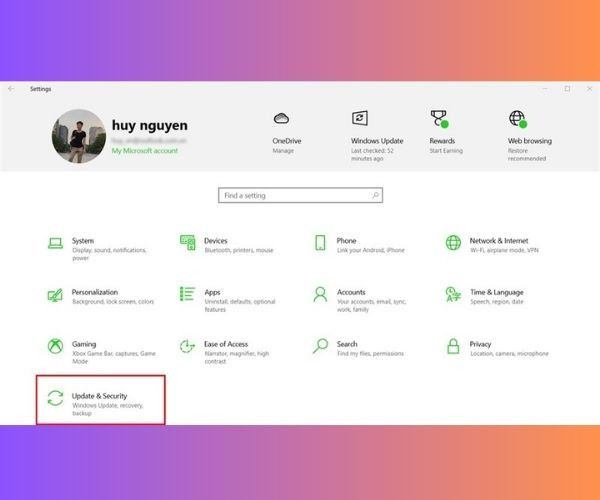
Bước 1: Truy cập vào Settings trên Windows, sau đó chọn Update & Security > Windows Update.
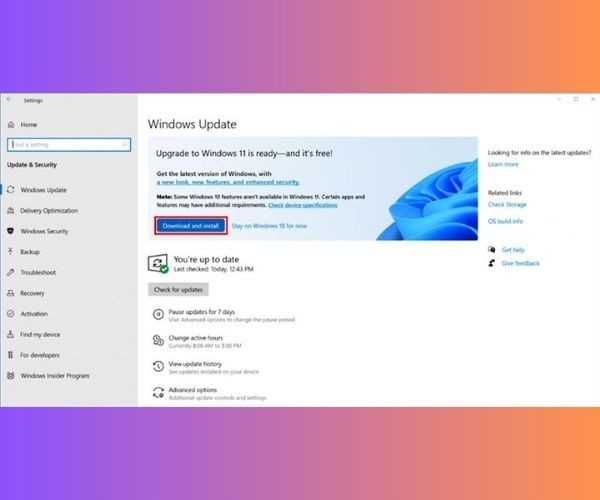
Bước 2: Khi nhận được thông báo mời nâng cấp lên Windows 11 chính thức từ Microsoft, nhấn "Download and install" để bắt đầu quá trình cài đặt.
Bước 1: Truy cập vào Settings > Windows Update > Windows Insider Program.
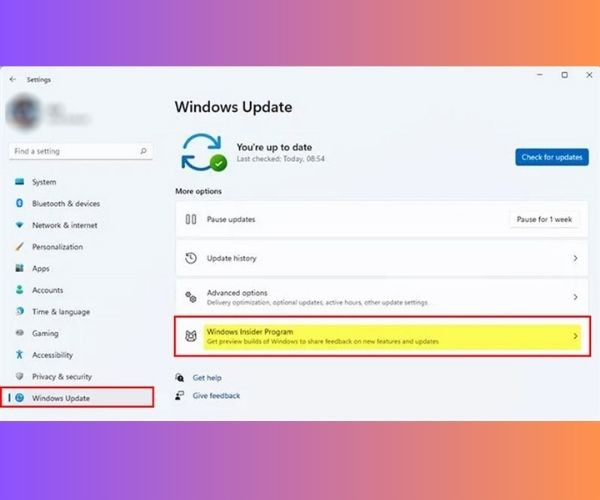
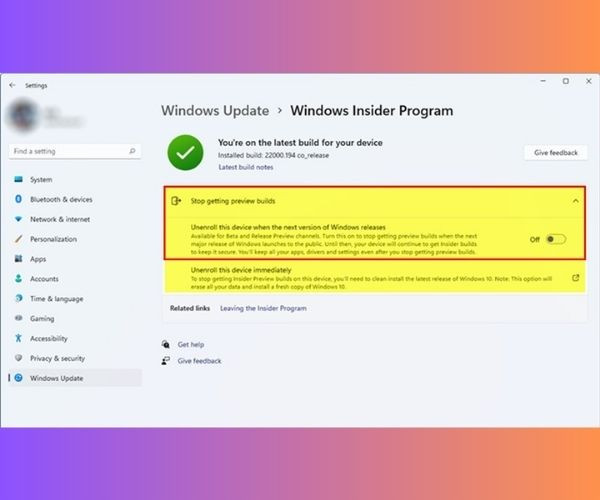
Bước 2: Chọn "Stop getting preview builds," sau đó bật tùy chọn "Unenroll this device when the next version of Windows releases." Máy tính của bạn sẽ tự động rời khỏi chương trình Insider và chỉ nhận các bản cập nhật chính thức của Windows 11 để tiến hành nâng cấp.
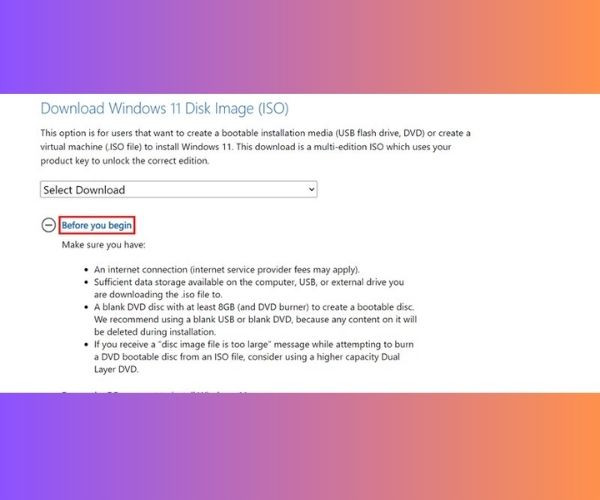
Bước 1: Nhấp vào link này> Kéo xuống phần "Download Windows 11 Disk Image (ISO)" > Chọn "Before you begin" để kiểm tra các yêu cầu trước khi nâng cấp.
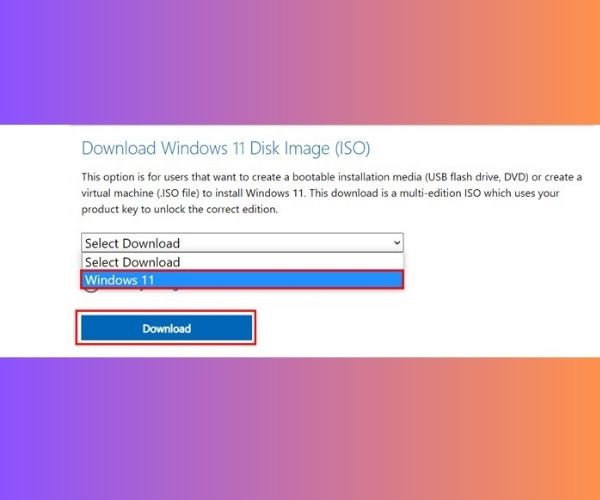
Bước 2: Chọn "Windows 11" trong mục "Select Download" > Nhấp vào "Download" để bắt đầu quá trình cài đặt Windows 11.
Lưu ý: Phương pháp này sẽ đưa máy tính của bạn về trạng thái như mới, tất cả dữ liệu sẽ bị xóa sạch. Đây là cách chỉ nên sử dụng cho những người có kinh nghiệm về công nghệ.
Nếu bạn muốn tắt update Win 11 vì một số lý do khách quan nào đó, FASTCARE sẽ hướng dẫn cho bạn 2 cách đơn giản và dễ thực hiện nhất!
Lưu ý: Cách này chỉ có hiệu lực trong 7 ngày, sau đó máy sẽ tự động bật lại cập nhật Windows. Bạn cần nhớ thời gian và thực hiện tắt cập nhật Windows 11 hàng tuần.
Vừa rồi là một số thông tin hữu ích mà FASTCARE đã tổng hợp để hướng dẫn bạn có thể tự update win 10 lên win 11 một cách đơn giản và nhanh chóng nhất. Việc update Win 11 vô cùng quan trọng, vì nó không chỉ đảm bảo hiệu suất hoạt động của máy mà còn giúp bạn làm việc hiệu quả hơn.
Chúc bạn thành công! Đừng quên theo dõi FASTCARE để khám phá nhiều chia sẻ về thủ thuật công nghệ sửa Laptop hữu ích nhé!
Xem thêm:
Nguyễn Văn Tâm

Đã kiểm duyệt nội dung



Thủ Thuật Máy Tính

Thủ Thuật Máy Tính

Thủ Thuật Máy Tính













