


Sửa nhanh đúng hẹn

Kinh nghiệm 13 năm trong nghề

Xem sửa trực tiếp

Hoàn tiền 100% nếu không hài lòng
Cam kết
Sửa nhanh đúng hẹn
Kinh nghiệm 13 năm trong nghề
Xem sửa trực tiếp
Hoàn tiền 100% nếu không hài lòng


Cập nhật cuối: 15/11/2024
Windows cập nhật hệ điều hành mới và điều khác biệt rõ nhất chính là thanh taskbar. Vậy taskbar có gì mới mẻ và tùy chỉnh như nào? Theo dõi ngay bài viết dưới đây
Khác với thanh tác vụ Windows 10, một loạt các biểu tượng mới đã được chuyển ra vị trí giữa thanh. Bên cạnh đó còn có một số thay đổi về tính năng. Nếu bạn gặp khó khăn trong việc tùy chỉnh mới của Windows 11, thì FASTCARE sẽ giúp bạn. Bài viết này sẽ hướng dẫn bạn các tùy chỉnh mới trên thanh taskbar WIN 11 theo ý thích.
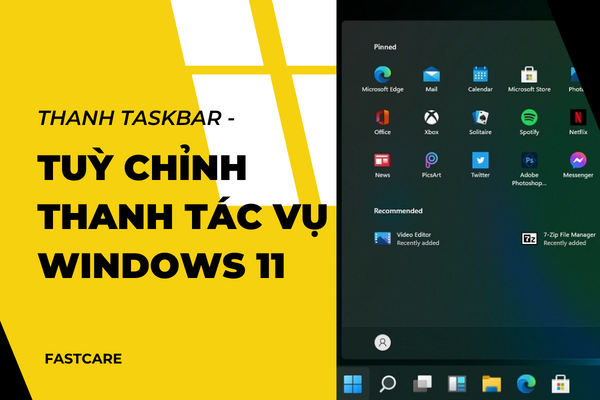
Thanh tác vụ của Windows hay còn gọi là thanh tác vụ là một thanh ngang nhỏ nằm ở phía dưới màn hình máy tính của bạn. Hoạt động như một trung tâm mà bạn có thể truy cập vào các phần mềm hay cài đặt thường xuyên sử dụng và quản lý cửa sổ đang mở dễ dàng hơn.
Tùy chỉnh có thể giúp tăng cường năng suất làm việc của bạn. Dù bạn là một người dùng mới hay bạn đã nắm vững các nghiệp vụ máy tính, biết cách tận dụng tính năng của thanh tác vụ sẽ có ích rất nhiều cho công việc và trải nghiệm của bạn
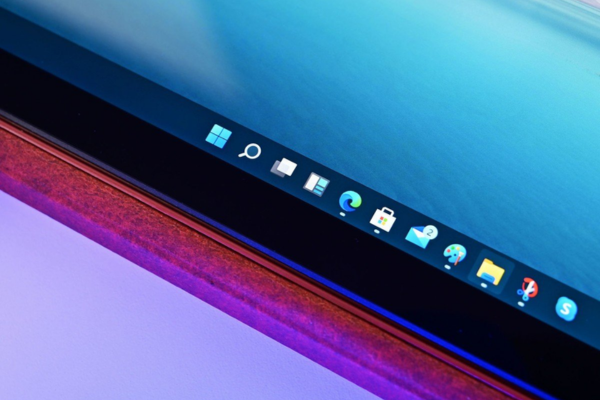
Tùy chỉnh thanh Taskbar có thể biến hệ thống thành một trung tâm cá nhân hóa cải thiện năng suất làm việc tổng thể. Sau đây, FASTCARE sẽ đưa ra một số cách tùy chỉnh thanh trên WIN 10 và 11
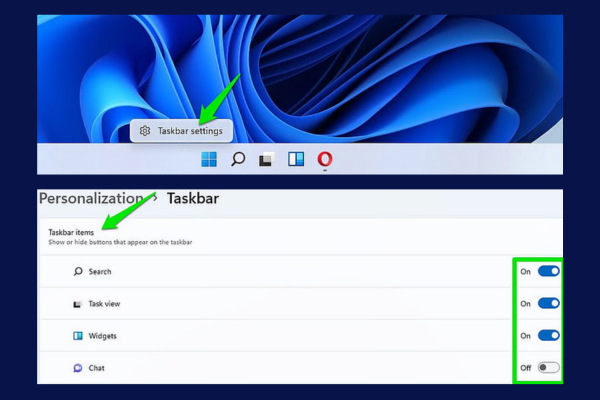
Có một số biểu tượng trên thanh tác vụ mà bạn không thể loại bỏ khi sử dụng chức năng gỡ ghim như menu Start. Tuy nhiên, bạn có thể loại bỏ các biểu tượng khác bằng cách sử dụng cài đặt của thanh. Nhấp chuột phải vào Taskbar sau đó chọn tùy chọn Taskbar settings.
Ở đầu trang, bạn sẽ thấy tất cả các mục mặc định của thanh với một nút chuyển đổi kế bên. Chỉ cần tắt chuyển đổi của các mục mà bạn không muốn nhìn thấy trên thanh , các biểu tượng đó sẽ được loại bỏ.
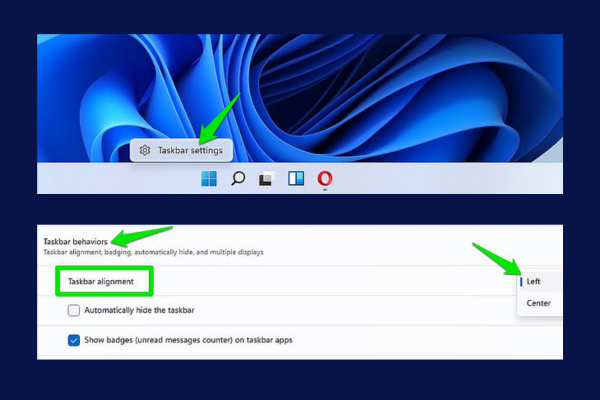
Để Di chuyển thanh từ vị trí giữa sang phía bên trái, bạn cần nhấp chuột vào vị trí trống trên thanh và chọn lại Taskbar settings. Sau đó, cuộn xuống và nhấp vào phần Taskbar behavior và thay đổi tùy chọn căn chỉnh thành Left (bên trái) để di chuyển các biểu tượng sang bên trái theo ý bạn muốn.
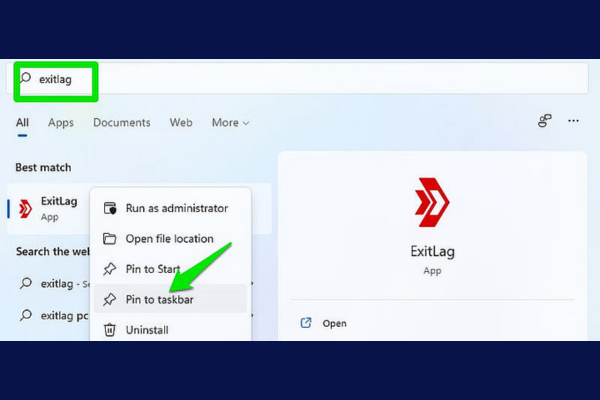
Nếu bạn thích sự tiện lợi của tính năng kéo-thả để ghim biểu tượng vào thanh tác vụ WIN 10, thì thật đáng tiếc là tính năng này không hoạt động trên WIN 11. Hiện tại, bạn sẽ phải sử dụng các phương pháp khác để ghim ứng dụng vào thanh. Cách dễ nhất là tìm kiếm ứng dụng bằng Windows Search, sau đó nhấp chuột phải vào phần mềm/ ứng dụng và chọn Pin to Taskbar.
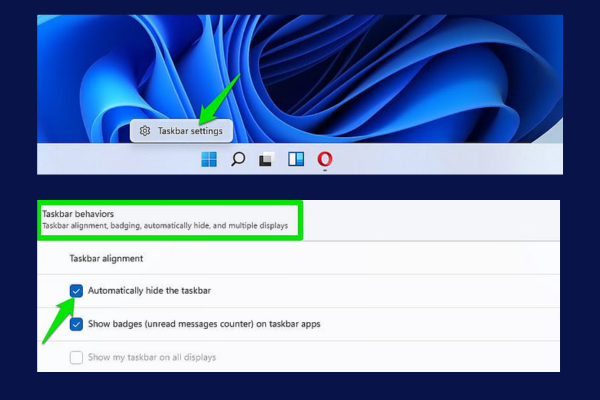
Windows 11 vẫn giữ chức năng tự động ẩn thanh giống như trong các phiên bản trước đó. Kéo chuột xuống trong Taskbar settings và mở phần Taskbar behaviors. Tại đây, bạn chọn ô Automatically hide the Taskbar. Như vậy, thanh sẽ không xuất hiện trên màn hình, trừ khi bạn di chuyển chuột xuống đáy màn hình.
Xem thêm:
➥ Win 11 mất thanh Taskbar và tất tần tật cách khắc phục hiệu quả
➥ Sửa lỗi Win 11 bị treo thanh Taskbar nhanh và dễ nhất
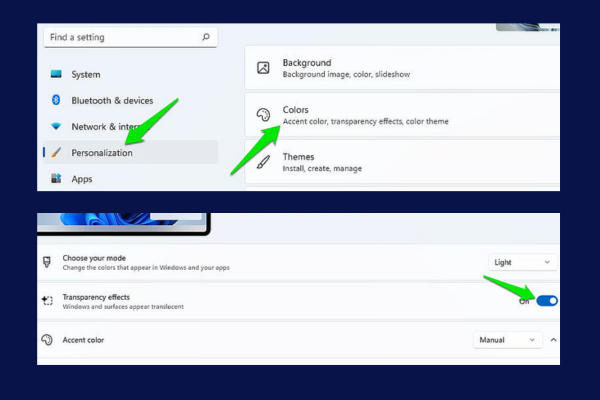
Bạn cũng có thể làm cho thanh thay đổi màu sắc theo nền và biến thanh tác vụ trở nên trong suốt. Dưới đây là cách thực hiện:
Bạn hãy nhấp chuột vào menu Start và chọn Settings. Sau đó chọn Personalization > Chọn Colors > Bật tùy chọn Transparency effects. Tùy chọn này sẽ làm cho thanh trở nên trong suốt.
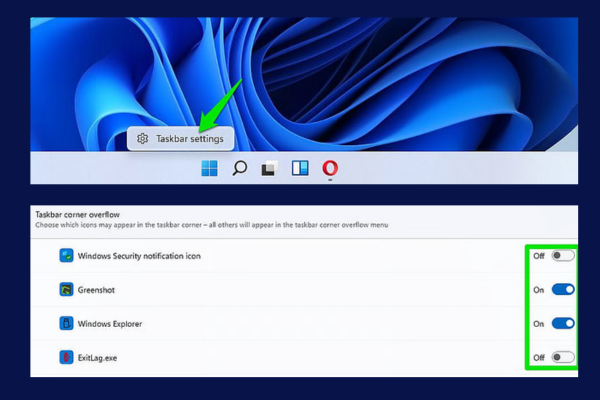
Trong các phiên bản trước của Windows, bạn có thể dễ dàng ẩn/hiện biểu tượng trong khay hệ thống ngay từ thanh. Tuy nhiên, trong Windows 11, tên của khay hệ thống đã được thay đổi thành Taskbar corner overflow, và bạn phải quản lý nó từ Taskbar settings.
Trong cài đặt của thanh, có một phần dành riêng cho "Taskbar corner overflow". Bạn có thể nhấp vào đó để mở tất cả các ứng dụng có hiển thị biểu tượng trên Taskbar corner overflow. Bạn sẽ phải bật/tắt từng ứng dụng ở đây để ẩn/hiện biểu tượng của chúng ở góc phải của Taskbar.
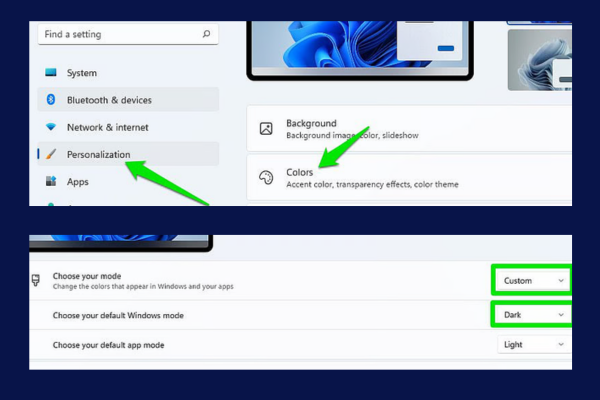
Bạn cũng có thể tùy chỉnh màu sắc cho thanh mà sẽ không bị ảnh hưởng bởi màu sắc của hình nền hay chủ đề trên máy tính. Cách thực hiện như sau:
Bước 1: Truy cập Settings, nhấp vào Personalization > chọn Colors. Ở đây chọn Custom trong phần Choose your mode và chọn Dark trong phần Choose your default Windows mode
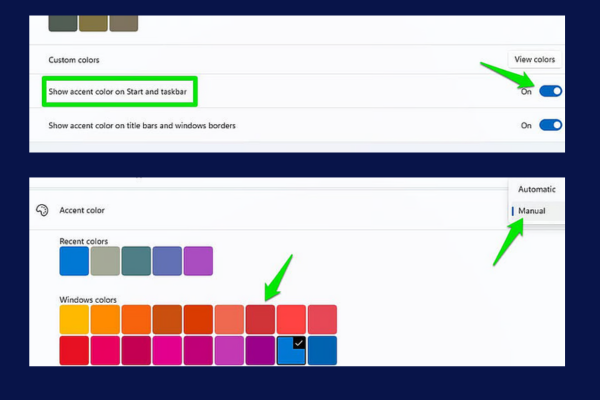
Bước 2: Di chuyển xuống và bật tùy chọn Show accent color on Start and taskbar. Sau đó, đặt tùy chọn Accent color thành Manual và chọn bất kỳ màu nào bạn thích ở dưới để chọn làm màu của thanh. Bạn cũng có thể mở bảng màu bằng cách nhấp vào tùy chọn Custom Colors để đặt màu tùy chỉnh.
Điều chỉnh kích thước của các biểu tượng thanh trong Windows 11 đòi hỏi sửa đổi các thiết lập của Registry. Quá trình này hoàn toàn an toàn miễn là bạn tuân thủ các bước dưới đây.
Bước 1: Mở Registry Editor bằng cách tìm kiếm "regedit" trong thanh tìm kiếm của Menu Start.
Bước 2: Trong Registry Editor, điều hướng đến vị trí sau:
HKEY_CURRENT_USER\Software\Microsoft\Windows\CurrentVersion\Explorer\Advanced.
Khi bạn ở trong thư mục Advanced, nhấp chuột phải và chọn New > DWORD (32-bit) Value.
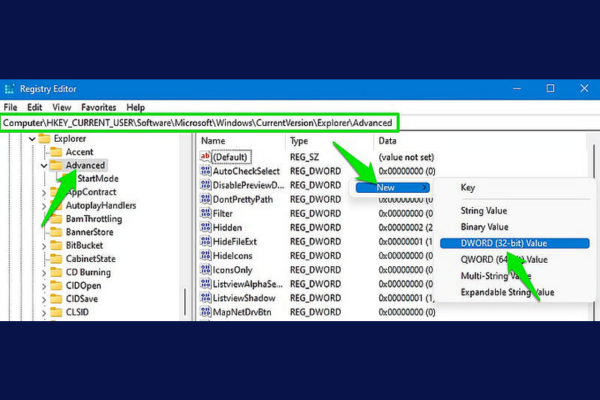
Bước 3: Đặt tên cho giá trị mới này là TaskbarSi
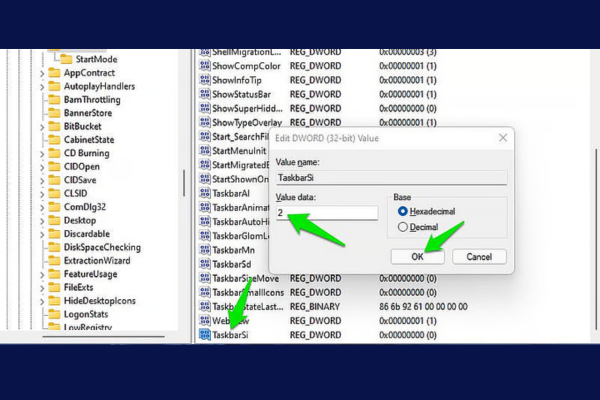
Bước 4: Nhấp đúp vào giá trị TaskbarSi mới được tạo để mở file. Trong trường Value data nhập một trong các số sau để đặt lại kích thước của thanh:
Nhấp vào "OK" để lưu các thay đổi.
Cuối cùng bạn có thể khởi động lại máy tính để Windows 11 áp dụng các cài đặt mới nhất.
Tùy chỉnh thanh tác vụ của bạn là một phần quan trọng để có trải nghiệm tốt nhất với Windows 11. Chỉ trong vài bước, bạn có thể cá nhân hóa vị trí và giao diện của thanh taskbar. Dành thời gian để điều chỉnh thanh theo ý muốn của mình, bạn sẽ có một không gian làm việc hiệu quả, phù hợp. Tùy chỉnh ngay thôi và đừng quên share các thủ thuật trên cho bạn bè nhé.
Nguyễn Văn Tâm

Đã kiểm duyệt nội dung

Thủ Thuật Máy Tính
16:56, ngày 15/11/2024





![[GIẢM 15%] HSSV & GIÁO VIÊN](/_next/image?url=https%3A%2F%2Fmedia.fastcare.vn%2Fuploads%2F2026%2F08%2Fpts-2.webp&w=1920&q=75)












