


Sửa nhanh đúng hẹn

Kinh nghiệm 13 năm trong nghề

Xem sửa trực tiếp

Hoàn tiền 100% nếu không hài lòng
Cam kết
Sửa nhanh đúng hẹn
Kinh nghiệm 13 năm trong nghề
Xem sửa trực tiếp
Hoàn tiền 100% nếu không hài lòng


Cập nhật cuối: 17/04/2024
Tình trạng Win 11 bị treo thanh Taskbar không rõ lý do. Sự cố này thường xuyên xảy ra khiến bạn khó chịu vì bị gián đoạn trong quá trình học tập và làm việc.
Thanh Taskbar trên Win 11 không hoạt động, bị đơ, lag đột ngột khiến người dùng gặp rắc rối. Bạn thất vọng và bất lực khi sự cố Win 11 bị treo thanh Taskbar liên tục xảy ra? Trong bài viết ngày hôm nay, Fastcare sẽ hướng dẫn bạn 6 mẹo “đá bay” sự cố xui xẻo chỉ trong vài nốt nhạc. Theo dõi ngay!
Thanh Taskbar còn có tên gọi khác là thanh tác vụ - Nơi chứa các biểu tượng chương trình đang chạy hiện thời. Đây là một trong những tính năng hữu ích nhất mà người dùng thường xuyên sử dụng. Ở phiên bản Win 11, thanh Taskbar nằm ở vị trí trung tâm, phía dưới cùng màn hình.
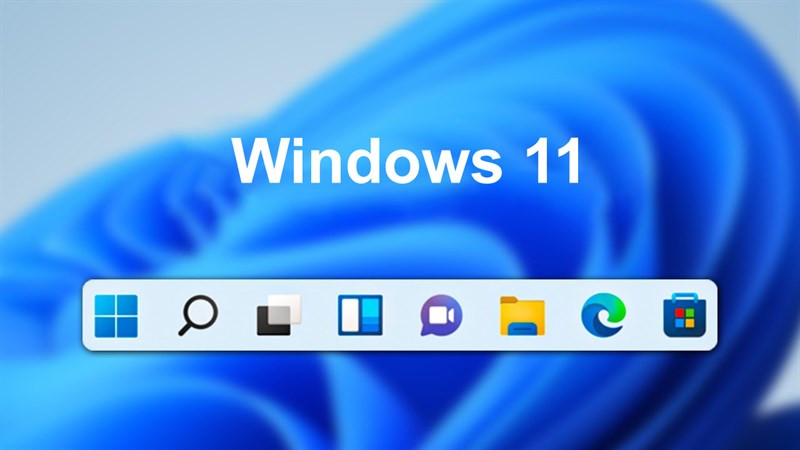
Bởi tính hữu ích, tần suất sử dụng liên tục nên chẳng may Taskbar bị treo hoặc không hoạt động đều khiến người dùng “đứng ngồi không yên”. Đặc biệt, với những người không quá rành về công nghệ thì sự cố xui xẻo này càng rắc rối và phiền phức hơn bao giờ hết.
Nếu bạn cũng đang vướng vào sự cố này thì đừng quên lưu lại 6 cách xử lý tình trạng thanh Taskbar trên Win 11 bị đơ sau nhé!
Cách đầu tiên, đơn giản nhất để khắc phục sự cố này là khởi động lại máy tính. Thao tác nghe có vẻ đơn giản nhưng lại có khả năng xử lý hầu hết những trường hợp hư lỗi cơ bản của Win 11.
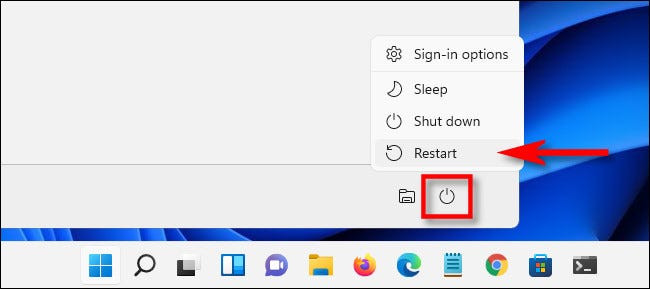
Nếu khởi động lại máy tính nhưng thanh Taskbar trên Win 11 vẫn bị đơ thì bạn hãy thử sang phương pháp tiếp theo.
Hoặc bạn có thể tắt nhanh bằng cách nhấn tổ hợp phím "Alt + F4", sau đó chọn Tùy chọn Restart và nhấn OK. Điều này sẽ giúp sửa chữa tình trạng Taskbar bị đóng băng một cách nhanh chóng.
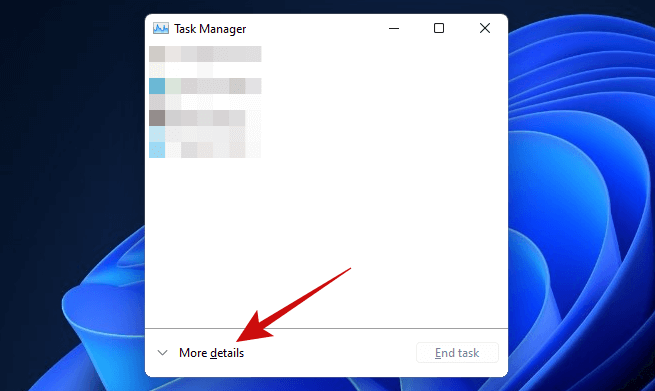
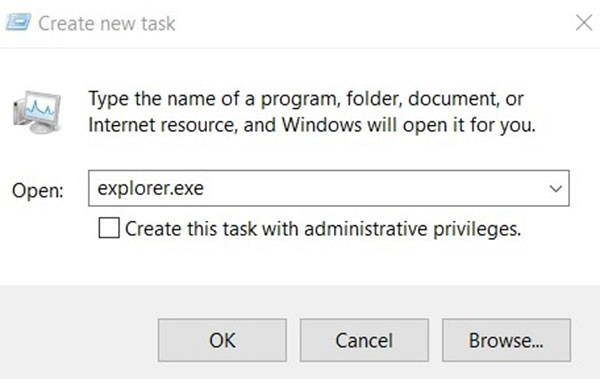
|
Một vài lý do nào đó khiến bạn vô tình bật chế độ tự động ẩn danh thanh Taskbar trên máy tính. Đừng quá hoang mang, hãy làm theo 3 bước Fastcare hướng dẫn sau nhé!

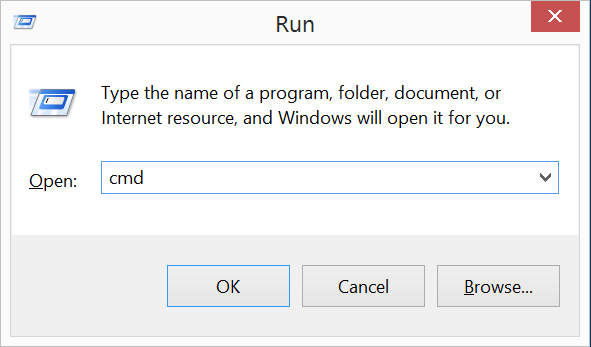
| REG ADD "HKCU\Software\Microsoft\Windows\CurrentVersion\Explorer\Advanced" /V EnableXamlStartMenu /T REG_DWORD /D 1 /F |
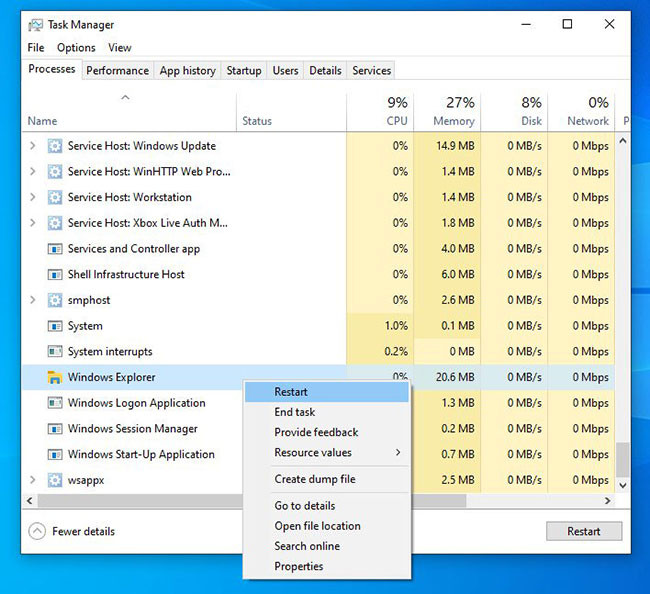
Thao tác cuối cùng này là khởi động lại Windows Explorer. Bước này cho phép máy tính khởi động một quy trình duy nhất thay vì tất cả các quy trình như khởi động máy tính thông thường.
Một số bản cập nhật Windows sau khi tải về lại khiến hệ thống lỗi, đơ liên tục thậm chí giảm hiệu năng của máy. Bạn nên gỡ bớt những bản cập nhật không cần thiết, không sử dụng đến để tránh gây cản trở trong học tập và làm việc.
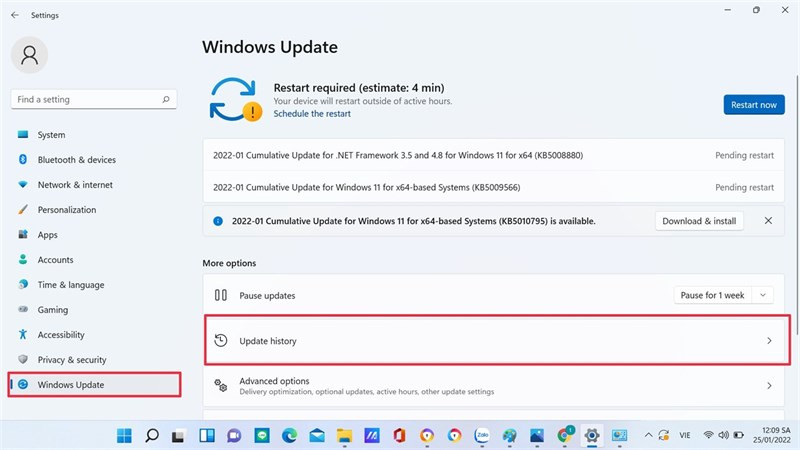
Sau bước này, bạn hãy thử khởi động lại máy để xác nhận sự cố thanh Taskbar bị treo đã được khắc phục chưa nhé!
Người dùng muốn “đổi gió” nên thường tải các ứng dụng thứ 3 về PC để thay giao diện hoặc chức năng của thanh Taskbar. Tuy nhiên hành động này lại vô tình khiến hệ thống lỗi, đơ liên tục, ảnh hưởng đến quá trình sử dụng máy. Với những ứng dụng không tương thích, tốt nhất là bạn nên xóa chúng đi và khởi động PC để khôi phục chức năng ban đầu.
Trên đây là 6 mẹo khắc phục sự cố Win 11 bị treo thanh Taskbar mà bạn hoàn toàn có thể tự thực hiện tại nhà. Đừng quên lưu lại và chia sẻ những thủ thuật hữu ích này cho bạn bè, người thân nhé. Chúc bạn thành công!
Có thể bạn quan tâm:
Lê Đăng Thường

Đã kiểm duyệt nội dung

Thủ Thuật Máy Tính
17:01, ngày 17/04/2024















