fastcare-banner-ads-mobile
fastcare-logo
Linh kiện tốt

Linh kiện tốt - Thao tác chuẩn

Sửa nhanh

Sửa nhanh - Đúng hẹn

Tư vấn rõ ràng

Tư vấn rõ ràng - Quy trình minh bạch

Bảo hành dài

Bảo hành dài - Hỗ trợ tận tâm

Trang chủcaret-right
fastcare-banner
fastcare-banner
fastcare-banner
fastcare-banner
fastcare-banner
fastcare-banner

Thủ Thuật Máy Tính

22:40, ngày 28/02/2023

Lỗi không bật được Bluetooth trên Win 11, khắc phục thế nào?

Lê Văn Cường
Lê Văn Cường

Cập nhật cuối: 28/02/2023

Máy tính bỗng nhiên không bật được Bluetooth trên Win 11? Theo dõi bài viết tìm nguyên nhân và lưu ngay 3 cách khắc phục tình trạng trên đơn giản, nhanh chóng.

Các thiết bị không dây hiện đại như chuột, bàn phím, tai nghe, loa,...ngày càng được người dùng ưa chuộng. Hình thức kết nối bluetooth với thiết bị chủ sẽ cho phép người dùng sử dụng các phụ kiện này như những sản phẩm có dây bình thường. Mặc dù tiện lợi và nhanh chóng nhưng không ít trường hợp dở khóc dở cười vì máy không kết nối được với Bluetooth. Điển hình là lỗi không bật được Bluetooth trên Win 11. Nguyên nhân xảy ra tình huống này? Cách nào để khắc phục tình trạng Win 11 không kết nối được Bluetooth?
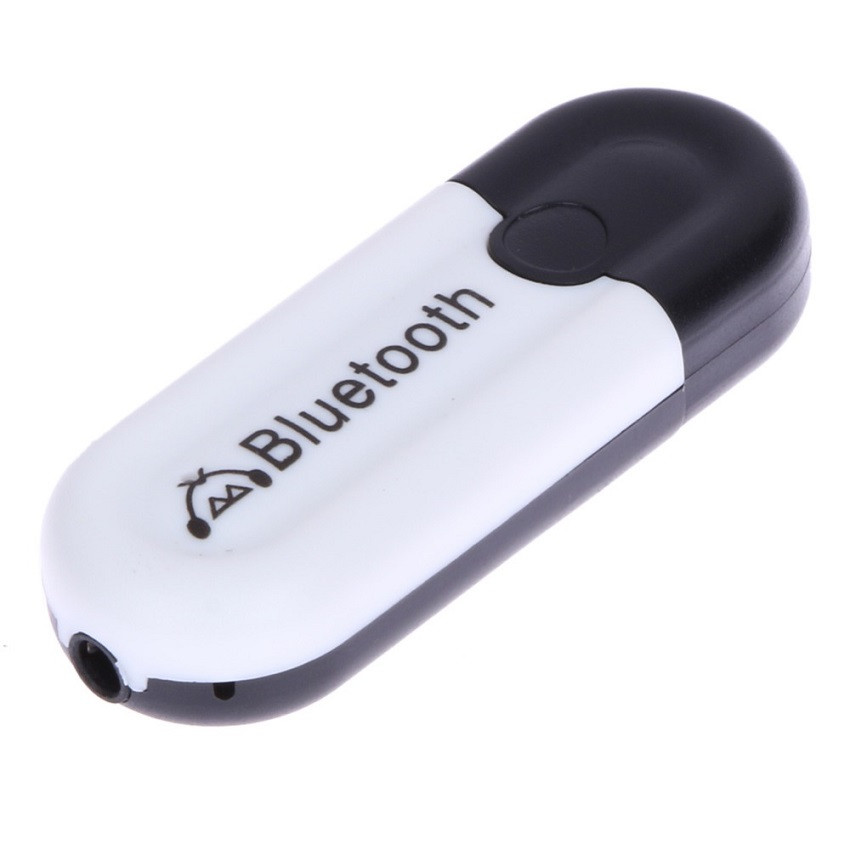
thiết bị bluetooth

Tại sao không bật được Bluetooth trên Win 11?

Một vài nguyên nhân thường gặp gây nên lỗi không bật được Bluetooth trên Win 11 mà bạn có thể tham khảo như:

Chương trình hoặc phần mềm cài đặt vào máy gây tình trạng xung đột.

Thực hiện thao tác kết nối Bluetooth không chính xác.

Dịch vụ hỗ trợ Bluetooth bị vô hiệu hóa.

Lỗi bắt nguồn từ những thiết bị Bluetooth.

Driver Bluetooth lỗi thời hoặc không tương thích.

Khắc phục tình trạng không bật được Bluetooth trên Win 11

FASTCARE giới thiệu đến bạn 3 cách khắc phục tình trạng không bật được Bluetooth trên Win 11 nhanh và đơn giản nhất:
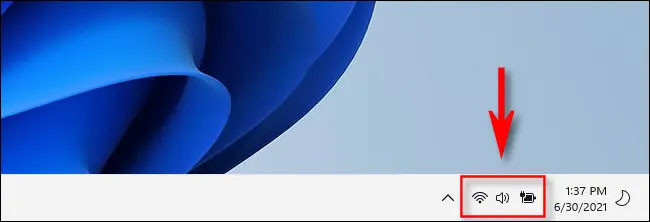
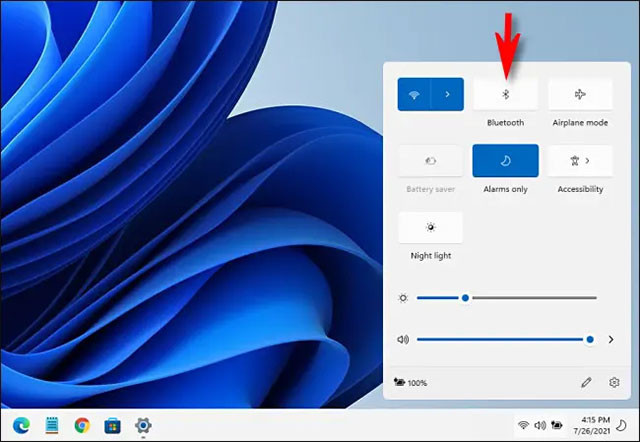
Bật Bluetooth bằng Menu Quick Settings

Bước 1: Nhấp vào biểu tượng nằm phía bên trái của mục ngày giờ bên góc phải phía dưới màn hình.

Tại sao không bật được Bluetooth trên Win 11?

Bước 2: Nhấp vào biểu tượng Bluetooth (Biểu tượng chuyển màu xanh dương là tiện ích này đã được bật).

Tại sao không bật được Bluetooth trên Win 11?

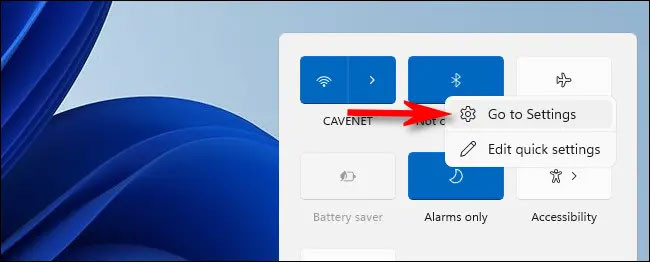
Bước 3: Nhấn chuột phải vào biểu tượng Bluetooth > Chọn Go to settings > Tìm thiết bị khả dụng.

Tại sao không bật được Bluetooth trên Win 11?

Bật Bluetooth bằng ứng dụng Settings Windows

Bước 1: Nhấn cùng lúc tổ hợp 2 phím: Window + i.

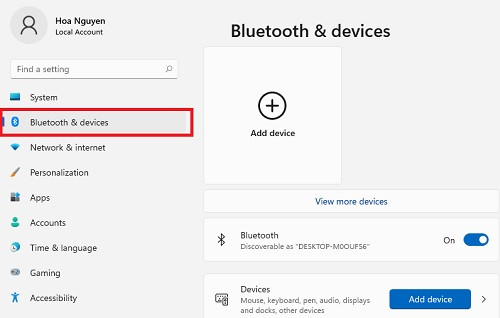
Bước 2: Chọn mục Bluetooth & devices.

Bật Bluetooth bằng ứng dụng Settings Windows

Bước 3: Tại mục Bluetooth, gạt thanh ngang sang phải để Bật tiện ích.

Thêm thiết bị Bluetooth trên Windows 11

Bước 1: Bật Bluetooth cả 2 thiết bị cần kết nối.

Bước 2: Nhấn cùng lúc tổ hợp 2 phím: Window + i.

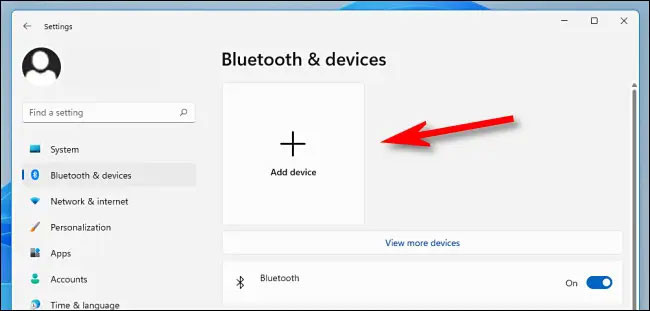
Bước 3: Tại mục Bluetooth & devices, nhấp vào Add device > Nhấp vào Bluetooth.

Bật Bluetooth bằng ứng dụng Settings Windows

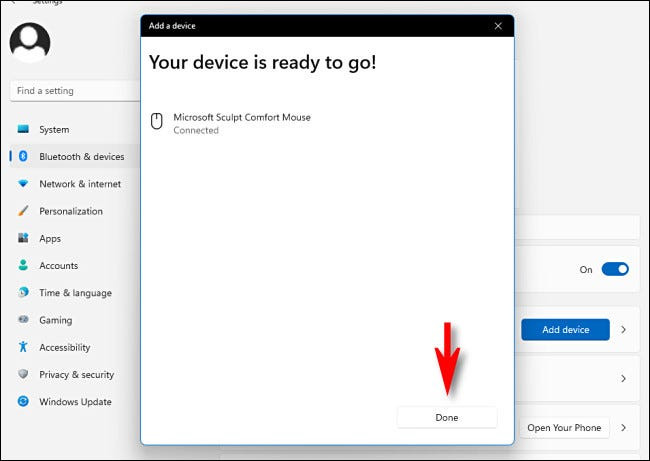
Bước 4: Chọn và nhấp và thiết bị mà bạn muốn kết nối trên cửa sổ Add a device > Nhấn Done để hoàn tất.

Thêm thiết bị Bluetooth trên Windows 11

Lỗi không bật được Bluetooth trên Win 11 khiến bạn gặp rắc rối trong quá trình học tập và làm việc? Thử ngay 3 cách trên để khắc phục lỗi sớm nhất nhé. Chúc bạn thành công!

Có thể bạn quan tâm:

Viết bởi: Lê Văn Cường
Lê Văn Cường-avatar

Lê Văn Cường

Kỹ thuật trưởng tại FASTCARE
double-check

Đã kiểm duyệt nội dung

Lê Văn Cường hiện là Trưởng bộ phận Kỹ thuật tại FASTCARE, với hơn 10 năm kinh nghiệm sửa chữa phần cứng và vi mạch điện thoại. Anh từng xử lý hàng nghìn thiết bị gặp lỗi phức tạp như: sập nguồn, lỗi Face ID, cháy IC, hư màn hình, pin báo ảo, lỗi loa, camera, chân sạc… Với thế mạnh trong đánh giá lỗi chính xác và đưa ra phương án sửa chữa hiệu quả, anh Cường trực tiếp xây dựng quy trình kỹ thuật chuẩn và đào tạo đội ngũ kỹ thuật viên tại hệ thống.
Xem thêm thông tinxem-them

Hỏi đáp

(0 bình luận)
Trang chủ
Cửa hàng
Tra cứu
Đặt lịch