
fastcare-banner-ads-mobile
fastcare-logo
Linh kiện tốt

Linh kiện tốt - Thao tác chuẩn

Sửa nhanh

Sửa nhanh - Đúng hẹn

Tư vấn rõ ràng

Tư vấn rõ ràng - Quy trình minh bạch

Bảo hành dài

Bảo hành dài - Hỗ trợ tận tâm

Trang chủcaret-right
fastcare-banner
fastcare-banner
fastcare-banner
fastcare-banner
fastcare-banner
fastcare-banner

Thủ Thuật Điện Thoại

15:04, ngày 14/04/2026

Cách hiển thị pin trên laptop Win 11 cực dễ, bạn đã biết chưa?

Lê Văn Cường
Lê Văn Cường

Cập nhật cuối: 14/04/2026

Biểu tượng pin trên laptop Win 11 bỗng dưng chơi trò "trốn tìm" nên bạn không thể theo dõi mức pin trên máy? Tham khảo ngay cách hiển thị pin trên laptop Win 11 được gợi ý sau đây nhé!

Biểu tượng pin là công cụ quan trọng giúp người dùng dễ dàng theo dõi và kiểm soát mức pin hiện tại trên máy tính. Vì thế, nếu icon quen thuộc này bỗng nhiên biến mất, mọi người cũng ngay lập tức đi tìm để quá trình trải nghiệm không bị ảnh hưởng quá nhiều. Vậy bạn đã biết cách hiển thị pin trên laptop Win 11 hay chưa?
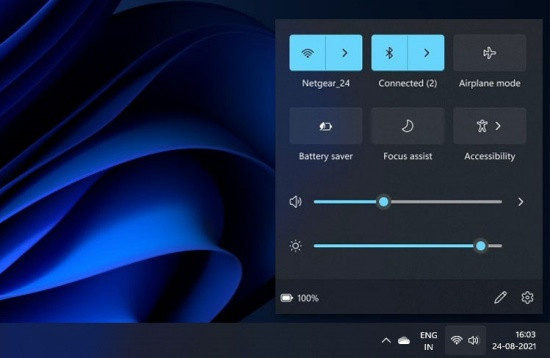
Cách hiển thị pin trên Lap Win 11
Biểu tượng pin biến mất trên Lap Win 11

Những cách hiển thị pin trên laptop Win 11 bạn cần biết

Theo mặc định, biểu tượng pin được hiển thị ngay ở góc phải của thanh taskbar, giúp bạn biết được mức pin còn lại của laptop mà không cần phải thao tác nhiều. Trong trường hợp không nhìn thấy biểu tượng này trên chiếc máy tính của mình, bạn nên áp dụng một vài thủ thuật đơn giản hơn đan rổ sau đây:

Bật hiển thị biểu tượng pin trên máy

Trước hết, bạn hãy kéo biểu tượng pin trong phần mở rộng ra ngoài với thao tác bấm vào phần mở rộng trên thanh Taskbar (biểu tượng dấu ^ ở góc bên phải). Nếu có biểu tượng pin trong phần này, bạn nhấn giữ rồi kéo ra ngoài là xong.

Trong trường hợp không thấy icon pin trong phần mở rộng, có thể Pin chưa được kích hoạt trên laptop. Do đó, bạn hãy vào Settings => Personalization => Taskbar. Tại đây, bạn chọn tiếp Select which icons appear on the taskbar rồi bật mục Power là được.
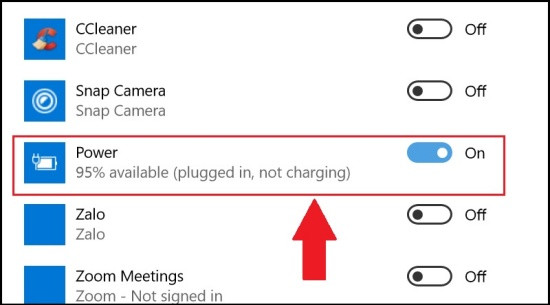
Bật mục Power
Bật mục Power

Vào phần Cài đặt của Taskbar

Với thủ thuật này, bạn hãy nhấn chuột phải vào thanh Taskbar => chọn Taskbar Settings. Kéo xuống dưới rồi nhấn vào mục Turn systems on or off. Nếu mục Power đang ở trạng thái OFF, bạn hãy bật để Power chuyển sang trạng thái ON nhé!
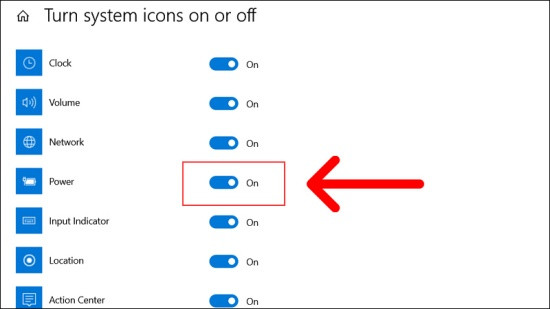
Cài đặt Taskbar
Bật Power trong phần Cài đặt của Taskbar

Quét các thay đổi ở phần cứng

Khi gặp phải lỗi không bật được biểu tượng pin trên laptop Win 11, quét các thay đổi ở phần cứng cũng được coi là một giải pháp hữu ích. Thao tác thực hiện cũng không quá phức tạp, bạn chỉ cần nhấn tổ hợp phím Windows + S => nhập cmd => chọn Comand Prompt.

Sau đó, bạn gõ sfc/scannow => Enter, đợi máy chạy sửa lỗi rồi khởi động lại là được.
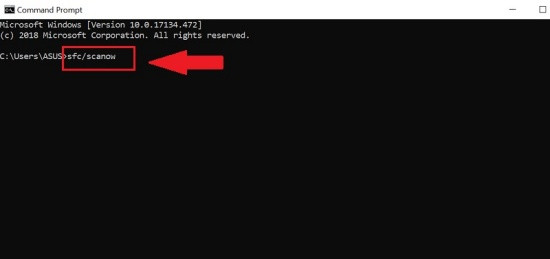
Quét các thay đổi ở phần cứng

Cài lại Driver Pin

Đã áp dụng những phương pháp kể trên nhưng biểu tượng pin vẫn chưa chịu “lộ mặt”. Nếu vậy, bạn hãy cài lại Driver Pin cho máy bằng cách nhấn tổ hợp phím Windows + R => gõ devmgmt.msc => OK.

Trên giao diện của Device Manager, bạn vào mục Batteries => click chuột phải vào Microsoft AC Adapter => Uninstall device => OK.

Cuối cùng, bạn chọn tab Action => Scan for hardware changes để khôi phục biểu tượng pin cho chiếc laptop của mình.
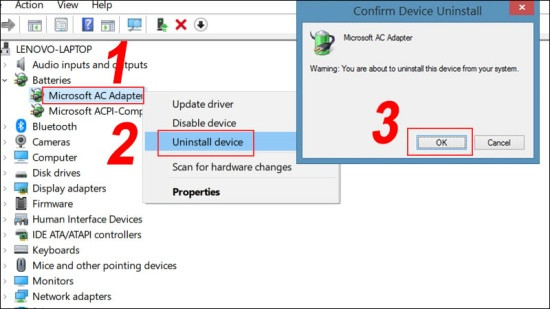
Cài lại Driver pin cho Laptop

Một số mẹo để kéo dài tuổi thọ của máy

Để kéo dài tuổi thọ pin của laptop chạy Windows 11, có một số biện pháp bạn có thể thực hiện để duy trì dung lượng pin ở mức tốt nhất có thể:

  • Tắt hoạt động nền cho các ứng dụng Windows không cần thiết: Ngừng hoạt động các ứng dụng Windows chạy ẩn trên nền hệ thống mà bạn không sử dụng để giảm tiêu thụ năng lượng.
  • Rút phích cắm các thiết bị ngoại vi khi không sử dụng: Cắm thiết bị ngoại vi như USB, đầu đọc thẻ nhớ chỉ khi cần thiết để tránh tiêu thụ dư thừa năng lượng.
  • Không để pin laptop xả hoàn toàn: Tránh để pin giảm dưới mức 20%, thay vào đó, nên sạc lại khi pin xuống mức này để bảo vệ tuổi thọ của pin.
  • Kiểm soát nhiệt độ môi trường: Đặt laptop ở môi trường mát mẻ khi sử dụng để tránh tình trạng quá nhiệt, điều này có thể làm hại đến pin.
  • Tắt kết nối WIFI và Bluetooth khi không sử dụng: Nếu không cần thiết, hãy tắt WIFI và Bluetooth để tránh việc tiêu tốn năng lượng trong việc quét các mạng và thiết bị xung quanh.
  • Sử dụng chế độ hiệu suất cao khi cần thiết: Nếu cần, chỉ chuyển sang chế độ hiệu suất cao khi laptop được cắm vào nguồn điện.
  • Sử dụng card đồ họa tích hợp: Đối với các nhiệm vụ hàng ngày như duyệt web hoặc chỉnh sửa văn bản, hãy sử dụng card đồ họa tích hợp thay vì card đồ họa riêng để tiết kiệm năng lượng.
  • Tắt các ứng dụng không cần thiết khởi động cùng hệ thống: Loại bỏ các ứng dụng tự động khởi động khi máy tính bật để tránh tình trạng quá tải nguồn.

Bạn đang cảm thấy ức chế vì biểu tượng pin trên laptop bỗng dưng bị ẩn đi không rõ nguyên nhân? Đừng quên áp dụng những cách hiển thị pin trên laptop Win 11 kể trên để lấy lại biểu tượng này trong nháy mắt. Nếu bạn đang gặp vấn đề gì khi xử dụng máy tính xách tay hãy để lại bình luận để cùng FASTCARE tìm hiểu cách sửa Laptop ngay nhé!

Chúc bạn thành công!

Tham khảo thêm:

Viết bởi: Lê Văn Cường
Lê Văn Cường-avatar

Lê Văn Cường

Kỹ thuật trưởng tại FASTCARE
double-check

Đã kiểm duyệt nội dung

Lê Văn Cường hiện là Trưởng bộ phận Kỹ thuật tại FASTCARE, với hơn 10 năm kinh nghiệm sửa chữa phần cứng và vi mạch điện thoại. Anh từng xử lý hàng nghìn thiết bị gặp lỗi phức tạp như: sập nguồn, lỗi Face ID, cháy IC, hư màn hình, pin báo ảo, lỗi loa, camera, chân sạc… Với thế mạnh trong đánh giá lỗi chính xác và đưa ra phương án sửa chữa hiệu quả, anh Cường trực tiếp xây dựng quy trình kỹ thuật chuẩn và đào tạo đội ngũ kỹ thuật viên tại hệ thống.
Xem thêm thông tinxem-them

Dịch vụ tham khảo

Thay pin iPhone 11
tag-star

HỌC SINH-SINH VIÊN

Thay pin iPhone 11

740.000đ

-14%

640.000đ

promotion-icon

Tiết kiệm 100.000đ

5service-card-star

911 đã sử dụng

Thay pin iPhone 11 Pro
tag-star

HỌC SINH-SINH VIÊN

Thay pin iPhone 11 Pro

840.000đ

-11%

750.000đ

promotion-icon

Tiết kiệm 90.000đ

5service-card-star

281 đã sử dụng

Thay pin iPhone 11 Pro Max
tag-star

HỌC SINH-SINH VIÊN

Thay pin iPhone 11 Pro Max

890.000đ

-16%

750.000đ

promotion-icon

Tiết kiệm 140.000đ

5service-card-star

380 đã sử dụng

Thay pin iPhone 12
tag-star

HỌC SINH-SINH VIÊN

Thay pin iPhone 12

890.000đ

-16%

750.000đ

promotion-icon

Tiết kiệm 140.000đ

5service-card-star

366 đã sử dụng

Thay pin iPhone 12 Pro Max
tag-star

HỌC SINH-SINH VIÊN

Thay pin iPhone 12 Pro Max

1.050.000đ

-15%

900.000đ

promotion-icon

Tiết kiệm 150.000đ

4.9service-card-star

401 đã sử dụng

Thay pin iPhone 12 Pro
tag-star

HỌC SINH-SINH VIÊN

Thay pin iPhone 12 Pro

890.000đ

-16%

750.000đ

promotion-icon

Tiết kiệm 140.000đ

5service-card-star

333 đã sử dụng

Thay pin iPhone X
tag-star

HỌC SINH-SINH VIÊN

Thay pin iPhone X

590.000đ

-17%

490.000đ

promotion-icon

Tiết kiệm 100.000đ

4.9service-card-star

497 đã sử dụng

Thay pin iPhone 13
tag-star

HỌC SINH-SINH VIÊN

Thay pin iPhone 13

840.000đ

promotion-icon

Miễn phí kiểm tra, vệ sinh và báo lỗi thiết bị

4.9service-card-star

485 đã sử dụng

Thay pin iPhone 13 Pro
tag-star

HỌC SINH-SINH VIÊN

Thay pin iPhone 13 Pro

1.000.000đ

-15%

850.000đ

promotion-icon

Tiết kiệm 150.000đ

5service-card-star

441 đã sử dụng

Thay pin iPhone 13 Pro Max
tag-star

HỌC SINH-SINH VIÊN

Thay pin iPhone 13 Pro Max

1.150.000đ

-18%

950.000đ

promotion-icon

Tiết kiệm 200.000đ

5service-card-star

321 đã sử dụng

Hỏi đáp

(0 bình luận)
Trang chủ
Cửa hàng
Tra cứu
Đặt lịch









