


Sửa nhanh đúng hẹn

Kinh nghiệm 13 năm trong nghề

Xem sửa trực tiếp

Hoàn tiền 100% nếu không hài lòng
Cam kết
Sửa nhanh đúng hẹn
Kinh nghiệm 13 năm trong nghề
Xem sửa trực tiếp
Hoàn tiền 100% nếu không hài lòng


Cập nhật cuối: 06/01/2024
Tai nghe bị rè khi cắm vào laptop khiến cho bạn không thể nghe âm thanh trọn vẹn? Tại sao và khắc phục tình trạng “đáng ghét” này như thế nào? Câu hỏi này đã được giải đáp trong bài viết dưới đây.
Trong quá trình sử dụng laptop, tai nghe là một phụ kiện được anh em công nghệ sử dụng thường xuyên. Tai nghe giúp người dùng tận hưởng âm thanh chất lượng cao và riêng tư hơn. Vừa không ảnh hưởng đến người khác, vừa nâng cao chất lượng của âm thanh. Chính vì vậy, trong quá trình làm việc, xem phim, nghe nhạc… nhiều anh em rất hay sử dụng tai nghe. Thế nhưng, một sự cố người dùng rất hay gặp phải là tai nghe bị rè khi cắm vào laptop. Để khắc phục tình trạng khó chịu này, bạn hãy đọc ngay bài viết dưới đây của FASTCARE nhé!
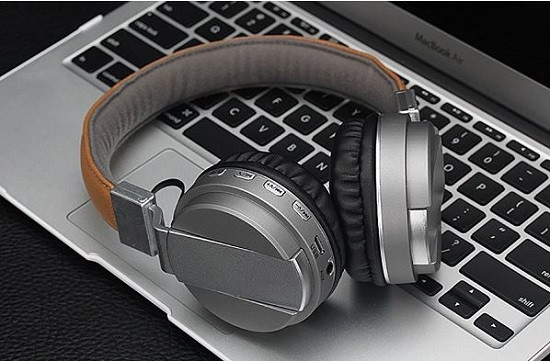
Trên thị trường hiện nay có rất nhiều tai nghe như tai nghe bluetooth, tai nghe có mic…Bình thường, việc kết nối tai nghe rất đơn giản. Tuy nhiên, quá trình thực hiện lại có thể gặp nhiều vấn đề. Trong đó trường hợp tai nghe bluetooth bị rè khi dùng với laptop, tai nghe bị rè, nhiễu khi sử dụng với laptop… vô cùng phổ biến. Thông thường, có rất nhiều “thủ phạm” gây ra tình trạng này như người dùng chưa cắm jack cắm vào chuẩn xác, kết nối nhiều thiết bị gây nhiễu sóng, bạn chưa cập nhật driver card âm thanh… Với tình trạng tai nghe bị rè khi cắm vào laptop, dưới đây là một số biện pháp khắc phục hiệu quả.
Thông thường, kích thước của jack cắm tai nghe có hình tròn khoảng 3,5mm. Có thể jack cắm này bị bám nhiều bụi bẩn, hoặc bạn chưa cắm vào hết nên mới gây ra tình trạng tai nghe bị rè khi cắm vào máy tính. Do đó, bạn hãy rút jack cắm tai nghe ra lại, vệ sinh sạch sẽ lỗ cắm tai nghe trên máy tính. Sau đó, bạn hãy cắm thật chắc chắn, đảm bảo tai nghe đã vô hết xem còn xảy ra tình trạng tai nghe bị rè hay không nhé. Nếu sự cố tai nghe bị rè khi cắm vào laptop tiếp tục xảy ra, hãy áp dụng ngay biện pháp tiếp theo.
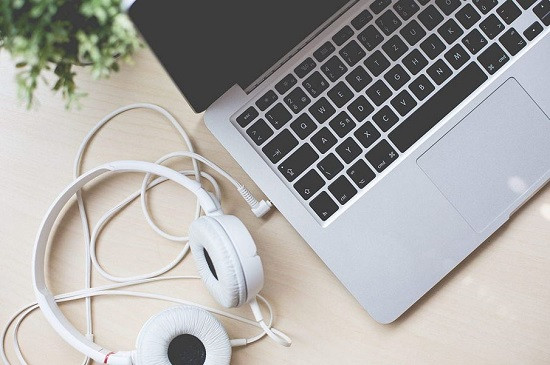
Đối với máy tính để bàn, jack tai nghe thường được chia thành 2 là jack headphone để phát nhạc còn jack microphone để thu âm. Còn với laptop hoặc smartphone, thường chỉ có 1 jack cắm tai nghe 3,5mm nhưng tích hợp cả thu và phát. Nếu người dùng vô tình kết nối cả 2 jack microphone và headphone sẽ dễ làm cho tai nghe bị rè, ù ù khi cắm vào laptop.
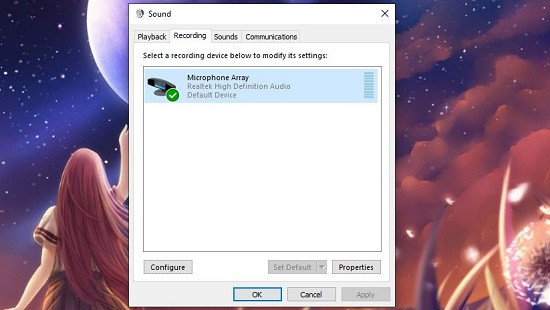
Để khắc phục tình trạng tai nghe bị rè Win 10, bạn hãy nhấn chuột phải vào biểu tượng loa trên thanh Taskbar. Chọn tiếp vào Sounds > Bấm chọn vào phần Recording > Tại đây, các thiết bị thu âm được kết nối với máy tính sẽ được hiển thị. Để tắt đi, bạn chỉ cần nhấn chuột phải vào tên thiết bị > chọn vào phần Disable và nhấn OK là được.
Sau một thời gian dài sử dụng laptop, có thể driver đã bị xung đột với phần mềm nào đó trên máy. Do đó, bạn hãy cài lại driver âm thanh cho laptop để khắc phục tình trạng bị nhiễu, hoặc rè “bực bội” này nhé! (Thao tác được thực hiện trên Win 10)
➤ B1: Tại biểu tượng tìm kiếm trên thanh taskbar, bạn hãy gõ Device Manager vô ô tìm kiếm > Chọn vào khi có kết quả hiện ra.
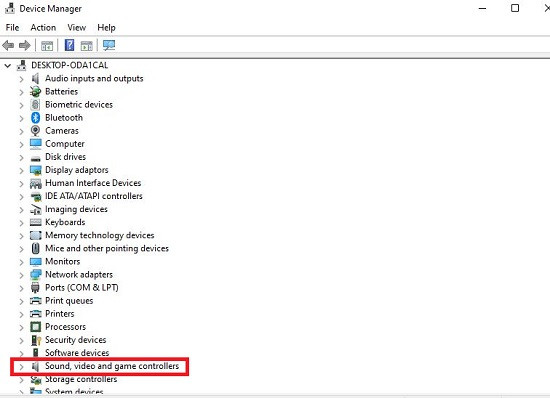
➤ B2: Tìm đến mục “Sound, video and game controllers” > Nhấn vào dấu mũi tên bên trái để hiển thị các thiết bị xử lý âm thanh trên laptop của bạn.
➤ B3: Nhấn chuột phải vào dòng “High Definition Audio Device” hoặc “Realtek High Definition Audio Device” tùy máy > Chọn vào Update Driver.
➤ B4: Khi cửa sổ hiện ra, bạn hãy chọn vào dòng “Search automatically for drivers” để máy tự động tìm driver mới nhất. Sau đó, bạn chỉ cần làm theo hướng dẫn nhé!
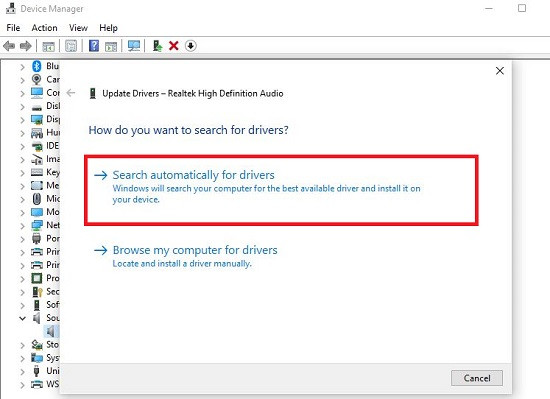
Nếu việc cập nhật không khắc phục được sự cố tai nghe bị rè khi cắm vào laptop, bạn hãy gỡ và cài đặt driver âm thanh mới nhất cho laptop. Tùy vào từng dòng máy bạn đang sử dụng, hãy tìm hiểu cách tiến hành anh em nhé!
Xem thêm:
Tai nghe là một phụ kiện không thể thiếu khi bạn sử dụng laptop để nghe nhạc, xem phim, chơi game, học tập, làm việc,… Tuy nhiên, tai nghe cũng có thể bị hỏng hoặc giảm chất lượng nếu bạn không bảo quản và sử dụng đúng cách. Để giúp bạn kéo dài tuổi thọ và duy trì chất lượng âm thanh của tai nghe, bạn nên thực hiện những cách sau đây:
Nếu vẫn chưa thành công, không loại trừ khả năng chính tai nghe của bạn đang bị trục trặc nào đó. Hãy thử kết nối với chiếc tai nghe khác để kiểm tra xem sao bạn nhé! Hoặc có thể âm thanh gốc bạn đang xem vốn đã không chất lượng. Do đó, hãy thử kiểm tra lại các trường hợp này nha. Cuối cùng khi các giải pháp trên không mang lại hiệu quả. Bạn nên tìm cho mình một địa chỉ sửa chữa laptop chuyên nghiệp để được hỗ trợ tốt nhất.
Trên đây là cách khắc phục tình trạng tai nghe bị rè khi cắm vào laptop. Chúc anh em thành công!
Lê Đăng Thường

Đã kiểm duyệt nội dung

Thủ Thuật Máy Tính
22:23, ngày 06/01/2024















