


Sửa nhanh đúng hẹn

Kinh nghiệm 13 năm trong nghề

Xem sửa trực tiếp

Hoàn tiền 100% nếu không hài lòng
Cam kết
Sửa nhanh đúng hẹn
Kinh nghiệm 13 năm trong nghề
Xem sửa trực tiếp
Hoàn tiền 100% nếu không hài lòng


Cập nhật cuối: 14/11/2024
Bạn đang khá khó chịu vì Laptop không nhận chuột không dây? Nếu bạn không quen dùng touchpad trên máy, đây quả là một sự cố khó chịu. Đừng lo! Admin sẽ giúp bạn giải quyết trong 1 nốt nhạc!
Chính bởi sự gọn nhẹ và thuận tiện của chuột không dây. Mà hiện nay rất nhiều người lựa chọn loại sản phẩm này, thay vì chuột có dây. Nhưng đi đôi với đó cũng tồn tại một số điều làm cho việc sử dụng chuột không dây trở nên khó khăn. Một trong những trường hợp thường gặp là việc laptop không nhận chuột không dây. Đâu là nguyên nhân và cách để khắc phục vấn đề này? FASTCARE sẽ “bật mí” ngay bí quyết xử lý cực hiệu quả.
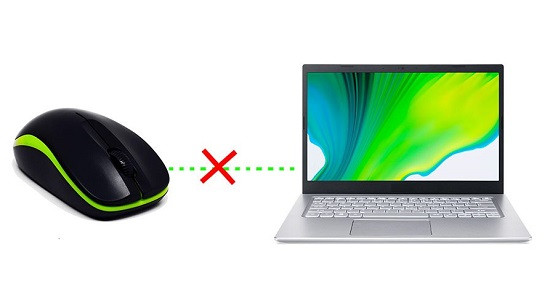
Như các sự cố thông thường, trước khi đến cách giải quyết. Bạn hãy cùng Admin tìm hiểu về nguyên nhân trước tiên. Để xác định chuẩn xác tình trạng mà người dùng đang gặp phải. Từ đó mới có biện pháp phù hợp. Dưới đây chính là một số nguyên nhân phổ biến:
➤ Chuột không dây của bạn đã hết pin là một trong những lý do rất quen mặt, nhiều người hay gặp phải.
➤ Cổng kết nối có vấn đề như: bị bám nhiều bụi bẩn do không được vệ sinh, lỏng dần theo thời gian.
➤ Máy tính của bạn chưa đáp ứng điều kiện sử dụng chuột không dây. Đây cũng là nguyên nhân laptop không nhận chuột bluetooth. Vì có thể laptop mà bạn đang dùng không trang bị bluetooth, hoặc chức năng này đã hỏng.
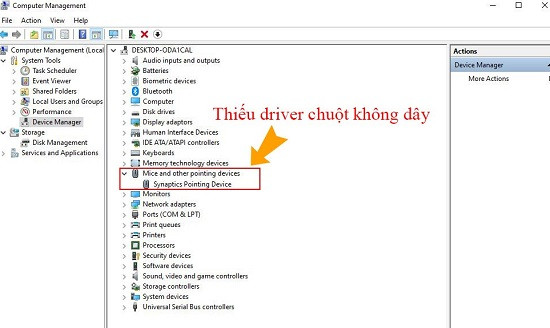
➤ Bạn chưa cài driver chuột không dây cho máy tính: vì bạn đã cài win và bỏ sót driver chuột không dây. Điều này cũng sẽ làm cho máy tính và chuột không thể kết nối với nhau.
➤ Có thể khi sử dụng máy tính, bạn đã tắt driver chuột không dây mà không hề hay biết.
➤ Ngoài những nguyên nhân trên thì việc máy tính của bạn bị nhiễm virus hoặc chuột không dây bị hỏng… cũng có thể làm cho chuột và máy tính không thể kết nối được.
|
Xem thêm: |
Sau đây FASTCARE sẽ hướng dẫn cho bạn một vài cách đơn giản nhất. Để khắc phục tình trạng laptop không nhận chuột không dây.
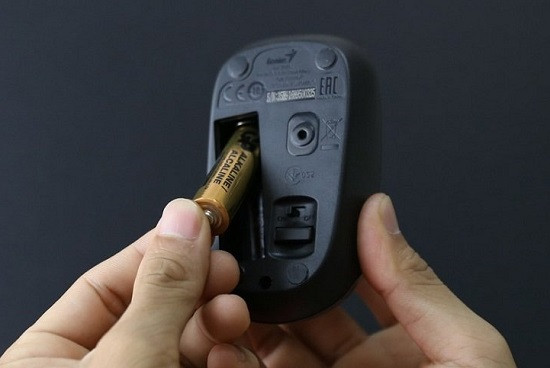
Bạn có thể kiểm tra pin trên chuột bằng cách bật công tắc. Nếu đèn hiệu thông báo không hoạt động, thì chuột không dây đã hết pin và cần được thay mới. Lưu ý nên lựa chọn loại pin phù hợp để tránh gây hư hỏng chuột.
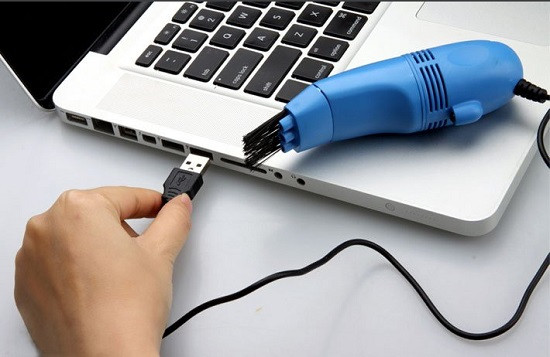
Nếu bạn sử dụng chuột không dây thông qua kết nối usb, người dùng nên kiểm tra cổng kết nối của mình. Trên laptop thường được hỗ trợ khá nhiều cổng usb. Bạn có thể thử dùng một cổng khác để sử dụng. Hoặc dùng bàn chải có cọ nhỏ để vệ vê cổng kết nối. Sau đó, kết nối lại chuột không dây xem có khắc phục được chưa?
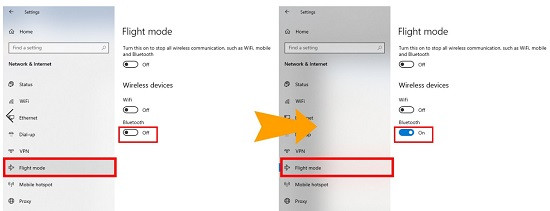
Nếu bạn sử dụng chuột không dây thông qua kết nối bluetooth. Bạn phải đảm bảo rằng máy tính của mình đáp ứng được những điều kiện này. Người dùng cũng có thể thử bật bluetooth bằng cách sau:
➤ B1: Nhấn tổ hợp phím “windows + I” để mở mục settings.
➤ B2: Nhấn chọn mục Network & Internet.
➤ B3: Nhấn chọn tab flight mode.
➤ B4: Trong phần Wireless devices bạn chuyển công tắc của bluetooth từ off sang on để bật bluetooth.
Cách kiểm tra như sau:
➤ B1: Từ ô tìm kiếm ở mục start menu, bạn nhập từ khóa “Computer Management”.
➤ B2: Trong Computer Management, bạn tìm và nhấn chọn vào mục Device Manager.
➤ B3: Ở cửa sổ bên phải màn hình, bạn tìm và nhấn chọn vào dấu mũi tên mở rộng của mục Mice and other pointing devices.
Tại đây bạn có thể nhìn thấy laptop đã có đủ driver chuột không nha! Nếu chưa đủ, bạn có thể tìm đến trang chủ của nhà sản xuất chuột không dây mà bạn đang dùng. Tìm và lựa chọn driver chuột phù hợp với máy tính. Tải và cài đặt như bình thường để có thể sử dụng.
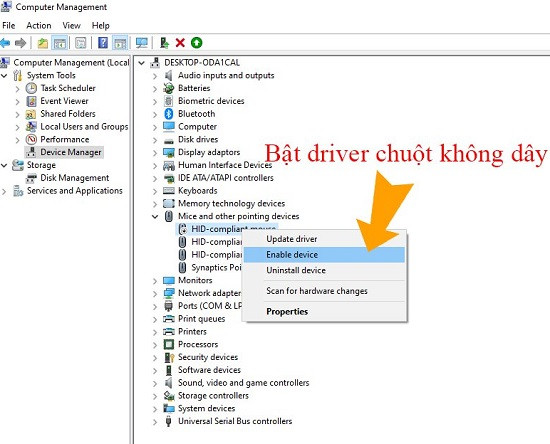
Trong trường hợp bạn đã tắt nhầm driver chuột không dây. Điều này đồng nghĩ với việc laptop không nhận chuột không dây. Lúc này, người dùng hãy thực hiện các bước sau để cài đặt:
➤ B1: Nhập từ khóa “Computer Management” vào ô tìm kiếm trong start menu.
➤ B2: Trong Computer Management, bạn tìm và nhấn chọn vào mục Device Manager.
➤ B3: Ở cửa sổ bên phải màn hình, bạn tìm và nhấn chọn vào dấu mũi tên mở rộng của mục Mice and other pointing devices.
➤ B4: Nhấn chọn vào mục “HID Complaint mouse” và nhấn chuột phải chọn “enable device” để mở lại driver.
Ngoài những vấn đề trên thì bạn nên kiểm tra các vấn đề khác như thường xuyên quét virus cho máy tính. Cùng với đó làm kiểm tra chuột không dây, tránh trường hợp rơi vỡ, ngấm nước gây hư hỏng và không thể kết nối.
Nếu “nghi ngờ” máy tính của bạn bị hư hỏng phần cứng. Có thể nhờ đến các kỹ thuật viên, tại các trung tâm sửa laptop chuyên nghiệp. Để được kiểm tra chuẩn xác nguyên nhân, có biện pháp khắc phục phù hợp!
Chuột không dây là một thiết bị tiện lợi và hiện đại, giúp bạn di chuyển con trỏ một cách dễ dàng và linh hoạt. Tuy nhiên, nếu không bảo quản chuột không dây đúng cách, bạn có thể gặp phải những lỗi khó chịu. Để tránh những lỗi này, bạn cần chú ý đến một số mẹo bảo quản chuột không dây sau đây:
✤ Chọn mặt phẳng di chuột phù hợp: Bạn nên sử dụng một miếng lót chuột chất lượng để tăng độ ma sát và ổn định cho chuột.
✤ Thay pin đúng cách: Pin là nguồn cung cấp năng lượng cho chuột không dây, nên bạn cần thay pin khi nó yếu hoặc hết. Bạn nên sử dụng pin phù hợp với loại chuột của bạn, không sử dụng pin rẻ tiền hoặc không đúng chuẩn.
✤ Chọn chuột không dây chất lượng: Cuối cùng, bạn nên chọn mua một chiếc chuột không dây chất lượng, có thương hiệu uy tín và bảo hành tốt. Bạn nên tránh những chuột không dây rẻ tiền, kém chất lượng, dễ hỏng và không bảo hành.
Trên đây là các mẹo xử lý lỗi Laptop không nhận chuột không dây. Chúc thành công!
Lê Đăng Thường

Đã kiểm duyệt nội dung

Thủ Thuật Máy Tính
14:59, ngày 14/11/2024





![[GIẢM 15%] HSSV & GIÁO VIÊN](/_next/image?url=https%3A%2F%2Fmedia.fastcare.vn%2Fuploads%2F2026%2F08%2Fpts-2.webp&w=1920&q=75)












