


Sửa nhanh đúng hẹn

Kinh nghiệm 13 năm trong nghề

Xem sửa trực tiếp

Hoàn tiền 100% nếu không hài lòng
Cam kết
Sửa nhanh đúng hẹn
Kinh nghiệm 13 năm trong nghề
Xem sửa trực tiếp
Hoàn tiền 100% nếu không hài lòng


Cập nhật cuối: 06/05/2024
Laptop không cập nhật ngày giờ vừa khiến thời gian hiển thị sai, vừa ảnh hưởng đến hoạt động của những tính năng khác trên máy. Vậy khắc phục như thế nào?
Máy tính không cập nhật ngày giờ thường khiến thời gian trên máy hiển thị chậm hơn so với thực tế, gây ra nhiều nhầm lẫn đáng tiếc cho người dùng. Tuy nhiên, khó chịu từ sự cố này không chỉ dừng lại ở đó. Bởi nếu ngày giờ bị sai, hệ thống cũng có nguy cơ "dở chứng". Đồng thời, hoạt động của nhiều ứng dụng khác cũng có thể bị dừng lại hoàn toàn. Do vậy, nếu gặp phải tình trạng laptop không cập nhật ngày giờ, bạn cần tìm cách khắc phục càng nhanh càng tốt.

Có nhiều "thủ phạm" khiến chiếc laptop của bạn không chịu update thời gian hiển thị trên máy một cách "auto". Trong đó, dưới đây là những "thủ phạm" quen mặt nhất khiến máy không cập nhật ngày giờ:
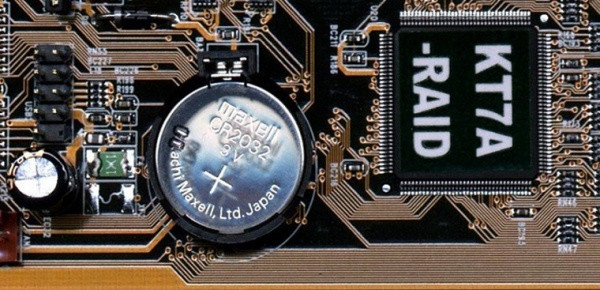
✤ Pin CMOS trên bo mạch chủ bị hư. Đây là bộ phận lưu trữ thông tin hệ thống trên laptop, bao gồm cả thông tin ngày giờ. Do vậy, nếu pin CMOS bị yếu, thông tin sẽ mất dần và ngày giờ trên máy cũng hiển thị không chuẩn. Nếu laptop không cập nhật thời gian, bạn cũng không sửa được ngày giờ trên máy tính, khả năng cao đây chính là trường hợp bạn gặp phải.
✤ Múi giờ trên laptop bị thiết lập sai. Trong trường hợp laptop vẫn hiển thị đúng số giờ, nhưng số phút lại chưa được cập nhật, bạn nên nghĩ đến nguyên nhân này đầu tiên.
✤ Chiếc laptop của bạn đang tồn tại những phần mềm độc hại. Nếu laptop bị virus tấn công, tình trạng không cập nhật ngày giờ hoàn toàn có thể xảy ra.
Có thể bạn cần:
Khắc phục lỗi laptop không tự động cập nhật ngày giờ cũng không quá phức tạp. Bạn vẫn có thể khắc phục tình trạng này dù không am hiểu công nghệ. Bạn chỉ cần áp dụng một vài thao tác đơn giản sau đây:
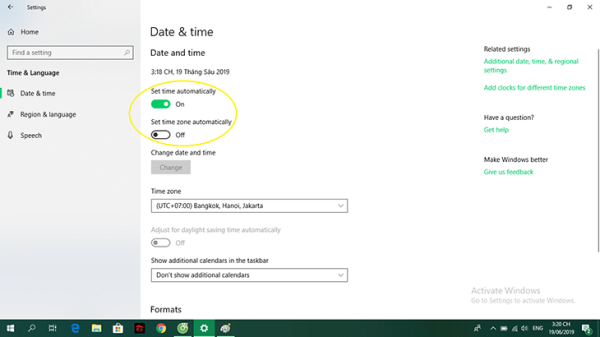
Cách cập nhật ngày giờ trên máy tính Win 10 không quá khó. Bạn chỉ cần làm theo các bước:
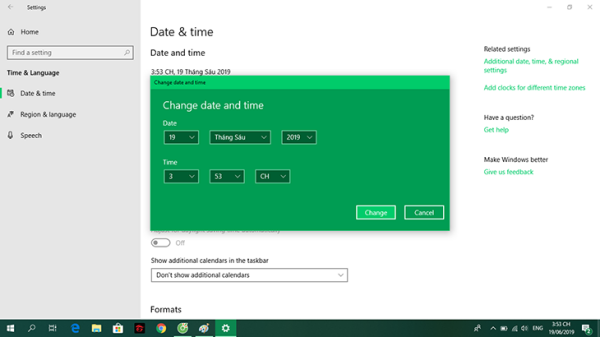
Nếu không thể chỉnh ngày giờ trên máy tính Win 10 như cách trên, bạn có thể thực hiện thao tác sau:
Phần mềm độc hại (Malware) đóng vai trò quan trọng trong việc gây ra sự cố khiến máy tính không thể tự động cập nhật thời gian.
Để khắc phục vấn đề này, bạn có thể sử dụng các ứng dụng chống malware như Malwarebytes, Spybot Search & Destroy. Chạy chúng trong chế độ Safe Mode giúp ngăn chặn sự tấn công của phần mềm độc hại và ngăn cản chúng từ việc gây hại cho máy tính của bạn.
Đối với hệ điều hành Windows 10, bạn cũng có thể thực hiện việc Reset hoặc làm mới hệ thống để loại bỏ những phần mềm độc hại tiềm ẩn trong máy tính.
Trong trường hợp 2 cách trên không đem lại hiệu quả, rất có thể pin CMOS trên laptop đã bị hư hỏng hoặc máy gặp phải vấn đề nghiêm trọng nào đó khác ở phần mềm lẫn phần cứng. Do vậy, bạn không nên chần chừ, mà cần đem máy đến một trung tâm sửa laptop, để máy được kiểm tra và khắc phục lỗi kịp thời.
Chúc bạn sớm khắc phục lỗi laptop không cập nhật ngày giờ thành công. Để được tư vấn thêm, bạn đừng quên để lại bình luận bài viết nhé. FASTCARE sẽ giải đáp liền, ngay và lập tức!
Lê Đăng Thường

Đã kiểm duyệt nội dung

Thủ Thuật Máy Tính
17:04, ngày 06/05/2024















